
En la era digital, donde la información fluye a través de nuestras pantallas, es inevitable toparnos con ventanas emergentes, anuncios intrusivos y, en ocasiones, páginas web que se abren por sí solas sin nuestro consentimiento. Este fenómeno, conocido como pop-ups, malware o hijacking de navegador, puede ser frustrante y, en algunos casos, peligroso para la seguridad de nuestros datos personales. Si te encuentras lidiando con este problema, no te preocupes, estás en el lugar correcto. En esta información, te explicaremos paso a paso cómo eliminar páginas web no deseadas de tu navegador y recuperar el control de tu experiencia online.

¿Por qué se Abren Páginas Web sin mi Consentimiento?
Las páginas web que se abren por sí solas, conocidas como pop-ups, son el resultado de una variedad de causas, incluyendo:
- Anuncios intrusivos: Muchos sitios web utilizan anuncios que se abren en nuevas ventanas o pestañas. Estos anuncios pueden ser diseñados para ser engañosos o incluso maliciosos.
- Software malicioso (malware): Algunos programas maliciosos pueden instalarse en tu computadora sin tu conocimiento y manipular la configuración de tu navegador para abrir páginas web específicas.
- Extensiones de navegador sospechosas: Las extensiones de navegador, aunque útiles, pueden contener código malicioso que puede abrir ventanas emergentes o redirigir tu navegador a sitios web no deseados.
- Ataques de phishing: Los ataques de phishing utilizan correos electrónicos o sitios web falsos para engañarte y obtener información personal. Algunos de estos ataques pueden instalar malware en tu computadora.
- Configuraciones incorrectas del navegador: En ocasiones, la configuración de tu navegador puede estar configurada para abrir automáticamente ciertas páginas web o mostrar anuncios intrusivos.
Cómo Eliminar Páginas Web No Deseadas: Un Paso a Paso
Para eliminar las páginas web no deseadas, es esencial abordar la raíz del problema. Sigue estos pasos para recuperar el control de tu navegador:
Eliminar Extensiones Sospechosas
Las extensiones de navegador pueden ser una fuente común de pop-ups y redirecciones no deseadas. Comienza revisando las extensiones instaladas en tu navegador:
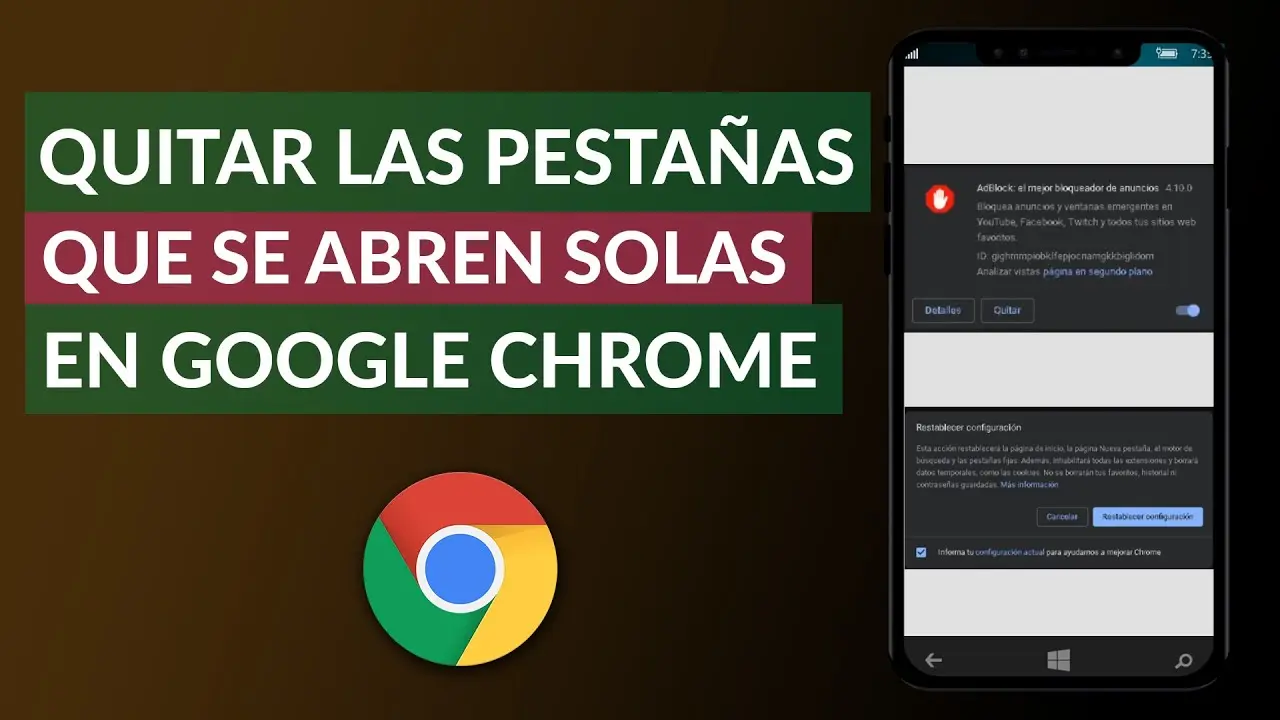
- Chrome: Abre Chrome, haz clic en los tres puntos verticales en la esquina superior derecha, selecciona más herramientas y luego extensiones .
- Firefox: Abre Firefox, haz clic en los tres puntos horizontales en la esquina superior derecha, selecciona complementos y luego extensiones .
- Edge: Abre Edge, haz clic en los tres puntos horizontales en la esquina superior derecha, selecciona extensiones y luego administrar extensiones .
- Safari: Abre Safari, haz clic en safari en la barra de menú, selecciona preferencias y luego extensiones .
Revisa cada extensión instalada. Si no reconoces una extensión o si sospechas que podría ser la causa de los pop-ups, deshabilítala o elimínala. Reinicia tu navegador después de eliminar cualquier extensión sospechosa.
Si las extensiones no son el problema, es posible que la configuración de tu navegador haya sido modificada por malware o por una configuración incorrecta. Restablecer la configuración del navegador a sus valores predeterminados puede solucionar este problema:
- Chrome: Abre Chrome, haz clic en los tres puntos verticales en la esquina superior derecha, selecciona configuración , luego avanzado y finalmente restablecer configuración .
- Firefox: Abre Firefox, haz clic en los tres puntos horizontales en la esquina superior derecha, selecciona ayuda y luego información para solucionar problemas . Haz clic en actualizar firefox para restablecer el navegador a su estado original.
- Edge: Abre Edge, haz clic en los tres puntos horizontales en la esquina superior derecha, selecciona configuración y luego restablecer configuración .
- Safari: Abre Safari, haz clic en safari en la barra de menú, selecciona preferencias y luego avanzado . Marca la casilla mostrar menú desarrollar en la barra de menú . Cierra la ventana de preferencias y abre el menú desarrollar . Selecciona vaciar cachés .
Al restablecer la configuración del navegador, se eliminarán todas las extensiones, cookies, historial y contraseñas guardadas. Asegúrate de tener una copia de seguridad de cualquier información importante antes de realizar este paso.
Buscar y Eliminar Malware
Si los pasos anteriores no solucionan el problema, es posible que tu computadora esté infectada con malware. Un escaneo antivirus completo puede ayudarte a detectar y eliminar cualquier amenaza:
- Windows: Utiliza el antivirus integrado de Windows Defender o instala un antivirus de terceros como Norton, McAfee o Bitdefender.
- Mac: Utiliza la herramienta integrada de seguridad de macOS o instala un antivirus de terceros como Malwarebytes o Intego.
Ejecuta un escaneo completo de tu sistema y sigue las instrucciones del antivirus para eliminar cualquier amenaza detectada. Después de eliminar el malware, asegúrate de actualizar tu antivirus y mantenerlo actualizado.
Algunos programas o sitios web pueden configurar tu navegador para abrir automáticamente ciertas páginas web al iniciar. Verifica la configuración de inicio de tu navegador:
- Chrome: Abre Chrome, haz clic en los tres puntos verticales en la esquina superior derecha, selecciona configuración , luego al iniciar y asegúrate de que la opción abrir la página de inicio esté seleccionada. Si no es así, selecciona esa opción y configura la página de inicio que deseas.
- Firefox: Abre Firefox, haz clic en los tres puntos horizontales en la esquina superior derecha, selecciona opciones , luego general y asegúrate de que la opción mostrar la página de inicio esté seleccionada. Si no es así, selecciona esa opción y configura la página de inicio que deseas.
- Edge: Abre Edge, haz clic en los tres puntos horizontales en la esquina superior derecha, selecciona configuración , luego al iniciar y asegúrate de que la opción abrir la página de inicio esté seleccionada. Si no es así, selecciona esa opción y configura la página de inicio que deseas.
- Safari: Abre Safari, haz clic en safari en la barra de menú, selecciona preferencias y luego general . En la sección página de inicio , ingresa la URL de la página que deseas que se abra al iniciar Safari.
Asegúrate de que la página de inicio esté configurada a tu gusto y que no se abra ninguna página web no deseada al iniciar el navegador.
Bloquear Anuncios y Pop-ups
Los anuncios y pop-ups pueden ser intrusivos y frustrantes. Puedes utilizar bloqueadores de anuncios para evitar que se muestren en tu navegador:
- uBlock Origin: Un bloqueador de anuncios popular y efectivo para Chrome, Firefox y Edge.
- Adblock Plus: Otro bloqueador de anuncios conocido que ofrece una amplia gama de opciones de bloqueo.
- Ghostery: Un bloqueador de anuncios que también bloquea los rastreadores y scripts de sitios web.
Instala un bloqueador de anuncios y configúralo para bloquear los anuncios y pop-ups que te molestan. Tener en cuenta que algunos bloqueadores de anuncios pueden interferir con el funcionamiento de ciertos sitios web.
Consejos Adicionales para Prevenir Pop-ups
Además de los pasos mencionados anteriormente, aquí hay algunos consejos adicionales para prevenir pop-ups y mantener tu navegador seguro:
- Descarga software solo de fuentes confiables: Evita descargar software de sitios web desconocidos o sospechosos.
- Ten cuidado con los correos electrónicos y los enlaces: No hagas clic en enlaces o archivos adjuntos de correos electrónicos no solicitados o sospechosos.
- Mantén tu sistema operativo y software actualizados: Las actualizaciones de software a menudo incluyen parches de seguridad que pueden protegerte de amenazas de malware.
- Utiliza un administrador de contraseñas: Un administrador de contraseñas puede ayudarte a generar contraseñas seguras y únicas para cada sitio web, lo que puede dificultar que los hackers roben tus datos.
- Evita sitios web sospechosos: Si un sitio web parece sospechoso o no se carga correctamente, no lo visites.
Consultas Habituales
¿Cómo puedo saber si mi computadora está infectada con malware?
Hay varios signos que pueden indicar que tu computadora está infectada con malware, como:
- Rendimiento lento: La computadora puede funcionar más lentamente de lo habitual.
- Ventanas emergentes o anuncios inesperados: Aparecen pop-ups o anuncios no deseados en tu navegador.
- Aplicaciones o programas que se ejecutan sin tu conocimiento: Programas o aplicaciones desconocidos se inician o se ejecutan en segundo plano.
- Cambios en la configuración del navegador: La página de inicio o el motor de búsqueda predeterminado del navegador cambian sin tu consentimiento.
- Archivos o carpetas desaparecidos o inaccesibles: Algunos archivos o carpetas pueden desaparecer o volverse inaccesibles.
Si experimentas alguno de estos signos, es importante ejecutar un escaneo antivirus completo para detectar y eliminar cualquier malware.
¿Es seguro usar un bloqueador de anuncios?
En general, los bloqueadores de anuncios son seguros de usar. Sin embargo, es importante elegir un bloqueador de anuncios confiable y de buena reputación. Algunos bloqueadores de anuncios pueden recopilar datos sobre tus hábitos de navegación o mostrar anuncios propios. Asegúrate de leer la política de privacidad del bloqueador de anuncios antes de instalarlo.
¿Qué puedo hacer si no puedo eliminar las páginas web no deseadas?
Si has probado todos los pasos anteriores y aún no puedes eliminar las páginas web no deseadas, es posible que necesites ayuda de un profesional. Puedes consultar con un técnico informático o con el soporte técnico de tu navegador para obtener ayuda.
Las páginas web no deseadas pueden ser una molestia, pero existen soluciones para eliminarlas. Siguiendo los pasos descritos en esta tutorial, puedes recuperar el control de tu navegador y disfrutar de una experiencia online segura y agradable. Recuerda que la prevención es clave. Mantén tu sistema operativo y software actualizados, descarga software solo de fuentes confiables y ten cuidado con los correos electrónicos y los enlaces sospechosos.
Si quieres conocer otros artículos parecidos a Eliminar páginas web no deseadas: ¡Reclama tu navegación! puedes visitar la categoría Internet y telefonía.