
En el entorno digital actual, un router Wi-Fi es esencial para conectar todos tus dispositivos a internet. TP-Link es una marca popular conocida por sus routers confiables y fáciles de usar. Si tienes un router TP-Link, esta tutorial te ayudará a comprender cómo configurarlo, administrarlo y aprovechar al máximo sus funciones.
Introducción a los routers TP-Link
TP-Link ofrece una amplia gama de routers Wi-Fi para diferentes necesidades, desde hogares pequeños hasta empresas. Sus routers se caracterizan por:
- Fiabilidad: Los routers TP-Link son conocidos por su estabilidad y rendimiento constante.
- Facilidad de uso: La interfaz de usuario es intuitiva y fácil de navegar, incluso para usuarios no técnicos.
- Seguridad: Los routers TP-Link incluyen funciones de seguridad avanzadas para proteger tu red y dispositivos.
- Versatilidad: TP-Link ofrece routers con diferentes características, como velocidades de Wi-Fi rápidas, capacidades de red de invitados y control parental.
Configuración inicial de tu router TP-Link
La configuración inicial de tu router TP-Link es un proceso sencillo. Sigue estos pasos:
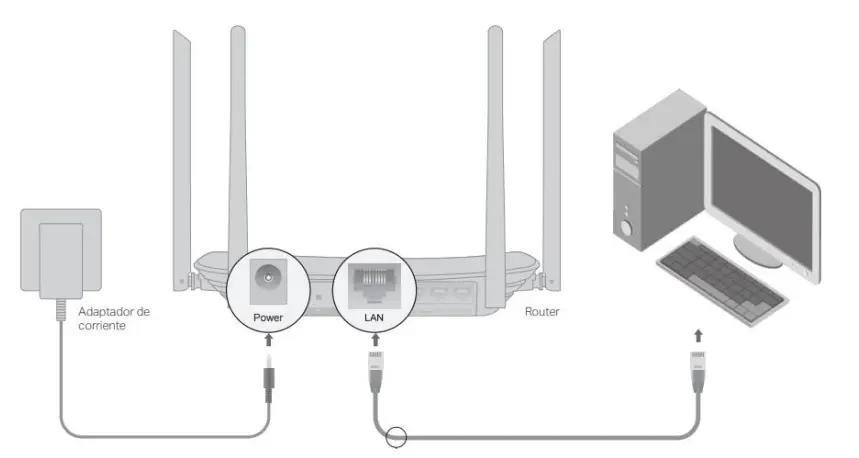
- Conecta el router: Conecta el router a tu módem de internet usando un cable Ethernet. Conecta el cable de alimentación y enciende el router.
- Accede a la interfaz web: Abre un navegador web en tu computadora o dispositivo móvil y escribe la dirección IP predeterminada del router en la barra de direcciones. La dirección IP predeterminada suele ser 19160.1 o 19161. Puedes encontrar la dirección IP específica en la etiqueta del router.
- Ingresa las credenciales: Ingresa el nombre de usuario y la contraseña predeterminados del router. Por lo general, el nombre de usuario es admin y la contraseña también es admin. Si has cambiado la contraseña previamente, ingresa las credenciales que hayas configurado.
- Configura la conexión a internet: Selecciona el tipo de conexión a internet que tienes (DSL, cable, fibra óptica, etc.) y proporciona los datos necesarios, como el nombre de usuario y la contraseña de tu proveedor de internet.
- Configura la red Wi-Fi: Elige un nombre de red (SSID) y una contraseña para tu red Wi-Fi. Es importante elegir una contraseña segura que sea difícil de adivinar.
- Guardar configuración: Guarda los cambios que has realizado en la configuración del router.
Administración de tu router TP-Link
Una vez que hayas configurado tu router TP-Link, puedes acceder a su interfaz web para administrarlo. La interfaz web te permite realizar diversas tareas, como:
Gestión de la red Wi-Fi
- Cambiar el nombre de la red (SSID): Puedes cambiar el nombre de tu red Wi-Fi para que sea más personal o reconocible.
- Cambiar la contraseña de la red: Puedes cambiar la contraseña de tu red Wi-Fi para mejorar la seguridad.
- Activar/desactivar la red Wi-Fi: Puedes desactivar la red Wi-Fi si no la necesitas temporalmente.
- Configurar la seguridad de la red: Puedes elegir entre diferentes tipos de encriptación Wi-Fi, como WPA2/WPA3, para proteger tu red.
- Crear una red de invitados: Puedes crear una red Wi-Fi separada para invitados que no tengan acceso a tu red principal.
Control parental
Los routers TP-Link ofrecen funciones de control parental para controlar el acceso a internet de los niños. Puedes:
- Bloquear sitios web específicos: Puedes bloquear sitios web que no sean apropiados para niños.
- Establecer límites de tiempo: Puedes establecer límites de tiempo para el uso de internet.
- Filtrar contenido por categoría: Puedes bloquear contenido por categoría, como juegos, redes sociales o sitios web para adultos.
Gestión de dispositivos
Puedes ver todos los dispositivos conectados a tu red Wi-Fi y administrarlos.
- Bloquear dispositivos específicos: Puedes bloquear el acceso a internet de dispositivos específicos.
- Priorizar dispositivos: Puedes priorizar el ancho de banda para dispositivos específicos, como computadoras o consolas de juegos.
- Ver el uso de datos: Puedes ver cuánto ancho de banda utilizan los dispositivos conectados.
Actualización de firmware
Es importante mantener el firmware del router actualizado para garantizar la seguridad y el rendimiento óptimos. Puedes actualizar el firmware del router desde la interfaz web.
Configuración avanzada
La interfaz web del router TP-Link también ofrece opciones de configuración avanzada, como:
- Configuración de puertos: Puedes abrir o bloquear puertos específicos para aplicaciones o servicios específicos.
- Configuración de VPN: Puedes configurar una VPN para proteger tu tráfico de internet.
- Configuración de QoS (Quality of Service): Puedes configurar la calidad de servicio para priorizar el tráfico de internet para aplicaciones específicas.
Resolución de problemas comunes
Si tienes problemas con tu router TP-Link, puedes intentar resolverlos siguiendo estos pasos:
- Reinicia el router: Desconecta el router de la fuente de alimentación, espera unos 30 segundos y vuelve a encenderlo.
- Reinicia el módem: Desconecta el módem de la fuente de alimentación, espera unos 30 segundos y vuelve a encenderlo.
- Verifica la conexión de internet: Asegúrate de que tu módem esté conectado correctamente a la fuente de internet y que el cable Ethernet esté conectado correctamente al router.
- Verifica la conexión Wi-Fi: Asegúrate de que el nombre de la red Wi-Fi y la contraseña sean correctos.
- Actualiza el firmware del router: Una actualización de firmware puede resolver problemas conocidos.
- Contacta con el soporte técnico de TP-Link: Si no puedes resolver el problema, puedes contactar con el soporte técnico de TP-Link para obtener ayuda.
Consultas habituales
¿Cómo encuentro la dirección IP de mi router TP-Link?
Para encontrar la dirección IP de tu router TP-Link, puedes seguir estos pasos:
- En Windows: Abre el Panel de control, selecciona ver por categoría , luego ver el estado y las tareas de la red en la categoría red e internet . Haz clic en conexiones de red , luego en detalles en la ventana de estado de la red. La dirección IP del router se mostrará como puerta de enlace predeterminada ipv4 .
- En Mac OS: Haz clic en el icono de Apple en la barra de menú, luego preferencias del sistema , red . Selecciona tu conexión de red y haz clic en avanzado en la parte inferior derecha. Selecciona tcp/ip y la dirección IP del router se mostrará como router .
- En Linux: Abre una terminal y escribe el comando ip route. La dirección IP del router se mostrará en la línea que comienza con default .
- En iOS: Abre la aplicación ajustes , luego wi-fi . Haz clic en el icono de información junto al nombre de tu red Wi-Fi. La dirección IP del router se mostrará como router .
- En Android: Abre la aplicación ajustes , luego wi-fi . Selecciona tu red Wi-Fi y haz clic en el icono de información. La dirección IP del router se mostrará como puerta de enlace .
- En Chrome OS: Haz clic en el icono de notificación en la barra de tareas, luego en conectado a y selecciona tu red Wi-Fi. Haz clic en red y la dirección IP del router se mostrará como puerta de enlace .
¿Cómo cambio la contraseña de mi router TP-Link?
Para cambiar la contraseña de tu router TP-Link, debes acceder a la interfaz web del router. Sigue estos pasos:
- Accede a la interfaz web: Abre un navegador web y escribe la dirección IP del router en la barra de direcciones. La dirección IP predeterminada suele ser 19160.1 o 19161.
- Ingresa las credenciales: Ingresa el nombre de usuario y la contraseña predeterminados del router. Por lo general, el nombre de usuario es admin y la contraseña también es admin.
- Cambia la contraseña: Busca la opción contraseña o seguridad inalámbrica en la interfaz web. Ingresa la contraseña actual y la nueva contraseña que deseas usar. Asegúrate de que la nueva contraseña sea segura y difícil de adivinar.
- Guarda los cambios: Guarda los cambios que has realizado en la configuración del router.
¿Cómo puedo mejorar la señal Wi-Fi de mi router TP-Link?
Puedes mejorar la señal Wi-Fi de tu router TP-Link siguiendo estos consejos:
- Ubica el router en una posición central: Ubica el router en una posición central en tu hogar para que la señal llegue a todos los rincones.
- Evita obstáculos: Evita colocar el router cerca de objetos que puedan bloquear la señal, como paredes gruesas, muebles metálicos o dispositivos electrónicos.
- Actualiza el firmware del router: Una actualización de firmware puede mejorar la señal Wi-Fi.
- Utiliza un amplificador de señal Wi-Fi: Si la señal Wi-Fi es débil en algunas áreas de tu hogar, puedes usar un amplificador de señal Wi-Fi para mejorar la cobertura.
- Cambiar el canal Wi-Fi: Puedes cambiar el canal Wi-Fi a uno menos congestionado para mejorar la velocidad y la estabilidad de la conexión.
- Utiliza una antena externa: Algunos routers TP-Link permiten conectar antenas externas para mejorar la señal Wi-Fi.
¿Cómo puedo configurar el control parental en mi router TP-Link?
Para configurar el control parental en tu router TP-Link, debes acceder a la interfaz web del router. Sigue estos pasos:
- Accede a la interfaz web: Abre un navegador web y escribe la dirección IP del router en la barra de direcciones. La dirección IP predeterminada suele ser 19160.1 o 19161.
- Ingresa las credenciales: Ingresa el nombre de usuario y la contraseña predeterminados del router. Por lo general, el nombre de usuario es admin y la contraseña también es admin.
- Configura el control parental: Busca la opción control parental o control de acceso en la interfaz web. Puedes configurar diferentes opciones, como bloquear sitios web específicos, establecer límites de tiempo y filtrar contenido por categoría.
- Guarda los cambios: Guarda los cambios que has realizado en la configuración del router.
¿Cómo puedo configurar una red de invitados en mi router TP-Link?
Para configurar una red de invitados en tu router TP-Link, debes acceder a la interfaz web del router. Sigue estos pasos:
- Accede a la interfaz web: Abre un navegador web y escribe la dirección IP del router en la barra de direcciones. La dirección IP predeterminada suele ser 19160.1 o 19161.
- Ingresa las credenciales: Ingresa el nombre de usuario y la contraseña predeterminados del router. Por lo general, el nombre de usuario es admin y la contraseña también es admin.
- Configura la red de invitados: Busca la opción red de invitados o red inalámbrica de invitados en la interfaz web. Puedes configurar un nombre de red (SSID) y una contraseña separados para la red de invitados.
- Guarda los cambios: Guarda los cambios que has realizado en la configuración del router.
Los routers TP-Link son una excelente opción para conectar tus dispositivos a internet. La configuración y administración de tu router TP-Link es un proceso sencillo que te permite personalizar tu red Wi-Fi, mejorar la seguridad y aprovechar al máximo las funciones del router. Con esta tutorial, puedes configurar tu router TP-Link fácilmente y disfrutar de una conexión a internet estable y segura.
Si quieres conocer otros artículos parecidos a Configurar y administrar tu router tp-link puedes visitar la categoría Internet y telefonía.