

En el entorno digital de hoy, la conexión a internet es esencial para casi todo lo que hacemos. Ya sea para trabajar, estudiar, jugar o simplemente navegar por la web, tener acceso a una conexión inalámbrica estable es crucial. Las laptops Lenovo, conocidas por su rendimiento y confiabilidad, suelen contar con una tecla dedicada para activar y desactivar la conexión Wi-Fi. Si estás teniendo problemas para encender la tecla Wi-Fi en tu laptop Lenovo, no te preocupes. En este artículo, te guiaremos paso a paso para que puedas solucionar este problema y disfrutar de una conexión inalámbrica sin problemas.

¿Cómo funciona la tecla Wi-Fi en una laptop Lenovo?
La mayoría de las laptops Lenovo vienen equipadas con una tecla de función (Fn) que, al combinarse con otra tecla, activa o desactiva funciones específicas. En el caso de la conexión Wi-Fi, esta tecla suele estar ubicada en la fila superior del teclado, junto a las teclas F1-F1La tecla Wi-Fi se identifica generalmente por un icono que representa una señal inalámbrica.
Para encender o apagar la conexión Wi-Fi, debes presionar la tecla Fn y, al mismo tiempo, la tecla con el icono de Wi-Fi. Esta combinación de teclas activa o desactiva la tarjeta de red inalámbrica de tu laptop.
Pasos para encender la tecla Wi-Fi en tu laptop Lenovo
Aquí te presentamos una tutorial detallada para encender la tecla Wi-Fi en tu laptop Lenovo:
- Identifica la tecla Wi-Fi: Busca la tecla con el icono de Wi-Fi en la fila superior del teclado. Esta tecla suele estar ubicada junto a las teclas F1-F1
- Verifica la tecla Fn: La tecla Fn suele estar ubicada en la esquina inferior izquierda del teclado.
- Presiona las teclas Fn y Wi-Fi simultáneamente: Mantén presionada la tecla Fn y presiona la tecla Wi-Fi al mismo tiempo.
- Observa el icono de Wi-Fi: Si la tecla Wi-Fi se activa correctamente, el icono de Wi-Fi en la barra de tareas de Windows debería encenderse y mostrar las redes inalámbricas disponibles.
¿Qué hacer si la tecla Wi-Fi no se enciende?
Si la tecla Wi-Fi no se enciende al presionar la combinación de teclas Fn + Wi-Fi, puede haber otras razones por las que la conexión inalámbrica no está funcionando. Aquí te presentamos algunos posibles problemas y soluciones:
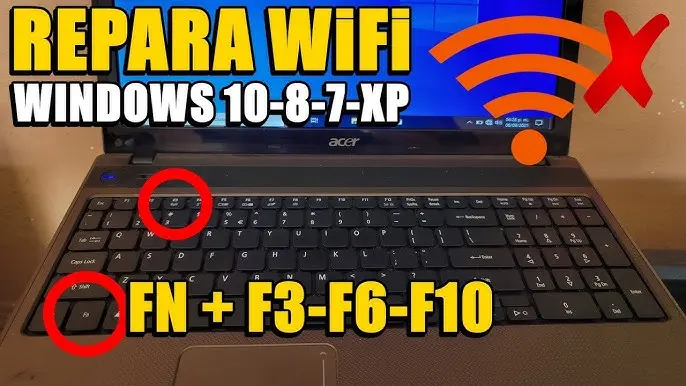
- Verifica el interruptor físico de Wi-Fi: Algunas laptops Lenovo tienen un interruptor físico para activar o desactivar la conexión Wi-Fi. Asegúrate de que este interruptor esté en la posición encendido .
- Verifica el administrador de dispositivos: Abre el Administrador de dispositivos de Windows (puedes acceder a él escribiendo administrador de dispositivos en la barra de búsqueda de Windows) y verifica si la tarjeta de red inalámbrica está instalada correctamente. Si la tarjeta aparece con un signo de exclamación amarillo, significa que hay un problema con el controlador.
- Actualiza el controlador de la tarjeta de red inalámbrica: Si el controlador de la tarjeta de red inalámbrica está desactualizado, puede causar problemas de conexión. Busca actualizaciones de controladores para tu tarjeta de red inalámbrica en el sitio web de Lenovo o en el Administrador de dispositivos.
- Reinicia tu laptop: A veces, un simple reinicio puede solucionar problemas de conexión.
- Verifica la configuración de energía: Asegúrate de que la configuración de energía de tu laptop no esté desactivando la tarjeta de red inalámbrica cuando la laptop está en modo de ahorro de energía.
- Problemas de hardware: Si ninguna de las soluciones anteriores funciona, es posible que haya un problema de hardware con la tarjeta de red inalámbrica de tu laptop. En este caso, es recomendable que contactes con el servicio técnico de Lenovo para obtener ayuda.
Consejos adicionales para la conexión Wi-Fi en tu laptop Lenovo
Aquí te presentamos algunos consejos adicionales para mejorar la conexión Wi-Fi en tu laptop Lenovo:
- Acercarte al router: La señal Wi-Fi se debilita a medida que te alejas del router. Intenta acercarte al router para obtener una señal más fuerte.
- Evitar obstáculos: Las paredes, los muebles y otros objetos pueden interferir con la señal Wi-Fi. Intenta colocar tu laptop en un lugar despejado para obtener una mejor conexión.
- Utilizar una antena externa: Si la señal Wi-Fi es débil, puedes utilizar una antena externa para aumentar la recepción.
- Cambiar el canal del router: Si hay muchos dispositivos conectados a la misma red Wi-Fi, puede haber interferencias. Intenta cambiar el canal del router para reducir las interferencias.
- Actualizar el firmware del router: Las actualizaciones de firmware del router pueden mejorar el rendimiento y la estabilidad de la conexión Wi-Fi.
Consultas habituales
¿Por qué no puedo encender la tecla Wi-Fi en mi laptop Lenovo?
Hay varias razones por las que la tecla Wi-Fi puede no encenderse. Puede haber un problema con el controlador de la tarjeta de red inalámbrica, un problema de hardware con la tarjeta de red inalámbrica, o puede que el interruptor físico de Wi-Fi esté desactivado. También es posible que la configuración de energía de tu laptop esté desactivando la tarjeta de red inalámbrica cuando la laptop está en modo de ahorro de energía.
¿Cómo puedo saber si mi tarjeta de red inalámbrica está funcionando?
Puedes verificar el estado de tu tarjeta de red inalámbrica en el Administrador de dispositivos de Windows. Abre el Administrador de dispositivos (puedes acceder a él escribiendo administrador de dispositivos en la barra de búsqueda de Windows) y busca la tarjeta de red inalámbrica. Si la tarjeta aparece con un signo de exclamación amarillo, significa que hay un problema con el controlador.

¿Qué puedo hacer si la señal Wi-Fi es débil?
Si la señal Wi-Fi es débil, puedes intentar acercarte al router, eliminar obstáculos entre tu laptop y el router, utilizar una antena externa, cambiar el canal del router o actualizar el firmware del router.
¿Cómo puedo mejorar la velocidad de mi conexión Wi-Fi?
Para mejorar la velocidad de tu conexión Wi-Fi, puedes intentar acercarte al router, eliminar obstáculos entre tu laptop y el router, cambiar el canal del router o actualizar el firmware del router. También puedes intentar utilizar una conexión Ethernet si necesitas una velocidad de conexión más rápida.
¿Qué puedo hacer si mi conexión Wi-Fi se desconecta constantemente?
Si tu conexión Wi-Fi se desconecta constantemente, puedes intentar actualizar el controlador de la tarjeta de red inalámbrica, cambiar el canal del router, actualizar el firmware del router o verificar la configuración de energía de tu laptop.
En este artículo, te hemos proporcionado una información sobre cómo encender la tecla Wi-Fi en tu laptop Lenovo. También hemos abordado algunos problemas comunes que pueden impedir que la conexión Wi-Fi funcione correctamente y te hemos ofrecido consejos para mejorar la conexión Wi-Fi en tu laptop. Si aún tienes problemas con la conexión Wi-Fi, no dudes en contactar con el servicio técnico de Lenovo para obtener ayuda.
Si quieres conocer otros artículos parecidos a Activar wi-fi lenovo: tutorial rápida y fácil puedes visitar la categoría Conexión wi-fi.