
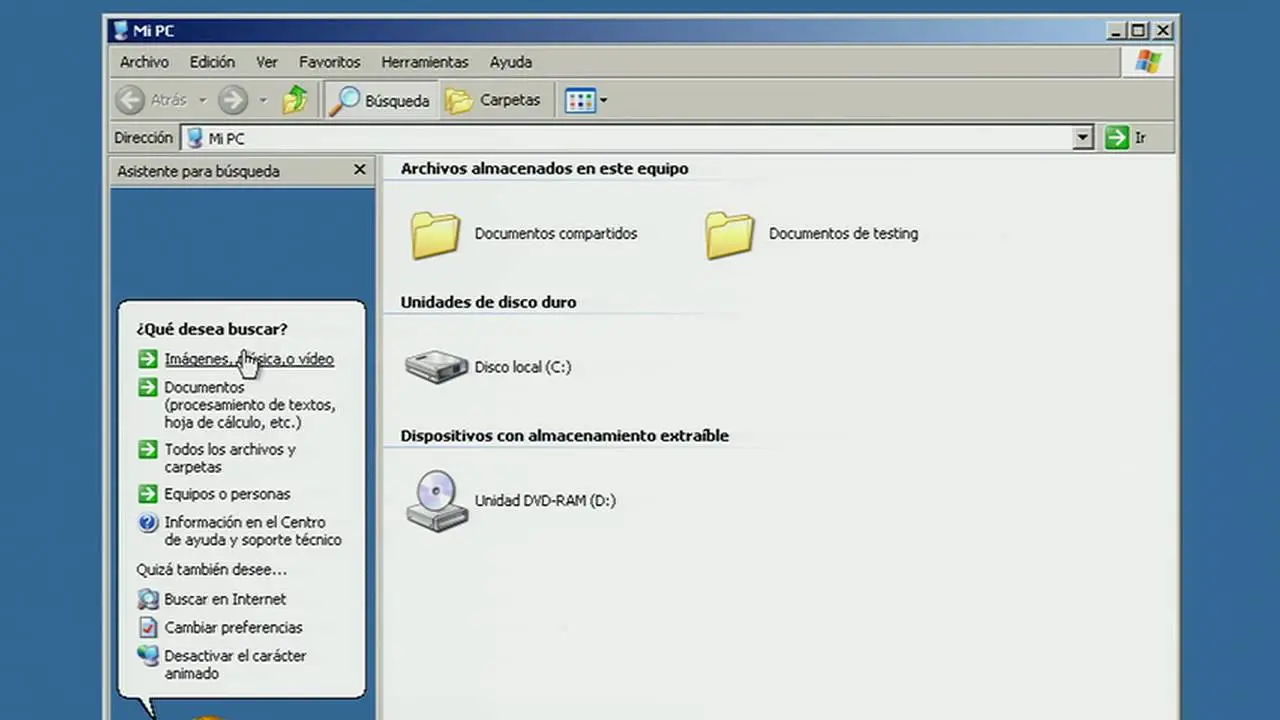
En la era digital, navegar por la web implica interactuar con una gran cantidad de archivos: documentos, imágenes, videos, archivos de audio y mucho más. A menudo, necesitamos guardar estos archivos en nuestro ordenador para acceder a ellos posteriormente, compartirlos o utilizarlos en otros proyectos. Este artículo te guiará paso a paso sobre cómo guardar archivos de internet de manera fácil y segura, cubriendo los diferentes tipos de archivos y las mejores prácticas para hacerlo.
¿Qué significa guardar un archivo de internet ?
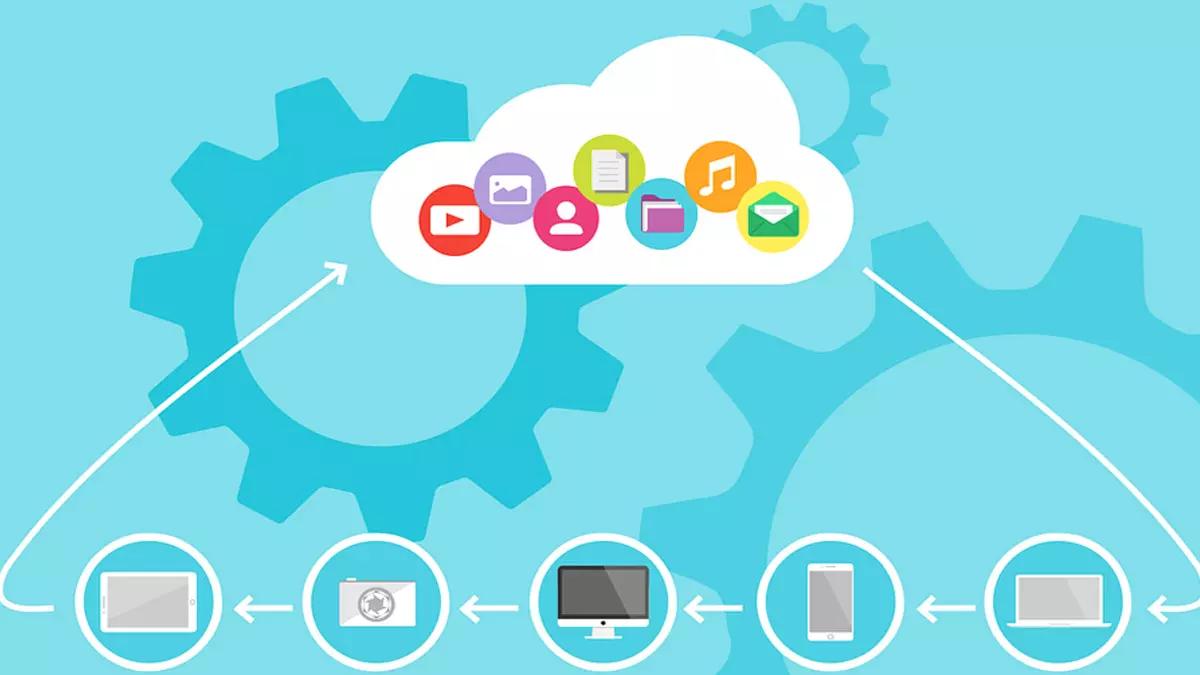
Guardar un archivo de Internet, también conocido como descargar un archivo, significa transferir un archivo desde un servidor web a tu ordenador o dispositivo. Esto te permite acceder al archivo sin necesidad de conexión a internet y utilizarlo para tus propios fines.
Cómo guardar archivos de Internet con Google Chrome
Google Chrome es uno de los navegadores web más populares, y ofrece una forma sencilla de guardar archivos. A continuación, te explicamos cómo hacerlo:
Archivos generales
Para la mayoría de los archivos, como documentos, archivos PDF o archivos comprimidos, el proceso es sencillo:
- Haz clic en el enlace de descarga: La mayoría de los sitios web proporcionan un enlace directo para descargar archivos. Haz clic en este enlace y el archivo comenzará a descargarse.
- Haz clic con el botón derecho y selecciona guardar como : Si no hay un enlace de descarga visible, puedes hacer clic con el botón derecho en el archivo y seleccionar guardar como . Esto te permitirá elegir la ubicación en tu ordenador donde quieres guardar el archivo.
Imágenes
Para guardar imágenes, sigue estos pasos:
- Haz clic con el botón derecho en la imagen y selecciona guardar imagen como : Esta opción te permitirá guardar la imagen en tu ordenador. Puedes elegir el nombre del archivo y la ubicación de almacenamiento.
Vídeos
Guardar videos de internet puede ser más complejo, ya que muchos sitios web no permiten la descarga directa. Sin embargo, algunos ofrecen la opción de descargar:
- Busca un botón de descarga: Algunos sitios web muestran un botón de descarga debajo del video. Haz clic en este botón para iniciar la descarga.
- Verifica las políticas del sitio web: Algunos sitios web prohíben la descarga de videos. Si no encuentras un botón de descarga, es posible que no esté permitido descargar el contenido.
Archivos PDF
Los archivos PDF se guardan de manera similar a otros archivos:
- Haz clic con el botón derecho en el enlace del archivo PDF y selecciona guardar enlace como : Esto te permitirá elegir la ubicación de almacenamiento en tu ordenador.
Páginas web completas
Si deseas guardar una página web completa, incluyendo su contenido y formato, puedes hacerlo de la siguiente manera:
- Haz clic en el botón más (tres puntos verticales) en la esquina superior derecha de Chrome.
- Selecciona más herramientas y luego guardar página como .
- Elige la ubicación donde deseas guardar el archivo y haz clic en guardar .
Archivos ejecutables
Los archivos ejecutables (.exe, .dll, .bat) pueden ser potencialmente peligrosos. Tener precaución al descargarlos:
- Asegúrate de que el archivo sea de una fuente confiable: Descarga archivos ejecutables solo de sitios web de confianza y asegúrate de que el archivo no esté dañado.
- Escanea el archivo con un antivirus: Antes de ejecutar un archivo ejecutable, es recomendable escanearlo con un antivirus para detectar posibles amenazas.
Monitorear las descargas
Chrome te permite monitorear tus descargas de forma fácil:
- Icono de descarga: Durante la descarga, un icono de descarga aparecerá en la esquina superior derecha de la ventana de Chrome.
- Bandeja de descargas: Una vez completada la descarga, se abrirá la bandeja de descargas. Puedes acceder a ella haciendo clic en el icono de descarga o buscando descargas en el menú más .
- Acciones adicionales: Al colocar el cursor sobre el nombre del archivo en la bandeja de descargas, podrás ver acciones adicionales como mostrar en carpeta .
Administrar descargas
Chrome te ofrece opciones para administrar tus descargas:
- Pausar, reanudar o cancelar: Puedes pausar, reanudar o cancelar una descarga haciendo clic en los botones correspondientes en la bandeja de descargas.
- Abrir archivos: Para abrir un archivo descargado, haz clic en su nombre en la bandeja de descargas. Se abrirá con la aplicación predeterminada de tu ordenador para ese tipo de archivo.
- Quitar descargas del historial: Para eliminar una descarga del historial, haz clic en el botón quitar a la derecha del archivo. Esto eliminará el archivo de la página descargas de Chrome, pero no de tu ordenador.
Configurar las descargas
Puedes personalizar la configuración de las descargas en Chrome:
- Ubicación predeterminada: Puedes cambiar la ubicación predeterminada de las descargas haciendo clic en más > configuración > descargas .
- Preguntar antes de descargar: Puedes activar la opción preguntar dónde se guardará cada archivo antes de descargarlo para elegir la ubicación de almacenamiento para cada archivo individual.
- Descargas automáticas: Puedes permitir o bloquear que los sitios web descarguen archivos automáticamente en tu ordenador. Para ello, ve a configuración > privacidad y seguridad > configuración de sitios > permisos adicionales > descargas automáticas .
- Configuración de PDF: Puedes elegir si quieres que los archivos PDF se descarguen o se abran en Chrome. Para ello, ve a configuración > privacidad y seguridad > configuración de sitios > configuración de contenido adicional > documentos pdf .
Aunque este artículo se centra en Google Chrome, la mayoría de los navegadores web, como Firefox, Safari y Edge, ofrecen opciones similares para guardar archivos de Internet. Puedes explorar la configuración de tu navegador para encontrar las opciones de descarga.
Consejos para descargar archivos de forma segura
- Desconfía de los archivos de fuentes desconocidas: No descargues archivos de sitios web sospechosos o de fuentes no confiables.
- Verifica la extensión del archivo: Asegúrate de que la extensión del archivo sea la que esperas. Si la extensión parece extraña o sospechosa, no descargues el archivo.
- Escanea los archivos con un antivirus: Después de descargar un archivo, escanéalo con un antivirus para asegurarte de que no contiene malware.
- Mantén tu software actualizado: Actualiza regularmente tu sistema operativo, navegador web y antivirus para protegerte de las últimas amenazas.
Sobre guardar archivos de internet
¿Dónde se guardan los archivos descargados?
Por defecto, los archivos descargados se guardan en la carpeta descargas de tu ordenador. Puedes cambiar esta ubicación en la configuración de tu navegador.
¿Cómo puedo encontrar un archivo que descargué?
Puedes encontrar tus archivos descargados en la carpeta descargas de tu ordenador. También puedes acceder a la bandeja de descargas de tu navegador para ver el historial de descargas.
¿Qué hacer si una descarga no se completa?
Si una descarga no se completa, puede ser debido a una conexión a internet inestable, un servidor web con problemas o un archivo dañado. Intenta reiniciar la descarga o descargar el archivo desde otro sitio web.
¿Cómo puedo guardar un video de YouTube?
YouTube no permite descargar videos directamente desde su sitio web. Sin embargo, existen herramientas de terceros que te permiten descargar videos de YouTube. Asegúrate de utilizar herramientas confiables y ten en cuenta que descargar videos sin permiso del propietario del contenido puede ser ilegal.
¿Es seguro descargar archivos de internet?
Descargar archivos de internet puede ser seguro si tomas las precauciones necesarias. Descarga archivos solo de fuentes confiables, verifica la extensión del archivo y escanea los archivos con un antivirus.
Guardar archivos de internet es una tarea común que te permite acceder a contenido valioso en cualquier momento. Conocer los diferentes métodos de descarga, las opciones de configuración de tu navegador y las precauciones de seguridad te ayudará a hacerlo de manera efectiva y segura. Recuerda siempre descargar archivos solo de fuentes confiables y escanearlos con un antivirus para proteger tu ordenador de amenazas potenciales.
Si quieres conocer otros artículos parecidos a Cómo guardar un archivo de Internet puedes visitar la categoría Internet y telefonía.