
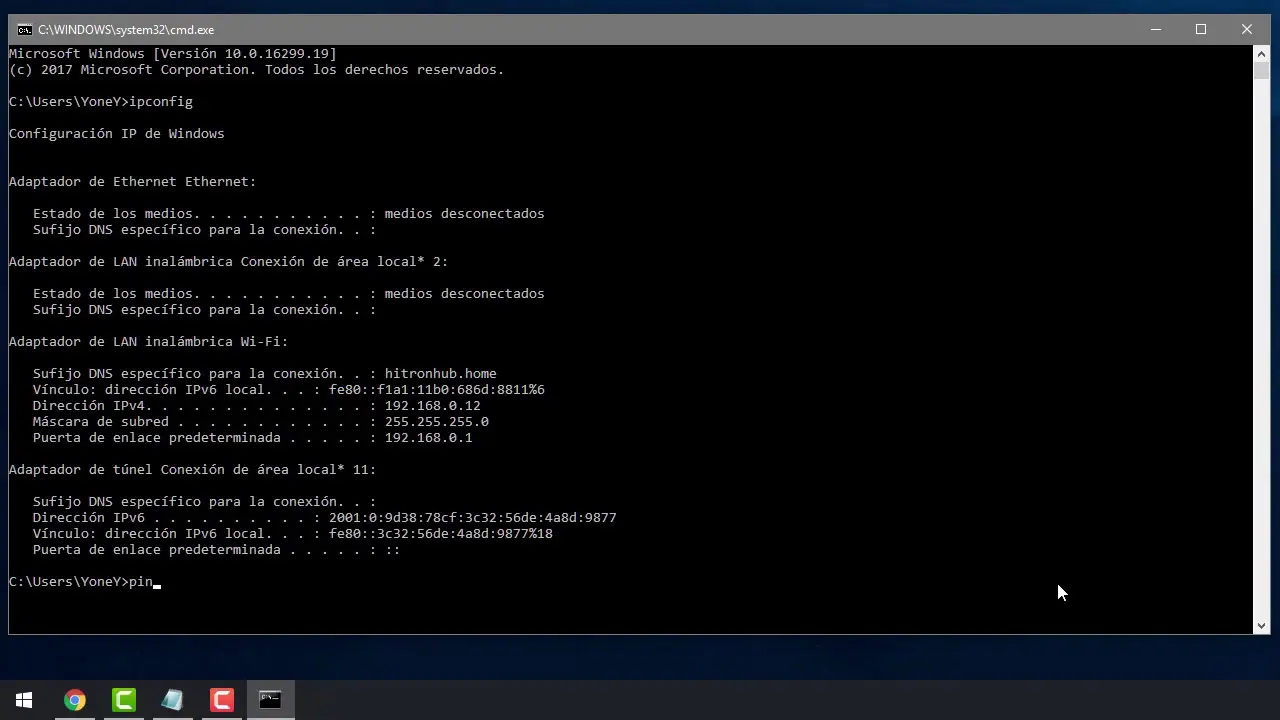
En el entorno digital actual, una conexión a internet estable es esencial para casi todas nuestras actividades. Ya sea para trabajar, estudiar, jugar o simplemente navegar por la web, una conexión lenta o inestable puede ser frustrante. Si sospechas que tu conexión Wi-Fi no está funcionando correctamente, una herramienta útil para diagnosticar el problema es el comando ping.
El comando ping envía paquetes de datos a un servidor específico y mide el tiempo que tarda en recibir una respuesta. Este proceso te permite evaluar la latencia, la estabilidad y la calidad general de tu conexión. En este artículo, te guiaremos paso a paso sobre cómo hacer ping al Wi-Fi, interpretar los resultados y solucionar problemas comunes.
¿Qué es el comando ping y cómo funciona?
El comando ping es una herramienta de red que se utiliza para probar la conectividad entre dos dispositivos. Funciona enviando paquetes de datos, llamados icmp (internet control message protocol) echo requests, a un destino específico y esperando una respuesta. El tiempo que tarda en recibir la respuesta se mide en milisegundos y se conoce como tiempo de ida y vuelta (RTT).
El comando ping es una herramienta muy útil para diagnosticar problemas de red, ya que puede ayudarte a identificar:
- Si un dispositivo está conectado a la red.
- La latencia de la conexión.
- La estabilidad de la conexión.
- Si hay pérdida de paquetes.
¿Por qué hacer ping al Wi-Fi?
Hacer ping al Wi-Fi puede ser útil en diferentes situaciones, por ejemplo:
- Diagnosticar problemas de conexión lenta: Si tu conexión a internet es lenta, hacer ping al Wi-Fi puede ayudarte a determinar si el problema está en tu conexión local, en el router o en el servidor al que te estás conectando.
- Identificar pérdida de paquetes: Si ves un alto porcentaje de pérdida de paquetes en los resultados del ping, esto puede indicar un problema con la conexión Wi-Fi, el router o la red en general.
- Verificar la estabilidad de la conexión: Si los tiempos de respuesta del ping varían mucho, esto puede indicar una conexión inestable.
- Verificar la conectividad con un servidor específico: Si tienes problemas para acceder a un sitio web o servicio en línea, hacer ping al servidor del sitio web puede ayudarte a determinar si el problema está en tu conexión o en el servidor.
Cómo hacer ping al Wi-Fi
Para hacer ping al Wi-Fi, necesitarás acceder a una línea de comandos o terminal en tu dispositivo. Los pasos específicos pueden variar ligeramente dependiendo del sistema operativo que estés utilizando, pero el proceso general es similar.
Windows
Abre el menú de inicio y busca cmd .
Haz clic derecho en el resultado símbolo del sistema y selecciona ejecutar como administrador .
En la ventana del símbolo del sistema, escribe el siguiente comando y presiona Enter:
ping 19161
Reemplaza 19161 con la dirección IP de tu router. Puedes encontrar la dirección IP de tu router en la configuración de tu red o en el manual de tu router.
MacOS
Abre la aplicación terminal , que se encuentra en la carpeta utilidades dentro de la carpeta aplicaciones .
En la ventana de Terminal, escribe el siguiente comando y presiona Enter:
ping 19161
Reemplaza 19161 con la dirección IP de tu router.
Linux
Abre la aplicación terminal .
En la ventana de Terminal, escribe el siguiente comando y presiona Enter:
ping 19161
Reemplaza 19161 con la dirección IP de tu router.
Interpretar los resultados del ping
Una vez que hayas ejecutado el comando ping, verás una serie de resultados en la ventana de comandos. Estos resultados te darán información sobre la conexión a tu router. Aquí te explicamos cómo interpretar los resultados:
Tiempo de ida y vuelta (RTT)
El tiempo de ida y vuelta (RTT) es el tiempo que tarda un paquete de datos en viajar desde tu dispositivo hasta el router y volver. Se mide en milisegundos (ms). Un RTT bajo indica una conexión rápida y estable, mientras que un RTT alto indica una conexión lenta o inestable.
Pérdida de paquetes
La pérdida de paquetes es el porcentaje de paquetes que no llegan al destino. Un alto porcentaje de pérdida de paquetes puede indicar un problema con la conexión Wi-Fi, el router o la red en general. Si ves un alto porcentaje de pérdida de paquetes, es posible que tengas que solucionar problemas de red.
Ejemplo de resultados del ping
Aquí tienes un ejemplo de resultados del ping:
Pinging 19161 with 32 bytes of data:Reply from 19161: bytes=32 time=15ms TTL=128Reply from 19161: bytes=32 time=17ms TTL=128Reply from 19161: bytes=32 time=16ms TTL=128Reply from 19161: bytes=32 time=14ms TTL=128Ping statistics for 19161: Packets: Sent = 4, Received = 4, Lost = 0 (0% loss),Approximate round trip times in milli-seconds: Minimum = 14ms, Maximum = 17ms, Average = 15ms
En este ejemplo, el RTT promedio es de 15 ms, lo que indica una conexión rápida. No hay pérdida de paquetes, lo que significa que la conexión es estable.
Solucionar problemas de conexión Wi-Fi
Si los resultados del ping muestran un alto RTT o pérdida de paquetes, puede haber un problema con tu conexión Wi-Fi. Aquí tienes algunos consejos para solucionar problemas de conexión Wi-Fi:
- Reinicia tu router: A veces, un simple reinicio de tu router puede resolver problemas de conexión. Desconecta el router de la corriente durante al menos 30 segundos y luego vuelve a conectarlo.
- Acercate al router: La señal Wi-Fi se debilita a medida que te alejas del router. Si estás demasiado lejos del router, es posible que tengas que acercarte o usar un extensor de rango Wi-Fi.
- Evita interferencias: Los dispositivos electrónicos como los hornos microondas, los teléfonos inalámbricos y los dispositivos Bluetooth pueden interferir con la señal Wi-Fi. Intenta mantener tu router alejado de estos dispositivos.
- Actualiza el firmware de tu router: El firmware de tu router es el software que controla su funcionamiento. Actualizar el firmware puede solucionar problemas y mejorar el rendimiento de tu conexión Wi-Fi.
- Cambia el canal Wi-Fi: Si hay muchos routers Wi-Fi en tu área, es posible que estén usando el mismo canal. Cambiar el canal de tu router puede reducir la interferencia y mejorar la velocidad de tu conexión.
- Utiliza una conexión por cable: Si tienes problemas con tu conexión Wi-Fi, puedes intentar usar una conexión por cable Ethernet. Una conexión por cable es generalmente más rápida y estable que una conexión Wi-Fi.
- Contacta a tu proveedor de servicios de internet: Si has probado todas las soluciones anteriores y aún tienes problemas con tu conexión Wi-Fi, contacta a tu proveedor de servicios de internet para obtener ayuda.
Consultas habituales
¿Qué significa TTL en los resultados del ping?
TTL significa time to live (Tiempo de vida). Es un valor que indica cuántos saltos puede hacer un paquete de datos antes de ser descartado. En los resultados del ping, el TTL muestra cuántos saltos ha hecho el paquete de datos desde el router hasta tu dispositivo.
¿Qué significa tiempo de espera agotado en los resultados del ping?
Si los resultados del ping muestran tiempo de espera agotado, significa que el paquete de datos no recibió una respuesta del destino. Esto puede indicar un problema con la conexión a internet, el router o el destino al que se está haciendo ping.
¿Qué es un ping de 0 ms?
Un ping de 0 ms es imposible. El tiempo de ida y vuelta siempre será mayor que 0 ms, ya que los paquetes de datos necesitan tiempo para viajar desde tu dispositivo hasta el destino y volver. Si ves un ping de 0 ms, es probable que haya un error en la medición.
¿Cómo puedo hacer ping a un sitio web?
Para hacer ping a un sitio web, necesitarás conocer la dirección IP del sitio web. Puedes usar una herramienta de búsqueda de DNS para encontrar la dirección IP del sitio web. Una vez que tengas la dirección IP, puedes usar el comando ping de la misma manera que lo harías para hacer ping a tu router.
Hacer ping al Wi-Fi es una herramienta útil para diagnosticar problemas de conexión y evaluar la calidad de tu conexión a internet. Al entender cómo interpretar los resultados del ping y las posibles soluciones a los problemas comunes, puedes mejorar la estabilidad y el rendimiento de tu conexión Wi-Fi.
Si quieres conocer otros artículos parecidos a Cómo hacer ping al wi-fi puedes visitar la categoría Conexión wi-fi.