
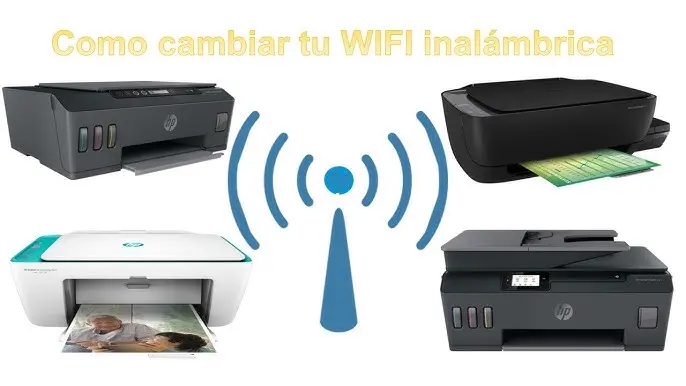
En la era digital, la impresión inalámbrica se ha convertido en una necesidad. Las impresoras HP, conocidas por su confiabilidad y rendimiento, ofrecen la comodidad de imprimir desde cualquier dispositivo conectado a tu red WiFi. Sin embargo, configurar una impresora HP para que imprima por WiFi puede parecer desalentador para algunos. Este artículo te guiará paso a paso a través del proceso, desde la configuración inicial hasta la resolución de problemas comunes.

Introducción a la impresión WiFi con impresoras HP
La impresión WiFi te permite conectar tu impresora HP a tu red inalámbrica, lo que te permite imprimir desde cualquier dispositivo (computadora, teléfono inteligente, tableta) en tu red sin necesidad de cables. Esta configuración ofrece una serie de ventajas:
- Comodidad: Imprime desde cualquier lugar de tu hogar u oficina sin necesidad de estar cerca de la impresora.
- Flexibilidad: Imprime desde varios dispositivos, incluyendo computadoras, teléfonos inteligentes y tabletas.
- Eficiencia: Elimina la necesidad de cables, creando un espacio de trabajo más organizado.
Para aprovechar al máximo la impresión WiFi con tu impresora HP, necesitarás:
- Una impresora HP compatible con WiFi.
- Una red WiFi activa con una contraseña.
- Un dispositivo (computadora, teléfono inteligente, tableta) conectado a la misma red WiFi que la impresora.
Cómo configurar tu impresora HP para que imprima por WiFi
La configuración de la impresora HP para que imprima por WiFi es un proceso sencillo que se puede completar en unos pocos pasos. Estos son los pasos generales:
Conectar la impresora a la red WiFi
La mayoría de las impresoras HP modernas tienen un botón wifi o wireless en el panel de control. Sigue estos pasos para conectar tu impresora a la red WiFi:
- Enciende la impresora y asegúrate de que esté dentro del alcance de tu red WiFi.
- Presiona el botón wifi o wireless en el panel de control de la impresora.
- En la pantalla de la impresora, selecciona tu red WiFi de la lista de redes disponibles.
- Ingresa la contraseña de tu red WiFi cuando se te solicite.
- Espera a que la impresora se conecte a la red WiFi.
Si tu impresora no tiene una pantalla, puedes usar el método wps (WiFi Protected Setup) para conectarla a la red WiFi. Busca el botón wps en tu impresora y en tu router. Presiona ambos botones simultáneamente para conectar la impresora a la red WiFi.
Instalar el software de la impresora
Una vez que la impresora esté conectada a la red WiFi, necesitas instalar el software de la impresora en tu dispositivo. Este software te permitirá controlar la impresora y realizar tareas como imprimir, escanear y copiar. Puedes encontrar el software de la impresora en el sitio web de HP o en el CD que vino con la impresora.
- Visita el sitio web de HP y busca el software de la impresora para tu modelo.
- Descarga e instala el software en tu dispositivo.
- Sigue las instrucciones en pantalla para completar la instalación.
Agregar la impresora a tu dispositivo
Una vez que el software de la impresora esté instalado, puedes agregar la impresora a tu dispositivo. Esto te permitirá imprimir desde tu dispositivo a la impresora. Los pasos específicos pueden variar según el sistema operativo de tu dispositivo, pero generalmente incluyen:
- Abre el menú configuración o panel de control en tu dispositivo.
- Selecciona impresoras o dispositivos .
- Haz clic en agregar impresora o agregar dispositivo .
- Selecciona tu impresora de la lista de impresoras disponibles.
- Sigue las instrucciones en pantalla para completar la instalación.
Solucionar problemas de conexión WiFi
Aunque la configuración de la impresión WiFi es generalmente sencilla, a veces se pueden presentar problemas. Aquí hay algunos consejos para solucionar problemas comunes de conexión WiFi:
- Asegúrate de que la impresora y el dispositivo estén conectados a la misma red WiFi.
- Verifica que la señal WiFi sea fuerte.
- Reinicia la impresora y el router.
- Revisa la contraseña de tu red WiFi y asegúrate de que sea correcta.
- Actualiza el software de la impresora y el controlador.
- Si estás utilizando una red WiFi de 5 GHz, asegúrate de que tu impresora sea compatible con esta frecuencia.
Consejos para mejorar la impresión WiFi
Aquí hay algunos consejos adicionales para mejorar la experiencia de impresión WiFi:
- Ubica la impresora cerca del router para una mejor señal WiFi.
- Utiliza un router de doble banda (4 GHz y 5 GHz) para obtener una mejor velocidad y rendimiento.
- Evita obstáculos entre la impresora y el router, como paredes o muebles.
- Actualiza el firmware de tu router para mejorar la seguridad y el rendimiento.
Consultas habituales
¿Cómo puedo saber si mi impresora HP es compatible con WiFi?
La mayoría de las impresoras HP fabricadas en los últimos años son compatibles con WiFi. Puedes verificar la compatibilidad en el manual de la impresora o en el sitio web de HP.
¿Puedo imprimir desde mi teléfono inteligente o tableta a una impresora HP conectada a WiFi?
Sí, puedes imprimir desde cualquier dispositivo conectado a la misma red WiFi que la impresora. Asegúrate de instalar la aplicación de impresión HP en tu dispositivo.
¿Qué puedo hacer si mi impresora HP no se conecta a la red WiFi?
Si tu impresora no se conecta a la red WiFi, intenta los siguientes pasos:
- Asegúrate de que la impresora y el dispositivo estén conectados a la misma red WiFi.
- Verifica que la señal WiFi sea fuerte.
- Reinicia la impresora y el router.
- Revisa la contraseña de tu red WiFi y asegúrate de que sea correcta.
- Actualiza el software de la impresora y el controlador.
¿Cómo puedo cambiar la red WiFi de mi impresora HP?
Para cambiar la red WiFi de tu impresora HP, sigue estos pasos:
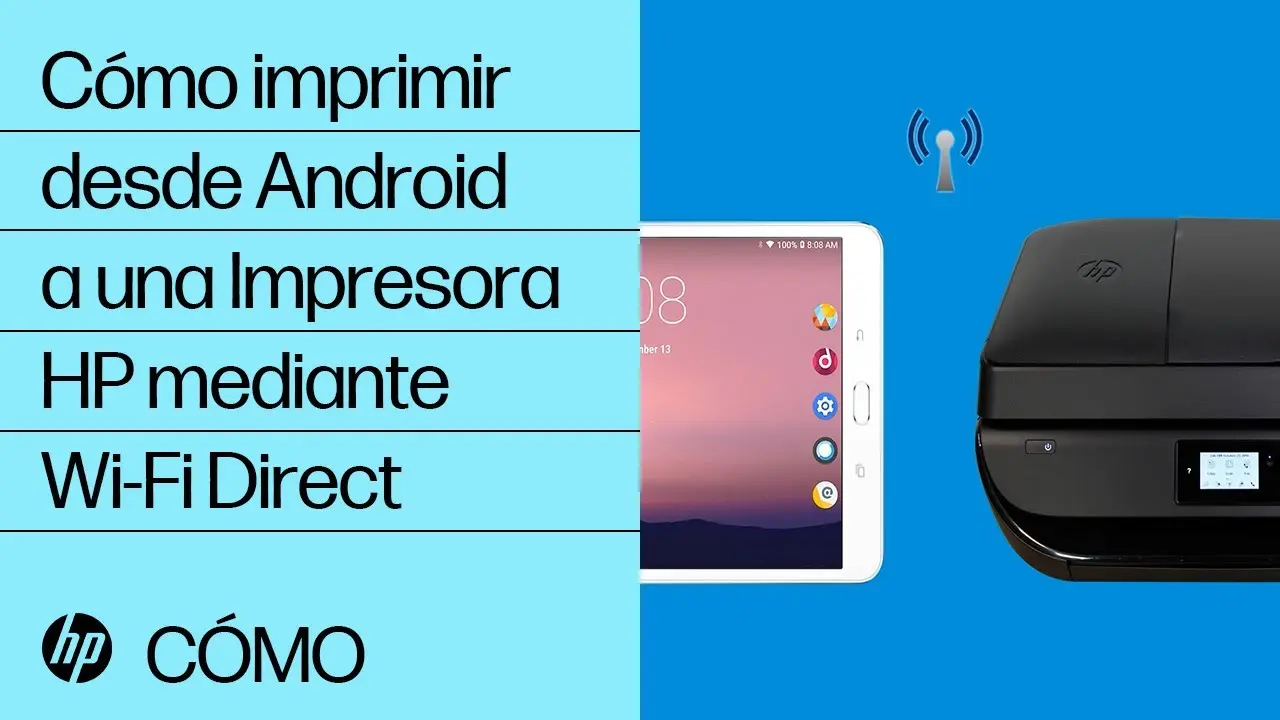
- Presiona el botón wifi o wireless en el panel de control de la impresora.
- En la pantalla de la impresora, selecciona configuración o red .
- Selecciona cambiar red o conectar a una nueva red .
- Selecciona la nueva red WiFi de la lista de redes disponibles.
- Ingresa la contraseña de la nueva red WiFi.
- Espera a que la impresora se conecte a la nueva red WiFi.
Configurar una impresora HP para que imprima por WiFi es un proceso sencillo que te permite imprimir desde cualquier dispositivo conectado a tu red WiFi. Sigue los pasos descritos en esta conectar tu impresora a la red WiFi, instalar el software de la impresora y agregar la impresora a tu dispositivo. Si tienes problemas, asegúrate de revisar las consultas habituales y los consejos para solucionar problemas. Con la impresión WiFi, puedes disfrutar de una mayor comodidad, flexibilidad y eficiencia en tu espacio de trabajo.
Si quieres conocer otros artículos parecidos a Configurar impresora hp para imprimir por wifi puedes visitar la categoría Internet y telefonía.