
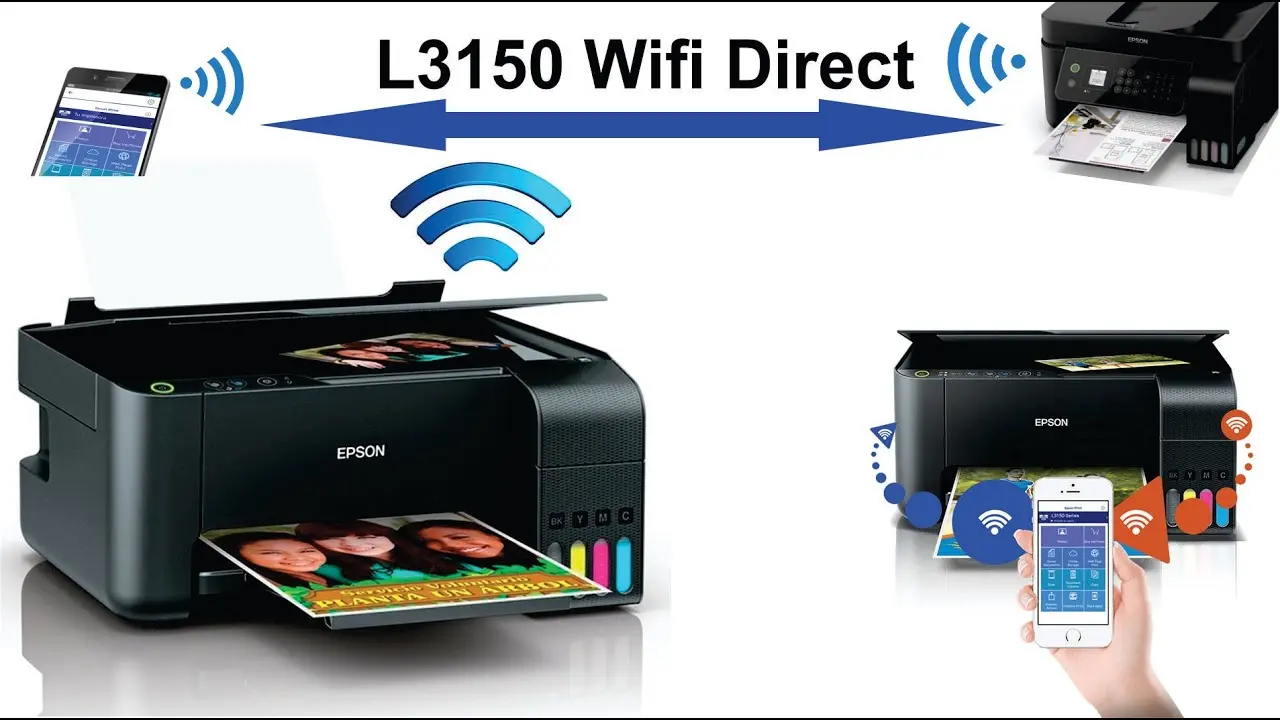
En un entorno cada vez más inalámbrico, la impresión tradicional con cables se ha vuelto obsoleta. Epson, líder en tecnología de impresión, ofrece una solución sencilla y eficaz: Wi-Fi Direct. Esta tecnología permite conectar tu impresora Epson a tu dispositivo móvil (teléfono, tablet, portátil) sin necesidad de un router. ¡Olvídate de contraseñas, configuraciones complejas y cables enredados!

En esta información, te explicaremos paso a paso cómo imprimir con Wi-Fi Direct Epson, desde la activación del modo hasta la impresión de tus documentos. Descubrirás las ventajas de esta tecnología, cómo solucionar problemas comunes y responderemos a las preguntas más frecuentes.
- ¿Qué es Wi-Fi Direct Epson?
- Cómo activar el modo Wi-Fi Direct Epson
- Cómo conectar tu dispositivo móvil a la impresora Epson
- Consejos para una conexión exitosa
- Solucionando problemas comunes
- Consultas habituales
- ¿Puedo usar Wi-Fi Direct Epson si mi impresora está conectada a una red Wi-Fi tradicional?
- ¿Cuántas dispositivos puedo conectar a mi impresora Epson con Wi-Fi Direct?
- ¿Puedo imprimir desde un ordenador a través de Wi-Fi Direct Epson?
- ¿Qué tipo de archivos puedo imprimir con Wi-Fi Direct Epson?
- ¿Es seguro usar Wi-Fi Direct Epson?
- Tabla de compatibilidad
¿Qué es Wi-Fi Direct Epson?
Wi-Fi Direct es una tecnología que permite a tus dispositivos (impresoras, teléfonos, tablets, portátiles) comunicarse directamente entre sí sin necesidad de una red Wi-Fi tradicional. En el caso de Epson, Wi-Fi Direct funciona como un punto de acceso inalámbrico (AP) que crea la impresora, permitiendo que tu dispositivo se conecte a ella como si fuera un router.
Ventajas de Wi-Fi Direct Epson
Utilizar Wi-Fi Direct Epson tiene numerosas ventajas:
- Sin necesidad de router: Imprime directamente desde tu dispositivo móvil sin depender de una red Wi-Fi existente.
- Configuración sencilla: La conexión es rápida y fácil, sin necesidad de complejas configuraciones de red.
- Seguridad: La conexión entre la impresora y tu dispositivo es segura y privada.
- Comodidad: Imprime desde cualquier lugar de tu casa u oficina sin necesidad de estar cerca de un router.
- Versatilidad: Compatible con una amplia gama de dispositivos móviles y sistemas operativos.
Cómo activar el modo Wi-Fi Direct Epson
Para activar el modo Wi-Fi Direct en tu impresora Epson, sigue estos sencillos pasos:
- Enciende tu impresora Epson.
- Localiza el botón wi-fi direct en el panel de control de la impresora. Este botón puede variar dependiendo del modelo de impresora, pero generalmente se encuentra en la parte frontal o superior.
- Presiona el botón wi-fi direct y manténlo presionado durante unos segundos hasta que el indicador de Wi-Fi Direct comience a parpadear.
- Confirma que el modo Wi-Fi Direct está activado. La mayoría de las impresoras Epson mostrarán un mensaje en la pantalla LCD o en el panel de control para indicar que el modo Wi-Fi Direct está activado.
Una vez que el modo Wi-Fi Direct está activado, tu impresora Epson creará un punto de acceso inalámbrico (AP) con un nombre específico (SSID) y una contraseña (clave de seguridad). Esta información se mostrará en la pantalla LCD de la impresora o en el manual de usuario.
Cómo conectar tu dispositivo móvil a la impresora Epson
Para conectar tu dispositivo móvil a la impresora Epson con Wi-Fi Direct, sigue estos pasos:
- Activa el Wi-Fi en tu dispositivo móvil.
- Busca la red Wi-Fi Direct de tu impresora en la lista de redes disponibles. El nombre de la red (SSID) se mostrará en la pantalla LCD de la impresora.
- Conéctate a la red Wi-Fi Direct de tu impresora. Es posible que se te solicite ingresar la clave de seguridad (contraseña) que se muestra en la pantalla LCD de la impresora.
- Instala la aplicación Epson Smart Panel o cualquier otra aplicación Epson compatible en tu dispositivo móvil.
- Abre la aplicación Epson Smart Panel y selecciona tu impresora.
- Imprime tus documentos o fotos desde la aplicación Epson Smart Panel.
Consejos para una conexión exitosa
Para asegurar una conexión exitosa con Wi-Fi Direct Epson, ten en cuenta estos consejos:
- Asegúrate de que tu dispositivo móvil y tu impresora estén lo suficientemente cerca para tener una buena señal inalámbrica.
- Reinicia tu dispositivo móvil y tu impresora si experimentas problemas de conexión.
- Verifica que el modo Wi-Fi Direct esté activado en la impresora.
- Verifica que el nombre de la red (SSID) y la clave de seguridad (contraseña) sean correctos.
- Asegúrate de que la aplicación Epson Smart Panel o cualquier otra aplicación Epson compatible esté actualizada.
Solucionando problemas comunes
Si experimentas problemas para conectar tu dispositivo móvil a la impresora Epson con Wi-Fi Direct, puedes probar las siguientes soluciones:
- Reinicia tu dispositivo móvil y tu impresora.
- Verifica que el modo Wi-Fi Direct esté activado en la impresora.
- Verifica que el nombre de la red (SSID) y la clave de seguridad (contraseña) sean correctos.
- Asegúrate de que la aplicación Epson Smart Panel o cualquier otra aplicación Epson compatible esté actualizada.
- Intenta conectar tu dispositivo móvil a otra red Wi-Fi Direct.
- Consulta el manual de usuario de tu impresora Epson para obtener información adicional sobre la solución de problemas.
Consultas habituales
¿Puedo usar Wi-Fi Direct Epson si mi impresora está conectada a una red Wi-Fi tradicional?
Sí, puedes usar Wi-Fi Direct Epson incluso si tu impresora está conectada a una red Wi-Fi tradicional. Sin embargo, solo podrás imprimir desde tu dispositivo móvil a través de Wi-Fi Direct cuando el modo esté activado. Para imprimir desde tu ordenador, deberás utilizar la red Wi-Fi tradicional.
¿Cuántas dispositivos puedo conectar a mi impresora Epson con Wi-Fi Direct?
La mayoría de las impresoras Epson permiten conectar hasta cuatro dispositivos simultáneamente a través de Wi-Fi Direct. Sin embargo, el número máximo de dispositivos puede variar dependiendo del modelo de impresora.
¿Puedo imprimir desde un ordenador a través de Wi-Fi Direct Epson?
No, Wi-Fi Direct Epson está diseñado para conectar dispositivos móviles a la impresora. Para imprimir desde un ordenador, deberás conectarlo a la red Wi-Fi tradicional.

¿Qué tipo de archivos puedo imprimir con Wi-Fi Direct Epson?
Puedes imprimir cualquier tipo de archivo que sea compatible con tu impresora Epson, incluyendo documentos, fotos, páginas web, correos electrónicos y archivos PDF. La compatibilidad de archivos puede variar dependiendo del modelo de impresora.
¿Es seguro usar Wi-Fi Direct Epson?
Sí, Wi-Fi Direct Epson es una tecnología segura. La conexión entre la impresora y tu dispositivo móvil es privada y solo tú puedes acceder a ella. Además, la mayoría de las impresoras Epson utilizan encriptación WPA2 para proteger la conexión.
Tabla de compatibilidad
La siguiente tabla muestra los modelos de impresoras Epson compatibles con Wi-Fi Direct:
| Modelo | Wi-Fi Direct |
|---|---|
| Epson EcoTank ET-2760 | Sí |
| Epson WorkForce WF-2860DWF | Sí |
| Epson Expression Home XP-4100 | Sí |
| Epson SureColor SC-P700 | Sí |
| Epson Stylus Photo R2880 | Sí |
Esta tabla no es exhaustiva, ya que Epson lanza nuevos modelos de impresoras con regularidad. Para verificar la compatibilidad con Wi-Fi Direct de tu modelo de impresora, consulta el manual de usuario o el sitio web de Epson.
Imprime sin cables con facilidad y seguridad gracias a Wi-Fi Direct Epson. Esta tecnología te permite conectar tu impresora Epson a tu dispositivo móvil sin necesidad de un router, lo que te ofrece una experiencia de impresión inalámbrica rápida, cómoda y eficiente. Sigue los pasos descritos en esta activar el modo Wi-Fi Direct en tu impresora Epson y conectar tu dispositivo móvil. ¡Disfruta de la libertad de imprimir desde cualquier lugar de tu hogar u oficina!
Si quieres conocer otros artículos parecidos a Impresión inalámbrica epson: wi-fi direct puedes visitar la categoría Internet y telefonía.