
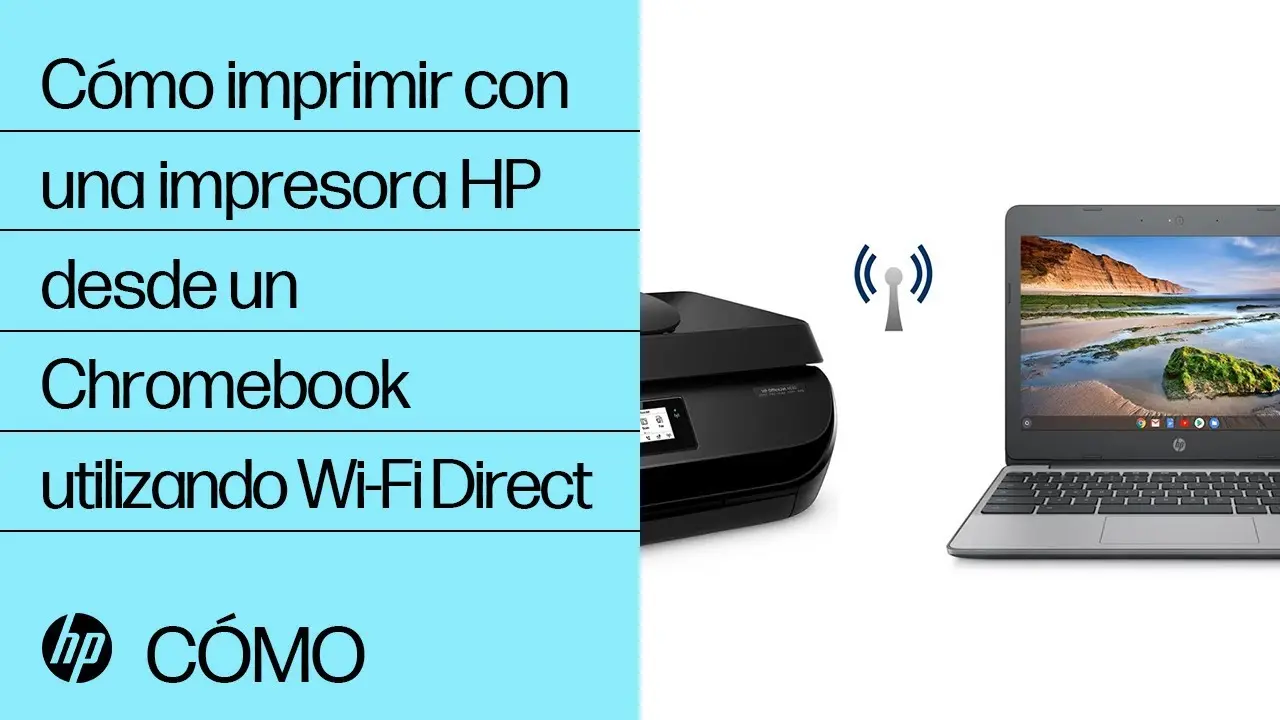
En la era digital, la impresión sigue siendo una necesidad fundamental para muchas personas y empresas. Si tienes una notebook HP y una impresora inalámbrica, imprimir documentos, fotos y otros archivos es un proceso sencillo. En este artículo, te guiaremos paso a paso sobre cómo imprimir desde tu notebook HP con Wi-Fi, abordando los aspectos clave para una experiencia fluida y sin problemas.

Configuración inicial: Conectando tu impresora HP a la red Wi-Fi
Antes de poder imprimir desde tu notebook HP, necesitas conectar tu impresora a la red Wi-Fi. Este proceso es relativamente simple y puede realizarse de varias maneras, dependiendo del modelo de tu impresora HP. Aquí te presentamos las opciones más comunes:
Conexión Wi-Fi a través del panel de control de la impresora
La mayoría de las impresoras HP tienen un panel de control con una pantalla LCD o botones que permiten configurar la conexión Wi-Fi. Sigue estos pasos:
- Enciende tu impresora HP.
- En el panel de control, busca el menú de configuración o ajustes de red.
- Selecciona la opción conexión inalámbrica o configuración wi-fi .
- La impresora buscará las redes Wi-Fi disponibles. Selecciona tu red de casa o trabajo.
- Ingresa la contraseña de tu red Wi-Fi.
- Espera a que la impresora se conecte a la red Wi-Fi. Una vez que la conexión sea exitosa, la impresora mostrará un mensaje de confirmación.
Conexión Wi-Fi a través del software HP Smart
HP Smart es una aplicación gratuita disponible para dispositivos Android, iOS y computadoras Windows y Mac. Esta aplicación facilita la configuración de la impresora y la conexión a la red Wi-Fi.
- Descargue e instale HP Smart en tu notebook HP.
- Inicie la aplicación y siga las instrucciones en pantalla para conectar la impresora a la red Wi-Fi.
- La aplicación detectará automáticamente tu impresora HP, y te guiará en el proceso de configuración de la conexión Wi-Fi.
Imprimiendo desde tu notebook HP con Wi-Fi
Una vez que tu impresora HP esté conectada a la red Wi-Fi, puedes imprimir desde tu notebook HP siguiendo estos pasos:
- Abre el documento, imagen o archivo que deseas imprimir.
- Presiona las teclas Ctrl + P (Windows) o Command + P (Mac) para abrir la ventana de impresión.
- En la ventana de impresión, selecciona la impresora HP conectada a tu red Wi-Fi como la impresora predeterminada.
- Ajusta las opciones de impresión según tus necesidades, como el número de copias, el tamaño del papel, la orientación y la calidad de impresión.
- Haz clic en el botón imprimir para enviar el trabajo de impresión a la cola de impresión de la impresora.
Consejos para una mejor experiencia de impresión:
- Actualiza los controladores de tu impresora: Asegúrate de tener los controladores más recientes para tu impresora HP instalados en tu notebook. Puedes descargar los controladores desde el sitio web de HP.
- Comprueba la conexión Wi-Fi: Asegúrate de que tu notebook y tu impresora HP estén conectados a la misma red Wi-Fi y que la señal sea fuerte.
- Reinicia tu impresora: Si experimentas problemas de impresión, intenta reiniciar tu impresora HP. Esto puede ayudar a resolver problemas temporales.
- Utiliza HP Smart: La aplicación HP Smart te permite gestionar tareas de impresión, escanear documentos y solucionar problemas de impresión.
Solucionando problemas comunes de impresión
A veces, puedes encontrar algunos problemas al imprimir desde tu notebook HP con Wi-Fi. Aquí te presentamos algunas soluciones comunes para estos problemas:
La impresora no aparece en la lista de impresoras
Si tu impresora no aparece en la lista de impresoras disponibles en la ventana de impresión, puede ser debido a varios factores:
- Comprueba la conexión Wi-Fi: Asegúrate de que tu impresora y tu notebook estén conectados a la misma red Wi-Fi.
- Reinicia tu impresora y tu notebook: A veces, un simple reinicio puede resolver el problema.
- Actualiza los controladores de la impresora: Los controladores desactualizados pueden causar problemas de conectividad.
- Verifica el firewall de tu computadora: El firewall puede bloquear la conexión entre tu notebook y la impresora. Asegúrate de que el firewall no esté bloqueando la conexión.
- Intenta conectar la impresora a la red Wi-Fi de nuevo: Si la conexión Wi-Fi se ha perdido, puedes intentar volver a conectar la impresora a la red Wi-Fi.
La impresora imprime páginas en blanco
Si tu impresora imprime páginas en blanco, puede ser debido a varios factores:
- Comprueba el papel: Asegúrate de que haya papel en la bandeja de entrada de la impresora y que no esté atascado.
- Limpia los cabezales de impresión: Los cabezales de impresión sucios pueden causar problemas de impresión.
- Revisa los niveles de tinta: Los niveles de tinta bajos pueden causar páginas en blanco.
- Intenta imprimir una página de prueba: Imprime una página de prueba para verificar si el problema está relacionado con la impresora o con el documento que estás intentando imprimir.
La impresora no imprime correctamente
Si la impresora imprime el documento con errores, como líneas borrosas, texto cortado o imágenes distorsionadas, puede ser debido a varios factores:
- Comprueba la calidad de impresión: En la ventana de impresión, ajusta la calidad de impresión a una configuración más alta.
- Limpia los cabezales de impresión: Los cabezales de impresión sucios pueden causar problemas de calidad de impresión.
- Revisa los niveles de tinta: Los niveles de tinta bajos pueden afectar la calidad de impresión.
- Intenta imprimir el documento en otro formato: Si el problema está relacionado con el formato del documento, intenta imprimirlo en otro formato.
Consultas habituales
¿Puedo imprimir desde mi notebook HP sin conexión Wi-Fi?
Sí, puedes imprimir desde tu notebook HP sin conexión Wi-Fi si tu impresora tiene conectividad USB. Conecta la impresora a tu notebook a través del puerto USB y selecciona la impresora USB como la impresora predeterminada en la ventana de impresión.
¿Cómo puedo compartir mi impresora HP con otros dispositivos?
Si tu impresora HP está conectada a una red Wi-Fi, puedes compartirla con otros dispositivos en la misma red. Para ello, debes habilitar el compartir impresora en la configuración de tu impresora HP.
¿Qué puedo hacer si mi impresora HP no se conecta a la red Wi-Fi?
Si tu impresora HP no se conecta a la red Wi-Fi, puedes intentar los siguientes pasos:
- Reinicia tu impresora y tu router: Un simple reinicio puede solucionar problemas de conectividad.
- Verifica la contraseña de tu red Wi-Fi: Asegúrate de haber ingresado la contraseña correcta.
- Intenta conectar la impresora a la red Wi-Fi de nuevo: Si la conexión Wi-Fi se ha perdido, puedes intentar volver a conectar la impresora a la red Wi-Fi.
- Actualiza el firmware de tu impresora: El firmware desactualizado puede causar problemas de conectividad. Puedes descargar la última versión del firmware desde el sitio web de HP.
¿Cómo puedo solucionar problemas de impresión desde mi notebook HP?
Si experimentas problemas de impresión desde tu notebook HP, puedes intentar los siguientes pasos:
- Reinicia tu impresora y tu notebook: Un simple reinicio puede solucionar problemas temporales.
- Comprueba la conexión Wi-Fi: Asegúrate de que tu impresora y tu notebook estén conectados a la misma red Wi-Fi y que la señal sea fuerte.
- Actualiza los controladores de la impresora: Los controladores desactualizados pueden causar problemas de conectividad.
- Verifica el firewall de tu computadora: El firewall puede bloquear la conexión entre tu notebook y la impresora.
- Intenta conectar la impresora a la red Wi-Fi de nuevo: Si la conexión Wi-Fi se ha perdido, puedes intentar volver a conectar la impresora a la red Wi-Fi.
- Utiliza HP Smart: La aplicación HP Smart te permite gestionar tareas de impresión, escanear documentos y solucionar problemas de impresión.
Imprimir desde tu notebook HP con Wi-Fi es un proceso simple y directo, una vez que hayas configurado la conexión correctamente. Sigue los pasos descritos en este artículo para disfrutar de una experiencia de impresión fluida y sin problemas. Recuerda que la aplicación HP Smart es una herramienta valiosa para gestionar la impresión, la configuración y la solución de problemas. Si experimentas algún problema, consulta las soluciones y consejos proporcionados en este artículo. ¡Feliz impresión!
Si quieres conocer otros artículos parecidos a Imprimir desde hp con wi-fi: tutorial paso a paso puedes visitar la categoría Internet y telefonía.