
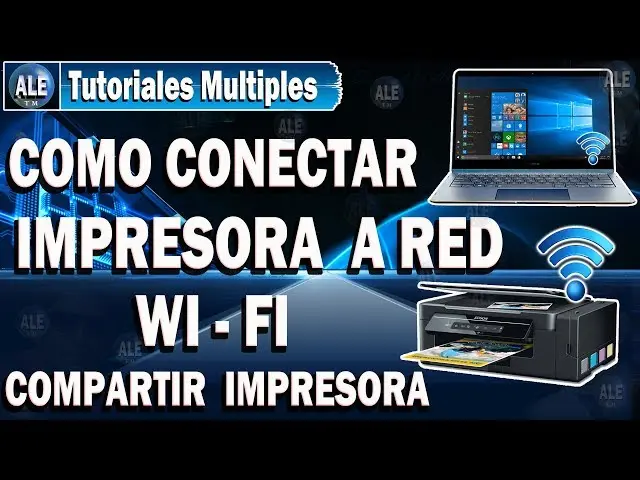
En el entorno digital actual, las impresoras inalámbricas se han convertido en una herramienta esencial para la mayoría de las personas. La comodidad de imprimir desde cualquier dispositivo en la red sin necesidad de cables es innegable. Si tienes una netbook y quieres conectar una impresora Wi-Fi, este artículo te guiará paso a paso a través del proceso de instalación.
Paso 1: Preparación
Antes de comenzar la instalación, asegúrate de tener todo lo que necesitas:
- Netbook con conexión a Internet.
- Impresora Wi-Fi .
- Cable USB (opcional, para la configuración inicial).
- Disco de instalación de la impresora (opcional, si no hay controladores disponibles en línea).
- Credenciales de red (nombre de usuario y contraseña, si es necesario).
Asegúrate de que la impresora esté encendida y conectada a la red Wi-Fi.
La mayoría de las impresoras inalámbricas tienen un botón o una pantalla que muestra el estado de la conexión Wi-Fi. Comprueba si la impresora está conectada a la red Wi-Fi correcta. Si no lo está, consulta el manual de la impresora para obtener instrucciones sobre cómo conectarla.
Paso 2: Instalar los controladores
Los controladores son programas que permiten a tu netbook comunicarse con la impresora. La mayoría de las impresoras modernas incluyen controladores en su disco de instalación o están disponibles en el sitio web del fabricante.
Método 1: Instalar los controladores desde el disco de instalación
Si tienes el disco de instalación de la impresora, insértalo en tu netbook. Sigue las instrucciones en pantalla para instalar los controladores.
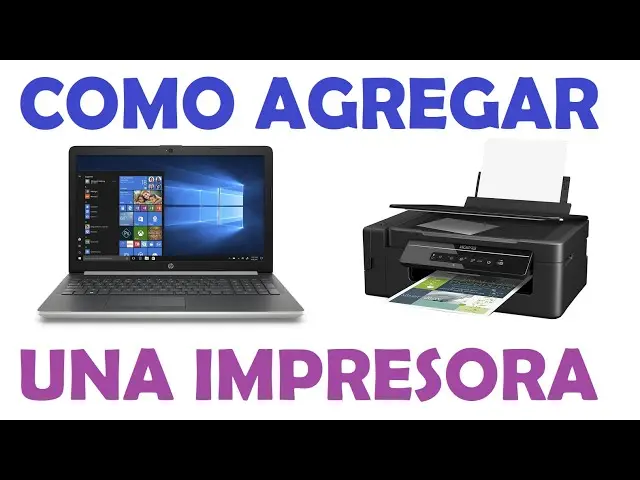
Método 2: Instalar los controladores desde el sitio web del fabricante
Si no tienes el disco de instalación, visita el sitio web del fabricante de la impresora y busca los controladores para tu modelo de impresora y tu sistema operativo. Descarga e instala los controladores siguiendo las instrucciones del sitio web.
Paso 3: Agregar la impresora a tu netbook
Una vez que los controladores estén instalados, puedes agregar la impresora a tu netbook.
Método 1: Agregar la impresora a través del Panel de control
- Ve al Panel de control de tu netbook.
- Selecciona Dispositivos e impresoras o Impresoras y faxes (dependiendo de tu versión de Windows).
- Haz clic en Agregar una impresora .
- Selecciona Agregar una impresora de red, inalámbrica o Bluetooth .
- Espera a que tu netbook detecte la impresora. Si no la encuentra, puedes introducir manualmente la dirección IP de la impresora.
- Selecciona la impresora de la lista y haz clic en Siguiente .
- Sigue las instrucciones en pantalla para completar la instalación.
Método 2: Agregar la impresora a través del Asistente de configuración de la impresora
Algunas impresoras incluyen un asistente de configuración que te guiará a través del proceso de instalación. Si tu impresora tiene esta opción, sigue las instrucciones del asistente.
Paso 4: Probar la impresora
Una vez que la impresora esté instalada, prueba imprimiendo una página de prueba para asegurarte de que funciona correctamente.
- Abre un documento o una página web que quieras imprimir.
- Haz clic en el botón Imprimir .
- Selecciona la impresora que acabas de instalar.
- Haz clic en Imprimir .
Si la impresora imprime correctamente, ¡Felicidades! Has instalado correctamente tu impresora Wi-Fi en tu netbook.
Consejos adicionales
- Si tienes problemas para instalar la impresora, consulta el manual de la impresora o el sitio web del fabricante para obtener ayuda.
- Asegúrate de que tu netbook y la impresora estén conectados a la misma red Wi-Fi.
- Si la impresora sigue sin funcionar, prueba a reiniciar tu netbook y la impresora.
- Si tienes problemas con la conexión Wi-Fi, asegúrate de que el enrutador esté funcionando correctamente.
Consultas habituales
¿Puedo instalar una impresora Wi-Fi en una netbook sin conexión a Internet?
No, necesitas una conexión a Internet para descargar e instalar los controladores de la impresora.
¿Qué hago si no puedo encontrar los controladores de mi impresora?
Si no puedes encontrar los controladores en el sitio web del fabricante, puedes intentar buscarlos en otros sitios web de descarga de controladores, como DriverPack Solution o FileHippo.
¿Puedo compartir una impresora Wi-Fi con otras computadoras en la red?
Sí, puedes compartir una impresora Wi-Fi con otras computadoras en la red. Consulta el manual de la impresora o el sitio web del fabricante para obtener instrucciones sobre cómo compartir la impresora.
¿Qué hago si mi impresora no imprime correctamente?
Si tu impresora no imprime correctamente, prueba a comprobar lo siguiente:
- Asegúrate de que la impresora esté encendida y conectada a la red Wi-Fi.
- Comprueba si hay papel en la impresora y si la tapa está cerrada.
- Asegúrate de que los niveles de tinta sean suficientes.
- Prueba a reiniciar la impresora y tu netbook.
- Si el problema persiste, consulta el manual de la impresora o el sitio web del fabricante para obtener ayuda.
Tabla de compatibilidad
La compatibilidad de una impresora Wi-Fi con una netbook depende del sistema operativo de la netbook y del modelo de la impresora. La siguiente tabla muestra algunos modelos de impresoras Wi-Fi compatibles con netbooks que ejecutan Windows:
| Modelo de impresora | Sistema operativo | Compatibilidad |
|---|---|---|
| Canon PIXMA TR8620 | Windows 10, Windows 1, Windows 7 | Sí |
| HP Envy Pro 6455e | Windows 10, Windows 1, Windows 7 | Sí |
| Epson EcoTank ET-4760 | Windows 10, Windows 1, Windows 7 | Sí |
| Brother MFC-J995DW | Windows 10, Windows 1, Windows 7 | Sí |
Recuerda que esta tabla es solo una tutorial y puede haber otros modelos de impresoras Wi-Fi compatibles con tu netbook. Consulta el sitio web del fabricante de la impresora para obtener información sobre la compatibilidad.
Instalar una impresora Wi-Fi en una netbook es un proceso sencillo que te permite imprimir desde cualquier lugar de tu casa u oficina. Al seguir los pasos descritos en este artículo, podrás disfrutar de la comodidad de la impresión inalámbrica sin problemas.
Si quieres conocer otros artículos parecidos a Instalar impresora wi-fi en una netbook: tutorial paso a paso puedes visitar la categoría Internet y telefonía.