
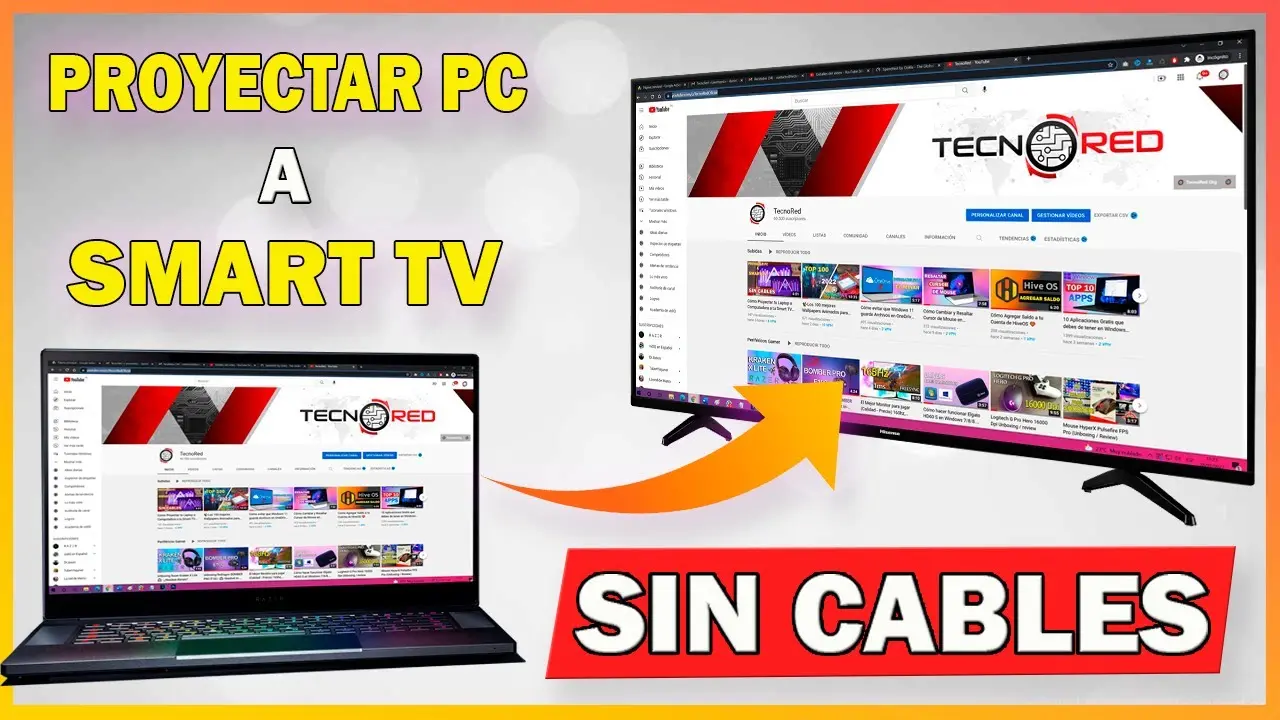
En la era digital, la forma en que consumimos entretenimiento ha cambiado drásticamente. Ya no nos limitamos a la programación tradicional de la televisión, sino que disfrutamos de una amplia gama de contenido en línea, desde películas y series hasta juegos y transmisiones en vivo. Y para disfrutar al máximo de esta experiencia, nada mejor que una pantalla grande, como la de tu Smart TV.

¿Pero qué sucede cuando quieres disfrutar de ese contenido que tienes en tu PC en la pantalla de tu Smart TV? ¡No te preocupes! En esta información, te mostraremos las diferentes formas de pasar Internet de tu PC a tu Smart TV, desde métodos simples hasta opciones más avanzadas.
Métodos para transmitir Internet de tu PC a tu Smart TV
Existen varios métodos para transmitir contenido desde tu PC a tu Smart TV. Cada uno tiene sus propias ventajas y desventajas, por lo que es importante elegir el que mejor se adapte a tus necesidades y preferencias.
Conexión por cable: La opción más estable
Si buscas una conexión estable y sin problemas de latencia, la conexión por cable es la mejor opción. Puedes conectar tu PC a tu Smart TV a través de un cable HDMI o un cable DisplayPort. Este método garantiza una transmisión fluida de video y audio, ideal para juegos o contenido multimedia de alta calidad.
Para conectar tu PC a tu Smart TV por cable:
- Asegúrate de que tu PC y tu Smart TV tengan un puerto HDMI o DisplayPort disponible.
- Conecta un extremo del cable HDMI o DisplayPort al puerto correspondiente en tu PC.
- Conecta el otro extremo del cable al puerto HDMI o DisplayPort en tu Smart TV.
- Enciende tu PC y tu Smart TV. Deberías ver la pantalla de tu PC reflejada en tu Smart TV.
Wi-Fi: La opción inalámbrica más popular
La conexión Wi-Fi es la opción más popular para transmitir contenido desde tu PC a tu Smart TV, ya que ofrece flexibilidad y comodidad. Para utilizar esta opción, necesitas que tu PC y tu Smart TV estén conectados a la misma red Wi-Fi.
Existen diferentes métodos para transmitir contenido por Wi-Fi, entre ellos:
Chromecast: La opción simple y versátil
El Chromecast es un dispositivo pequeño que se conecta al puerto HDMI de tu Smart TV y te permite transmitir contenido desde tu PC, smartphone o tablet. Para usar Chromecast, necesitas instalar la aplicación Google Home en tu dispositivo y configurar la conexión entre tu PC y tu Smart TV.
Para transmitir contenido a través de Chromecast:
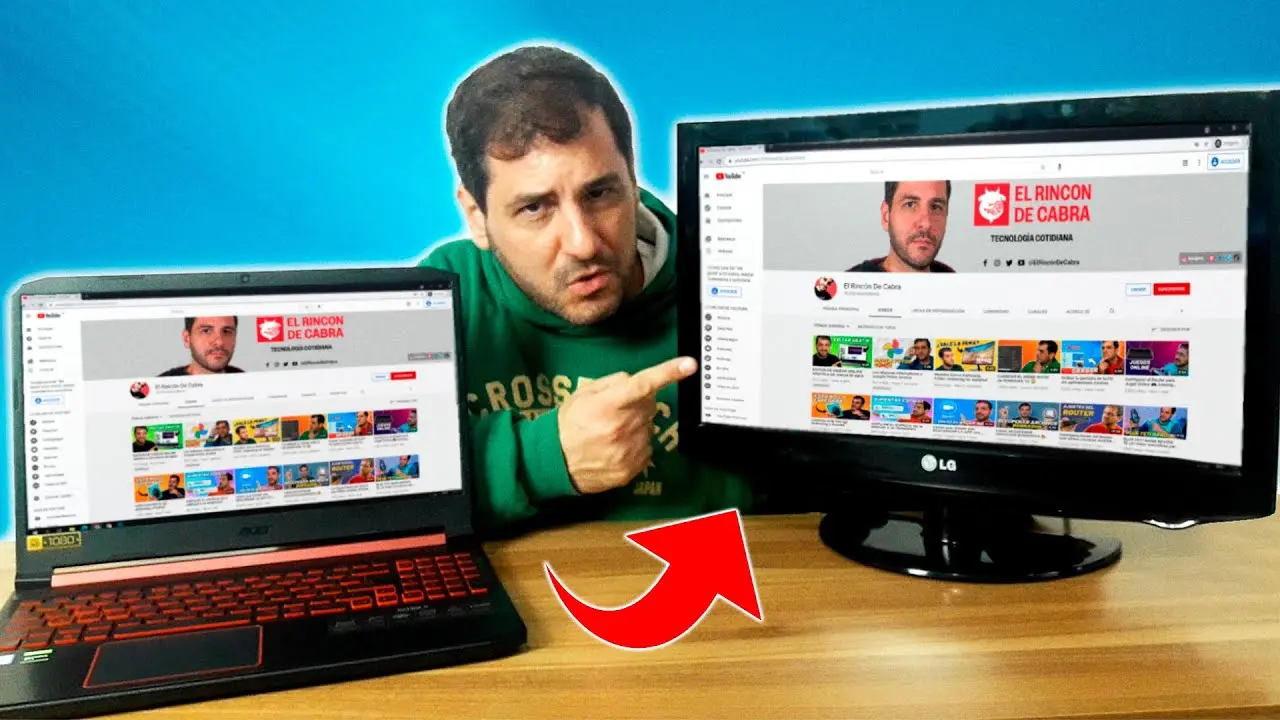
- Conecta tu Chromecast al puerto HDMI de tu Smart TV.
- Conecta tu Chromecast y tu PC a la misma red Wi-Fi.
- Abre la aplicación Google Home en tu PC.
- Selecciona el dispositivo Chromecast en la aplicación.
- En la aplicación, selecciona el contenido que quieres transmitir desde tu PC.
Miracast: La opción integrada en Windows
Miracast es una tecnología inalámbrica que te permite transmitir la pantalla de tu PC a tu Smart TV sin necesidad de un dispositivo adicional. Para usar Miracast, tu PC y tu Smart TV deben ser compatibles con esta tecnología. La mayoría de los dispositivos Windows 1 y superiores son compatibles con Miracast.
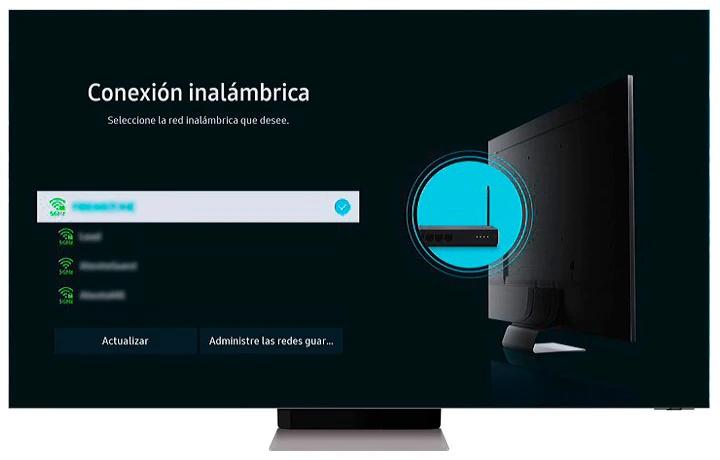
Para transmitir contenido a través de Miracast:
- Asegúrate de que tu PC y tu Smart TV sean compatibles con Miracast.
- Conecta tu PC y tu Smart TV a la misma red Wi-Fi.
- En tu PC, abre el menú configuración y selecciona dispositivos .
- En la sección agregar bluetooth u otro dispositivo , selecciona agregar dispositivo inalámbrico .
- Selecciona tu Smart TV de la lista de dispositivos disponibles.
- Una vez que se haya establecido la conexión, la pantalla de tu PC se mostrará en tu Smart TV.
DLNA: La opción para compartir archivos multimedia
DLNA (Digital Living Network Alliance) es un estándar que permite compartir archivos multimedia entre dispositivos en una red local. Si tu PC y tu Smart TV son compatibles con DLNA, puedes transmitir archivos multimedia como fotos, videos y música desde tu PC a tu Smart TV.
Para transmitir contenido a través de DLNA:
- Asegúrate de que tu PC y tu Smart TV sean compatibles con DLNA.
- Conecta tu PC y tu Smart TV a la misma red Wi-Fi.
- En tu PC, abre el explorador de archivos y selecciona la carpeta que contiene los archivos multimedia que quieres compartir.
- En tu Smart TV, abre la aplicación DLNA o la aplicación de multimedia que sea compatible con DLNA.
- Selecciona tu PC de la lista de dispositivos disponibles y elige los archivos multimedia que quieres reproducir.
Software de transmisión: La opción para control total
Existen varios programas de software que te permiten transmitir contenido desde tu PC a tu Smart TV, con opciones avanzadas de control y personalización. Algunos ejemplos de software de transmisión popular incluyen:
- VLC Media Player : Un reproductor multimedia gratuito y de código abierto que te permite transmitir contenido a tu Smart TV a través de la red local.
- Plex : Un servidor multimedia que te permite organizar y transmitir contenido desde tu PC a tu Smart TV, con opciones de control y personalización avanzadas.
- Kodi : Un centro multimedia de código abierto que te permite reproducir contenido desde diferentes fuentes, incluyendo tu PC, y transmitirlo a tu Smart TV.
Estos programas te ofrecen opciones de control más avanzadas, como la posibilidad de pausar, rebobinar o avanzar rápidamente el contenido, así como ajustar el volumen y la calidad de la transmisión. Además, algunos programas te permiten transmitir contenido desde diferentes fuentes, como tu disco duro, servicios de streaming o incluso la web.
Consejos para optimizar la transmisión de Internet desde tu PC a tu Smart TV
Para disfrutar de una experiencia de transmisión fluida y sin problemas, te recomendamos tener en cuenta los siguientes consejos:
- Asegúrate de tener una conexión Wi-Fi estable : Una conexión Wi-Fi lenta o inestable puede afectar la calidad de la transmisión. Si tienes problemas de conexión, prueba a reiniciar tu router o a acercarte a él.
- Cierra las aplicaciones que no estás usando : Las aplicaciones que se ejecutan en segundo plano pueden consumir ancho de banda y afectar la calidad de la transmisión. Cierra las aplicaciones que no estás usando para liberar recursos.
- Ajusta la calidad de la transmisión : Si la conexión es lenta, prueba a reducir la calidad de la transmisión para mejorar la fluidez. Algunos programas de transmisión te permiten ajustar la calidad de la transmisión de forma manual.
- Usa un cable Ethernet si es posible : Si necesitas una conexión estable y rápida, considera usar un cable Ethernet para conectar tu PC a tu router. Esto evitará problemas de conexión inalámbrica.
- Actualiza los drivers de tu tarjeta de red : Los drivers desactualizados pueden causar problemas de conexión. Asegúrate de tener los drivers más recientes instalados en tu PC.
Consultas habituales sobre la transmisión de Internet desde tu PC a tu Smart TV
¿Qué tipo de Smart TV necesito para transmitir contenido desde mi PC?
La mayoría de las Smart TV modernas son compatibles con las opciones de transmisión que hemos descrito. Sin embargo, es importante verificar la compatibilidad de tu Smart TV con las tecnologías como Miracast, DLNA o Chromecast. Puedes consultar las especificaciones del fabricante o la documentación de tu Smart TV.
¿Qué tipo de PC necesito para transmitir contenido a mi Smart TV?
Para transmitir contenido desde tu PC a tu Smart TV, necesitas un PC con un sistema operativo compatible con las opciones de transmisión que deseas utilizar. La mayoría de los PCs con Windows 1 o superiores son compatibles con Miracast, mientras que los PCs con Windows 10 son compatibles con Chromecast. También es recomendable que tu PC tenga una tarjeta gráfica compatible con la resolución de tu Smart TV para obtener la mejor calidad de imagen.
¿Puedo transmitir contenido desde mi PC a mi Smart TV si no estoy en casa?
Si bien es posible transmitir contenido desde tu PC a tu Smart TV si no estás en casa, es necesario configurar un servidor multimedia remoto o utilizar un servicio de streaming. Algunos servicios de streaming populares incluyen Plex, Kodi o Emby. Estos servicios te permiten acceder a tu contenido multimedia desde cualquier lugar con conexión a Internet.
¿Qué puedo hacer si la transmisión se interrumpe o se congela?
Si la transmisión se interrumpe o se congela, prueba a reiniciar tu PC, tu Smart TV, tu router o el dispositivo de transmisión. También puedes intentar reducir la calidad de la transmisión o cerrar las aplicaciones que no estás usando. Si el problema persiste, asegúrate de que tu conexión Wi-Fi sea estable y de que no haya otros dispositivos que estén utilizando mucho ancho de banda.
Transmitir contenido desde tu PC a tu Smart TV es una forma sencilla y práctica de disfrutar de tu contenido multimedia favorito en una pantalla grande. Con las opciones de transmisión disponibles, desde conexiones por cable hasta tecnologías inalámbricas como Chromecast, Miracast y DLNA, puedes encontrar la solución perfecta para tus necesidades.
Recuerda que la calidad de la transmisión depende de varios factores, como la conexión Wi-Fi, la capacidad de tu PC y la compatibilidad de tu Smart TV. Con un poco de configuración y optimización, puedes disfrutar de una experiencia de transmisión fluida y sin problemas.
Si quieres conocer otros artículos parecidos a Transmitir internet de pc a smart tv puedes visitar la categoría Internet y telefonía.