
En la era digital, los padres buscan formas de proteger a sus hijos de los peligros del entorno online. Los controles parentales se han convertido en una herramienta esencial para gestionar el acceso a internet y asegurar un entorno digital seguro para los menores. Sin embargo, llega un momento en que los niños crecen y necesitan más libertad online. Si necesitas quitar el control parental de internet, esta tutorial te proporcionará la información necesaria para hacerlo de forma segura y efectiva.
- ¿Por qué Quitar el Control Parental?
- Métodos para Quitar el Control Parental de Internet
- Consejos para Quitar el Control Parental
- Consultas Habituales
- ¿Qué sucede si quito el control parental de mi hijo?
- ¿Puedo volver a activar el control parental después de quitarlo?
- ¿Qué edad debe tener mi hijo para quitarle el control parental?
- ¿Cómo puedo saber si mi hijo está usando internet de forma responsable?
- ¿Qué debo hacer si mi hijo se encuentra con contenido inapropiado en línea?
¿Por qué Quitar el Control Parental?
Existen diversas razones por las que un padre podría considerar quitar el control parental de internet a su hijo:
- Mayor autonomía: A medida que los niños crecen, necesitan más libertad para explorar el entorno online, realizar tareas académicas y sociales, y desarrollar habilidades digitales.
- Confianza en la responsabilidad: Los padres pueden confiar en que sus hijos son capaces de utilizar internet de forma responsable y segura.
- Preparación para la vida adulta: Quitar el control parental puede ayudar a los niños a prepararse para la vida adulta, donde tendrán que navegar por internet sin restricciones.
- Cambios en las necesidades: Las necesidades de los niños cambian con la edad. Puede que ya no necesiten las mismas protecciones que cuando eran más pequeños.
Métodos para Quitar el Control Parental de Internet
El proceso de quitar el control parental de internet varía dependiendo de dónde se haya configurado: en el router, en el dispositivo o en la cuenta de Google del niño.
Quitar el Control Parental en el Router
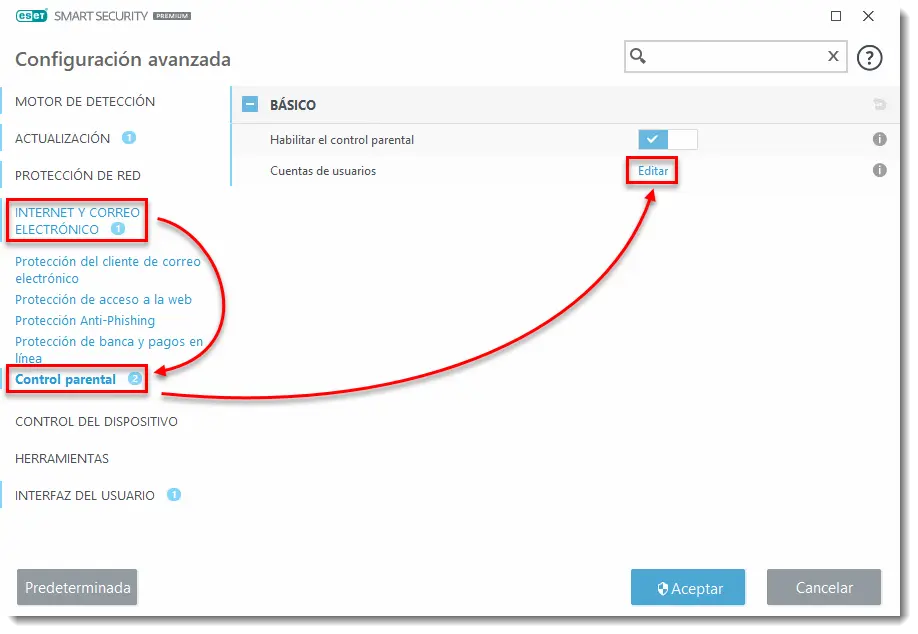
La configuración del control parental en el router es la más general, ya que afecta a todos los dispositivos conectados a la red. Para quitarlo, necesitarás acceder a la interfaz de administración del router. Los pasos específicos variarán según el modelo del router, pero generalmente incluyen:
- Acceder a la interfaz del router: Ingresa la dirección IP del router en la barra de direcciones de tu navegador web. La dirección IP suele estar indicada en la etiqueta del router o en el manual de usuario.
- Ingresar las credenciales: Introduce el nombre de usuario y la contraseña del router. Si no los recuerdas, puedes consultar el manual de usuario o buscar la configuración predeterminada del modelo de tu router.
- Buscar la sección de control parental: La sección de control parental suele estar en el menú de configuración avanzada. Busca opciones como control parental , filtros de contenido o restricciones de acceso .
- Desactivar o eliminar las restricciones: Desactiva o elimina las restricciones que hayas configurado anteriormente. Esto puede incluir la desactivación de los filtros de contenido, la eliminación de los horarios de acceso o la eliminación de los perfiles de usuario.
- Guardar los cambios: Guarda los cambios que hayas realizado en la configuración del router.
Quitar el Control Parental en el Dispositivo
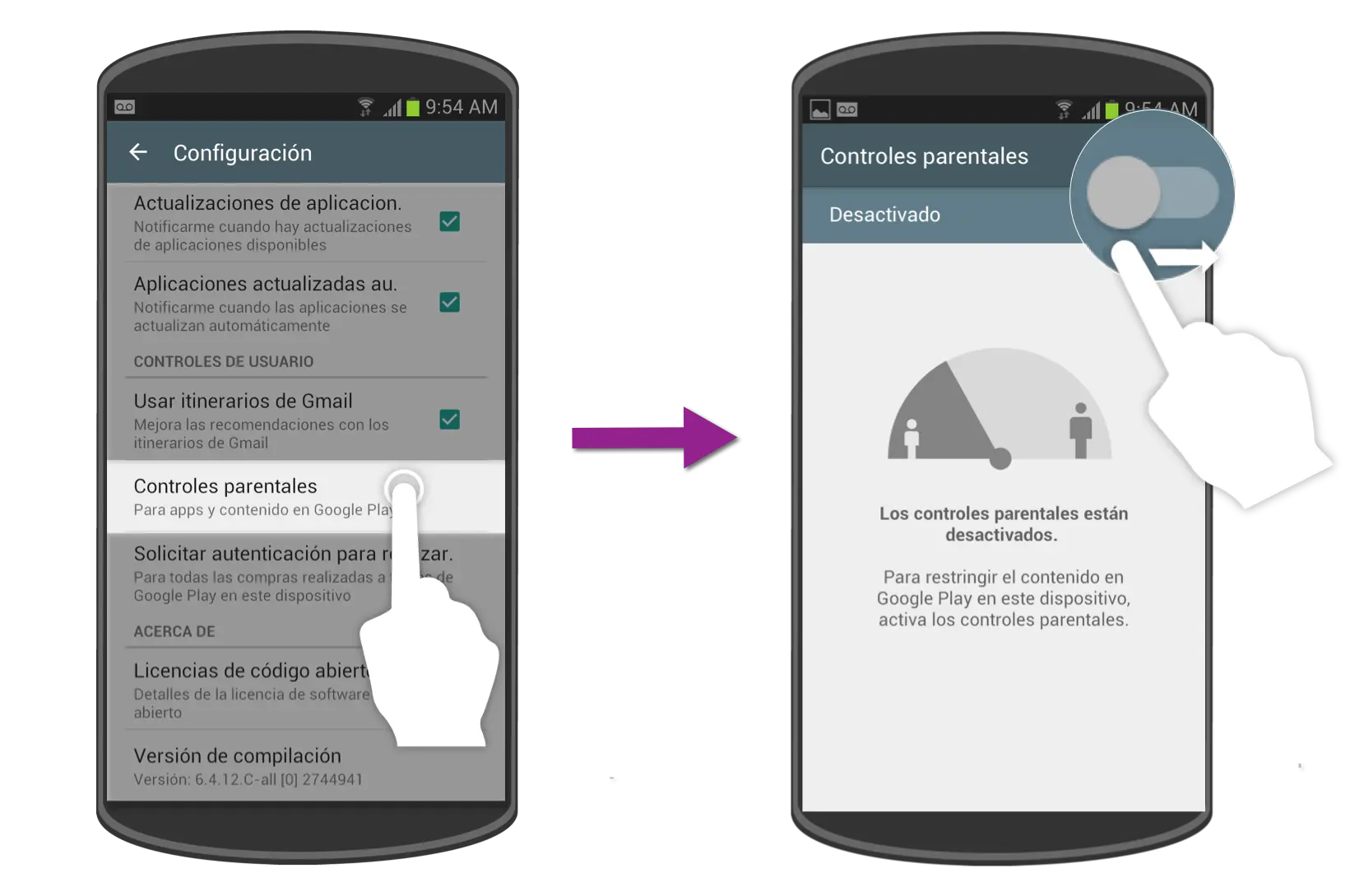
Algunos dispositivos, como teléfonos inteligentes, tablets y Chromebooks, tienen sus propias funciones de control parental integradas. Para quitar el control parental en el dispositivo, sigue estos pasos:
Dispositivos Android
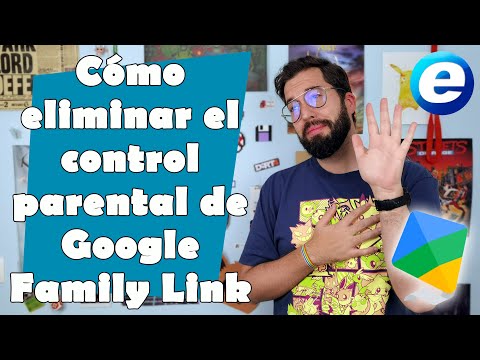
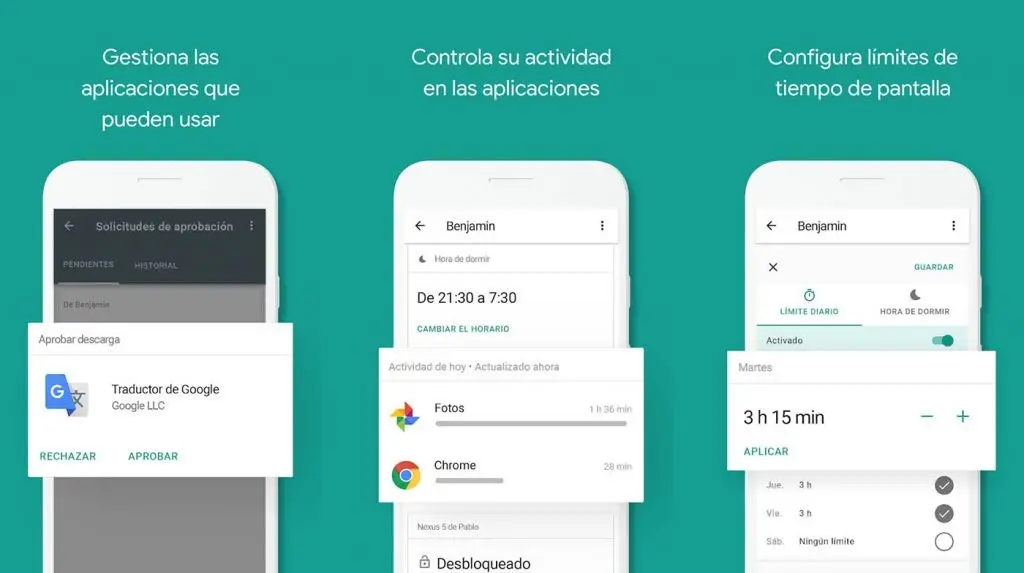
Los dispositivos Android utilizan Family Link para gestionar el control parental. Para quitarlo:
- Abrir Family Link: Abre la aplicación Family Link en tu dispositivo parental.
- Seleccionar al niño: Elige al niño cuyo control parental deseas quitar.
- Ir a Controles del dispositivo: Selecciona controles del dispositivo en el menú.
- Seleccionar el dispositivo: Elige el dispositivo del niño que deseas liberar del control parental.
- Restablecer el dispositivo y borrar datos: Selecciona la opción restablecer dispositivo y borrar datos . Esto eliminará todas las aplicaciones y datos del dispositivo, incluyendo la configuración del control parental.
Si no encuentras la opción restablecer dispositivo y borrar datos, puedes quitar la cuenta del niño desde la configuración de Android en su dispositivo. Es posible que el dispositivo siga apareciendo en Family Link, pero la cuenta del niño dejará de tener acceso a ese dispositivo.
Dispositivos iOS
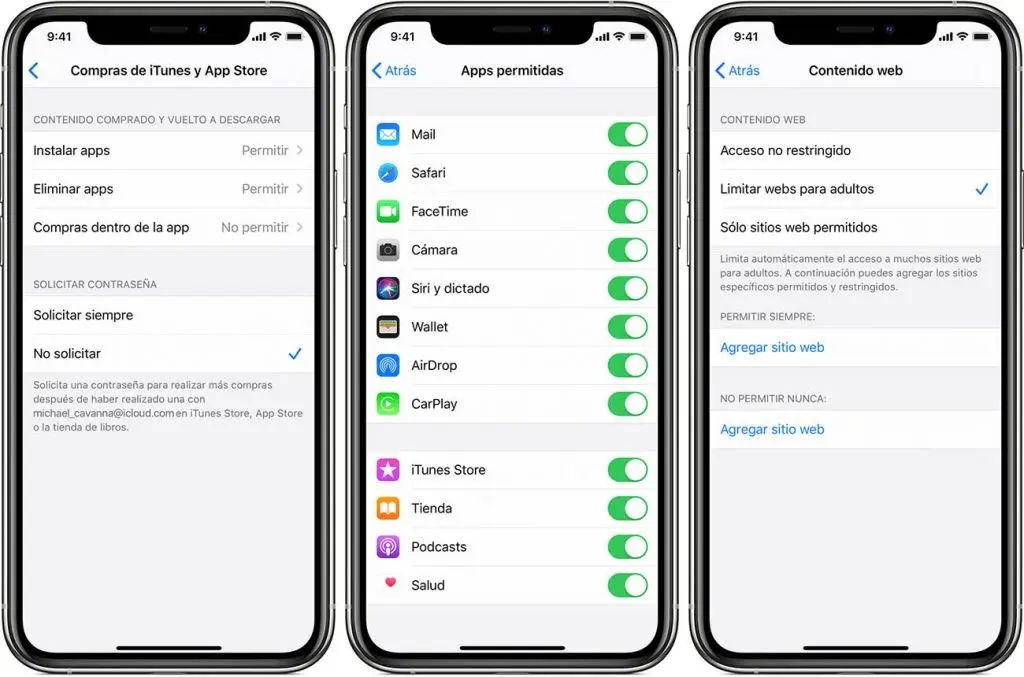
Los dispositivos iOS utilizan la configuración de Tiempo de uso para gestionar el control parental. Para quitarlo:
- Abrir Tiempo de uso: Abre la aplicación configuración en el dispositivo iOS y selecciona tiempo de uso .
- Seleccionar al niño: Elige al niño cuyo control parental deseas quitar.
- Desactivar Tiempo de uso: Desactiva la opción tiempo de uso para el niño.
Chromebooks
Para quitar el control parental de una Chromebook, puedes restablecerla a la configuración de fábrica. Ten en cuenta que esto eliminará todos los datos de la Chromebook, incluyendo las aplicaciones y archivos.
- Cerrar sesión: Cierra sesión de la Chromebook.
- Restablecer a la configuración de fábrica: Mantén presionadas las teclas Ctrl + Alt + Mayúsculas + r. Selecciona reiniciar . Luego, selecciona powerwash y continuar .
- Iniciar sesión: Sigue las instrucciones en pantalla para iniciar sesión con tu cuenta de Google. La cuenta con la que inicies sesión será la cuenta del propietario.
Quitar el Control Parental de la Cuenta de Google
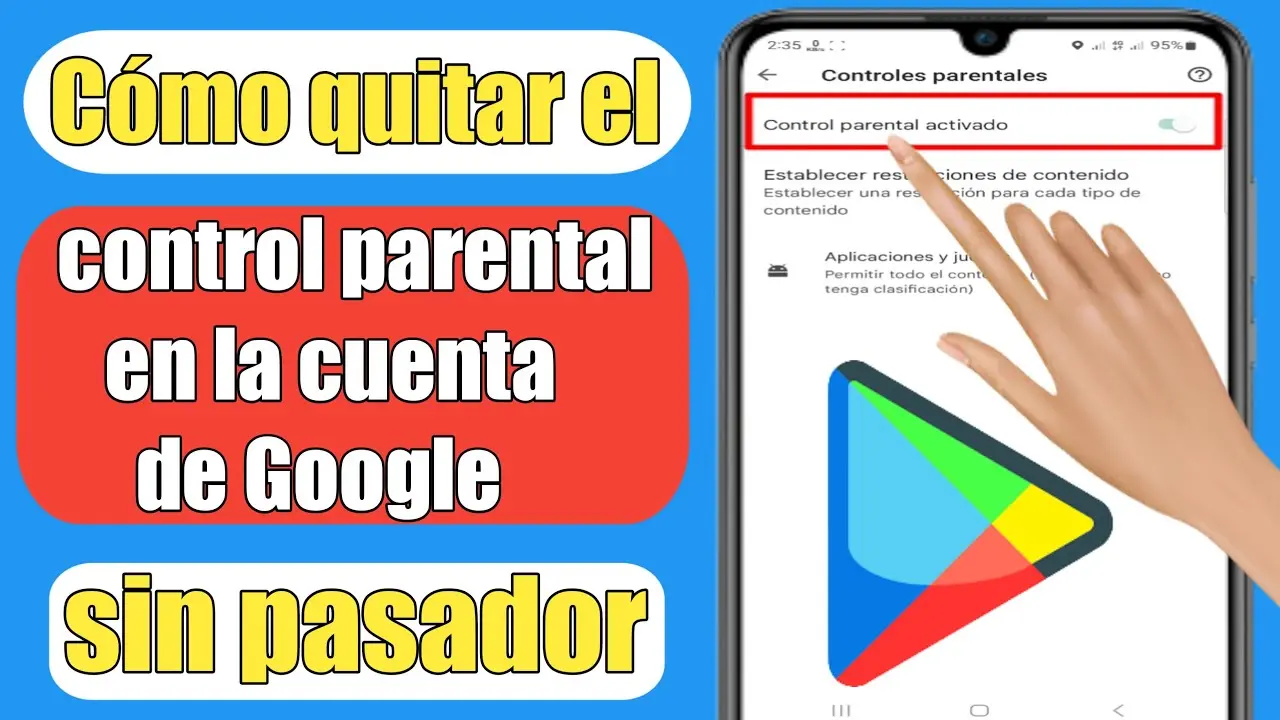
Si el control parental se ha configurado en la cuenta de Google del niño, puedes quitarlo siguiendo estos pasos:
- Acceder a Family Link: Abre la aplicación Family Link en tu dispositivo parental.
- Seleccionar al niño: Elige al niño cuya cuenta de Google deseas liberar del control parental.
- Ir a Configuración de la cuenta: Selecciona configuración de la cuenta en el menú.
- Seleccionar Información de la cuenta: Elige información de la cuenta en el menú.
- Borrar cuenta: Selecciona borrar cuenta . Sigue las instrucciones en pantalla para borrar la cuenta del niño.
Ten en cuenta que borrar la cuenta de Google del niño eliminará todos los datos asociados a esa cuenta, incluyendo correos electrónicos, fotos, archivos y contactos.
Consejos para Quitar el Control Parental
Aquí te presentamos algunos consejos adicionales para quitar el control parental de internet:
- Habla con tu hijo: Antes de quitar el control parental, habla con tu hijo sobre las responsabilidades que conlleva el acceso a internet sin restricciones. Establece reglas claras y explícale los riesgos potenciales.
- Utiliza herramientas de seguridad: Instala software antivirus y de seguridad en los dispositivos de tu hijo. Configura filtros de contenido para bloquear sitios web inapropiados.
- Monitoriza la actividad online: Monitoriza la actividad online de tu hijo y mantén una comunicación abierta sobre lo que está haciendo en línea. Esto te ayudará a detectar cualquier problema potencial.
- Mantén la comunicación: Sigue hablando con tu hijo sobre su uso de internet y asegúrate de que se sienta cómodo compartiendo cualquier preocupación o problema contigo.
Consultas Habituales
¿Qué sucede si quito el control parental de mi hijo?
Quitar el control parental significa que tu hijo tendrá acceso a todo el contenido de internet sin restricciones. Es importante hablar con tu hijo sobre las responsabilidades que conlleva esta libertad y establecer reglas claras para un uso responsable de internet.
¿Puedo volver a activar el control parental después de quitarlo?
Sí, puedes volver a activar el control parental en cualquier momento. Los pasos para hacerlo dependerán de dónde se haya configurado el control parental.
¿Qué edad debe tener mi hijo para quitarle el control parental?
No hay una edad específica para quitar el control parental. Depende de la madurez de tu hijo, su capacidad para tomar decisiones responsables y tu confianza en su habilidad para navegar por internet de forma segura.
¿Cómo puedo saber si mi hijo está usando internet de forma responsable?
Puedes monitorizar la actividad online de tu hijo utilizando herramientas de control parental, hablando con él sobre su uso de internet y prestando atención a cualquier cambio en su comportamiento.
¿Qué debo hacer si mi hijo se encuentra con contenido inapropiado en línea?
Si tu hijo se encuentra con contenido inapropiado en línea, habla con él sobre lo que ha visto y asegúrate de que sabe cómo reportar este tipo de contenido. Puedes bloquear el sitio web o la aplicación que contiene el contenido inapropiado.
Quitar el control parental de internet es una decisión importante que requiere una cuidadosa consideración. Es fundamental hablar con tu hijo sobre las responsabilidades que conlleva esta libertad y establecer reglas claras para un uso responsable de internet. Al hacerlo, puedes ayudar a tu hijo a desarrollar habilidades digitales esenciales y prepararlo para el entorno online de la vida adulta.
Si quieres conocer otros artículos parecidos a Eliminar control parental: información para padres puedes visitar la categoría Internet y telefonía.