
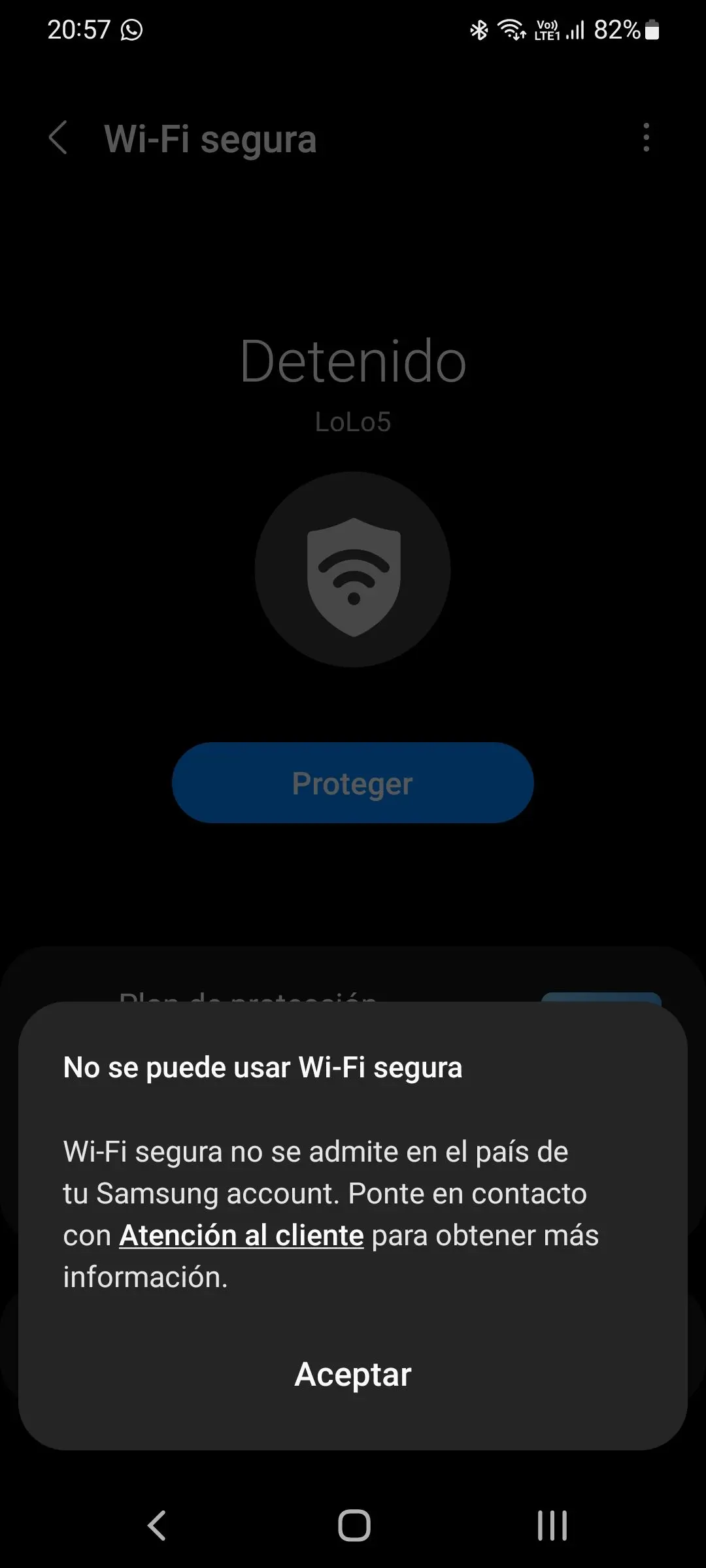
En el entorno digital de hoy, el Wi-Fi se ha convertido en una necesidad esencial. Nos conecta a internet, nos permite acceder a información, entretenimiento y servicios, y facilita la comunicación. Sin embargo, cuando se trata de redes Wi-Fi seguras, la privacidad y la seguridad se vuelven cruciales. En este artículo, te guiaremos a través de los diferentes métodos para quitar una red Wi-Fi segura, aclarando que este término se refiere a la eliminación de la conexión a una red Wi-Fi protegida por contraseña, no a la violación de la seguridad de la red.
Entendiendo las Redes Wi-Fi Seguras
Una red Wi-Fi segura es aquella que está protegida por una contraseña, lo que evita que personas no autorizadas accedan a la red y a los dispositivos conectados a ella. Esta protección es fundamental para prevenir el acceso no autorizado a tu información personal, datos sensibles y archivos importantes.
Las redes Wi-Fi seguras utilizan diferentes métodos de seguridad, siendo el más común el protocolo WPA2/WPA3. Estos protocolos utilizan algoritmos de cifrado avanzados para proteger la comunicación entre tu dispositivo y el router.

¿Por qué Quitar una Red Wi-Fi Segura?
Existen diversas razones por las que podrías querer quitar una red Wi-Fi segura:
- Cambio de contraseña: Si olvidaste la contraseña de tu red Wi-Fi, es posible que necesites eliminarla para poder volver a conectarte con la nueva contraseña.
- Conexión a otra red: Si te encuentras en un lugar con una red Wi-Fi pública, es posible que desees eliminar tu red Wi-Fi actual para poder conectarte a la nueva.
- Restablecimiento de fábrica: Si vas a restaurar tu router a la configuración de fábrica, es necesario eliminar la conexión a la red Wi-Fi actual.
- Solución de problemas: A veces, eliminar la conexión a una red Wi-Fi puede ayudar a solucionar problemas de conectividad.
Métodos para quitar una Red Wi-Fi Segura
A continuación, te presentamos los métodos más comunes para quitar una red Wi-Fi segura desde diferentes dispositivos:
Eliminar la Red Wi-Fi desde un Dispositivo Android
Para eliminar una red Wi-Fi segura desde un dispositivo Android, sigue estos pasos:
- Abre la configuración de tu dispositivo Android.
- Selecciona wi-fi o conexiones .
- Presiona el icono de ajustes (engranaje) junto al nombre de la red Wi-Fi que deseas eliminar.
- Selecciona olvidar o eliminar .
- Confirma la acción.
Eliminar la Red Wi-Fi desde un Dispositivo iOS (iPhone o iPad)
Para eliminar una red Wi-Fi segura desde un dispositivo iOS, sigue estos pasos:
- Abre la aplicación ajustes en tu dispositivo iOS.
- Selecciona wi-fi .
- Presiona el icono de información (i) junto al nombre de la red Wi-Fi que deseas eliminar.
- Selecciona olvidar esta red .
- Confirma la acción.
Eliminar la Red Wi-Fi desde una Computadora con Windows
Para eliminar una red Wi-Fi segura desde una computadora con Windows, sigue estos pasos:

- Haz clic en el icono de Wi-Fi en la barra de tareas.
- Selecciona el nombre de la red Wi-Fi que deseas eliminar.
- Haz clic derecho sobre el nombre de la red y selecciona propiedades .
- En la ventana de propiedades, haz clic en el botón eliminar .
- Confirma la acción.
Eliminar la Red Wi-Fi desde una Computadora con macOS
Para eliminar una red Wi-Fi segura desde una computadora con macOS, sigue estos pasos:
- Haz clic en el icono de Wi-Fi en la barra de menú.
- Selecciona el nombre de la red Wi-Fi que deseas eliminar.
- Presiona la tecla opción y haz clic en el botón x junto al nombre de la red.
- Confirma la acción.
Consejos para Eliminar una Red Wi-Fi Segura
Para asegurarte de que el proceso de eliminación de la red Wi-Fi sea exitoso, te recomendamos tener en cuenta los siguientes consejos:
- Verifica la conexión: Antes de eliminar la red, asegúrate de que tu dispositivo esté conectado a la red Wi-Fi que deseas eliminar.
- Confirma la acción: Siempre confirma la acción de eliminación antes de proceder.
- Reinicia el dispositivo: Después de eliminar la red, reinicia tu dispositivo para asegurarte de que los cambios se apliquen correctamente.
- Reinicia el router: En algunos casos, reiniciar el router puede ayudar a solucionar problemas de conexión.
Consultas Habituales
¿Puedo eliminar una red Wi-Fi segura sin la contraseña?
No, no puedes eliminar una red Wi-Fi segura sin la contraseña. La contraseña es la clave para acceder a la red y eliminarla. Si olvidaste la contraseña, tendrás que restablecer el router a la configuración de fábrica o consultar la documentación del router para obtener la contraseña predeterminada.
¿Puedo eliminar una red Wi-Fi segura desde otro dispositivo?
No, no puedes eliminar una red Wi-Fi segura desde otro dispositivo. La eliminación de la red debe realizarse desde el dispositivo que está conectado a la red.
¿Qué pasa si elimino una red Wi-Fi segura de mi dispositivo?
Si eliminas una red Wi-Fi segura de tu dispositivo, ya no podrás conectarte a esa red automáticamente. Tendrás que volver a introducir la contraseña si deseas volver a conectarte.
¿Cómo puedo proteger mi red Wi-Fi?
Para proteger tu red Wi-Fi, te recomendamos seguir las siguientes prácticas:
- Utiliza una contraseña fuerte: La contraseña de tu red Wi-Fi debe ser larga, compleja y única.
- Activa el cifrado WPA2/WPA3: Asegúrate de que tu router esté configurado con el cifrado WPA2/WPA3 para proteger la comunicación.
- Actualiza el firmware del router: Las actualizaciones de firmware suelen incluir parches de seguridad que mejoran la protección de tu red.
- Desactiva el SSID de transmisión: Ocultar el nombre de tu red Wi-Fi puede dificultar que los intrusos la encuentren.
- Utiliza una VPN: Una VPN puede encriptar tu tráfico de internet y proteger tu privacidad al conectarte a redes Wi-Fi públicas.
En este artículo, te hemos mostrado los diferentes métodos para quitar una red Wi-Fi segura desde varios dispositivos. Es importante recordar que este proceso se refiere a la eliminación de la conexión a la red, no a la violación de la seguridad de la misma. Si necesitas acceder a una red Wi-Fi segura, debes tener la contraseña correcta o solicitarla al administrador de la red. Además, te recomendamos seguir las prácticas de seguridad para proteger tu red Wi-Fi y mantener tu información personal segura.
Si quieres conocer otros artículos parecidos a Eliminar red wi-fi segura: información puedes visitar la categoría Redes wi-fi.