

En el entorno digital actual, una conexión a internet estable es crucial para nuestras actividades diarias. Ya sea para trabajar, estudiar, entretenernos o simplemente mantenernos conectados con nuestros seres queridos, un modem Wi-Fi confiable es indispensable. Sin embargo, como cualquier dispositivo electrónico, los modems Wi-Fi pueden experimentar problemas que afectan su rendimiento. Un reinicio es a menudo la solución más sencilla y efectiva para solucionar estos problemas. En este artículo, te guiaremos paso a paso sobre cómo reiniciar tu modem Wi-Fi Nisuta y te proporcionaremos información adicional para optimizar su funcionamiento.

¿Por Qué Reiniciar un Modem Wi-Fi Nisuta?
Un reinicio de tu modem Wi-Fi Nisuta puede ser la solución a una variedad de problemas comunes, como:
- Conexión lenta o intermitente: Un modem sobrecargado o con errores puede provocar una conexión lenta o que se interrumpa constantemente.
- Pérdida de señal Wi-Fi: Si la señal Wi-Fi se debilita o desaparece por completo, un reinicio puede restablecer la conexión.
- Problemas de acceso a internet: Si no puedes acceder a internet, un reinicio puede solucionar el problema, especialmente si se trata de un error temporal.
- Errores en el dispositivo: Un reinicio puede solucionar errores del software del modem que podrían estar afectando su funcionamiento.
- Aumento del rendimiento: Un reinicio puede liberar recursos del modem y optimizar su rendimiento.
Cómo Reiniciar un Modem Wi-Fi Nisuta
Reiniciar un modem Wi-Fi Nisuta es un proceso simple que se puede realizar en unos pocos pasos:
Paso 1: Localiza el botón de reinicio
La mayoría de los modems Wi-Fi Nisuta tienen un pequeño botón de reinicio ubicado en la parte posterior o lateral del dispositivo. Este botón suele ser de color rojo o naranja y puede estar etiquetado con reset o un símbolo de reinicio.
Paso 2: Presiona y mantén presionado el botón de reinicio
Utiliza un objeto delgado y puntiagudo, como un bolígrafo o un clip, para presionar y mantener presionado el botón de reinicio durante unos 10-15 segundos. Es importante mantenerlo presionado durante el tiempo indicado para que el reinicio sea completo.
Paso 3: Espera a que el modem se reinicie
Una vez que hayas liberado el botón de reinicio, el modem se apagará y se reiniciará automáticamente. Este proceso puede tardar unos minutos, así que ten paciencia.
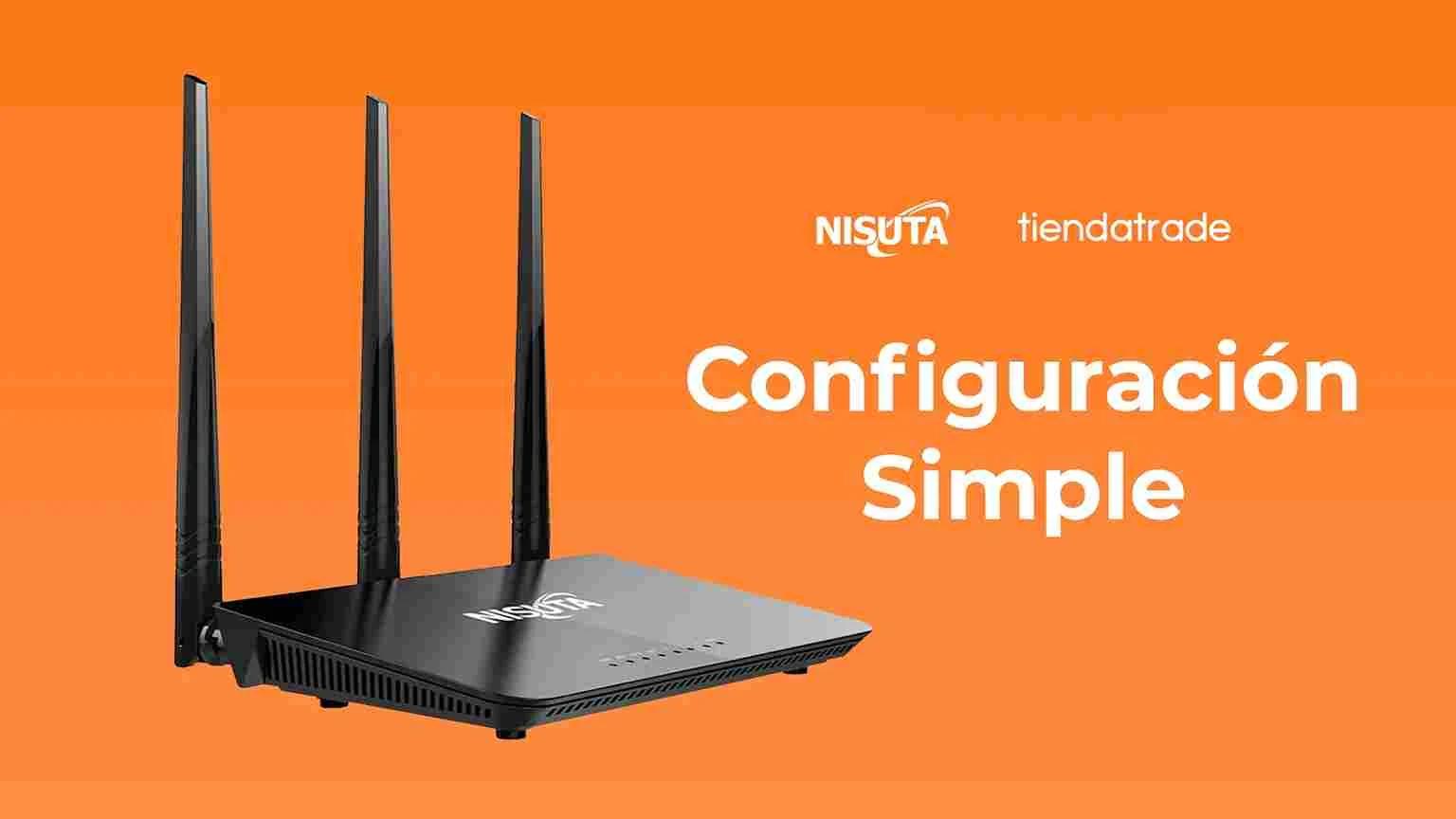
Paso 4: Vuelve a conectar tu dispositivo
Una vez que el modem se haya reiniciado por completo, podrás volver a conectar tus dispositivos a la red Wi-Fi. La señal Wi-Fi estará disponible nuevamente y deberías poder conectarte a internet sin problemas.
Consejos Adicionales para Optimizar tu Modem Wi-Fi Nisuta
Además de un simple reinicio, hay otras medidas que puedes tomar para optimizar el rendimiento de tu modem Wi-Fi Nisuta:
- Actualiza el firmware: Los fabricantes de modems Wi-Fi lanzan actualizaciones de firmware periódicamente para mejorar la seguridad, el rendimiento y la estabilidad. Asegúrate de actualizar el firmware de tu modem Nisuta para obtener las últimas mejoras.
- Reubica el modem: La ubicación del modem puede afectar la fuerza de la señal Wi-Fi. Intenta colocar el modem en un lugar centralizado y elevado para obtener una mejor cobertura.
- Cambia el canal Wi-Fi: Si tu red Wi-Fi está congestionada, puedes cambiar el canal Wi-Fi para reducir las interferencias. La mayoría de los modems Wi-Fi Nisuta te permiten seleccionar un canal Wi-Fi diferente en la configuración.
- Utiliza un amplificador de señal: Si la señal Wi-Fi no llega a todas las áreas de tu hogar, un amplificador de señal puede aumentar la cobertura y mejorar la fuerza de la señal.
- Limpia el modem: El polvo y la suciedad pueden acumularse en el modem y afectar su rendimiento. Limpia regularmente el modem con un paño suave y seco.
Consultas Habituales
¿Qué debo hacer si el reinicio no soluciona el problema?
Si el reinicio no soluciona el problema, es posible que haya un problema más grave con el modem Wi-Fi Nisuta. En este caso, puedes intentar lo siguiente:
- Comprueba la conexión a internet: Asegúrate de que el cable de internet esté conectado correctamente al modem y que tu proveedor de internet esté funcionando correctamente.
- Comunícate con tu proveedor de internet: Si el problema persiste, es posible que haya un problema con tu servicio de internet. Comunícate con tu proveedor de internet para obtener ayuda.
- Revisa el manual de usuario: El manual de usuario del modem Wi-Fi Nisuta puede proporcionar información adicional sobre la resolución de problemas.
- Contacta al fabricante: Si no puedes solucionar el problema, contacta al fabricante del modem Wi-Fi Nisuta para obtener asistencia técnica.
¿Con qué frecuencia debo reiniciar mi modem Wi-Fi Nisuta?
No hay una regla general sobre la frecuencia con la que debes reiniciar tu modem Wi-Fi Nisuta. Sin embargo, es una buena práctica reiniciarlo al menos una vez al mes para mantenerlo funcionando correctamente.
¿El reinicio de mi modem Wi-Fi Nisuta borrará mis configuraciones?
No, el reinicio del modem Wi-Fi Nisuta no borrará tus configuraciones. El reinicio solo restablece el software del modem a su estado predeterminado. Tus configuraciones, como la contraseña Wi-Fi, permanecerán intactas.
¿Puedo reiniciar mi modem Wi-Fi Nisuta de forma remota?
La mayoría de los modems Wi-Fi Nisuta no permiten el reinicio remoto. Sin embargo, algunos modelos pueden tener funciones de administración remota que te permiten reiniciar el modem desde un dispositivo conectado a la red Wi-Fi.
Reiniciar un modem Wi-Fi Nisuta es una solución sencilla y efectiva para solucionar una variedad de problemas comunes. Siguiendo los pasos descritos en este artículo, puedes reiniciar tu modem y disfrutar de una conexión a internet estable y confiable. Recuerda que un modem Wi-Fi Nisuta bien mantenido te proporcionará un rendimiento óptimo y una experiencia de navegación sin problemas.
Si quieres conocer otros artículos parecidos a Reiniciar modem wi-fi nisuta: información puedes visitar la categoría Solución de problemas.