

Si tu laptop Sony Vaio ha dejado de conectarse a Wi-Fi, no te preocupes. Este problema es común y, en la mayoría de los casos, tiene una solución fácil. En esta información, te guiaremos paso a paso para solucionar los problemas de Wi-Fi en tu Sony Vaio, desde las comprobaciones básicas hasta las soluciones más avanzadas.
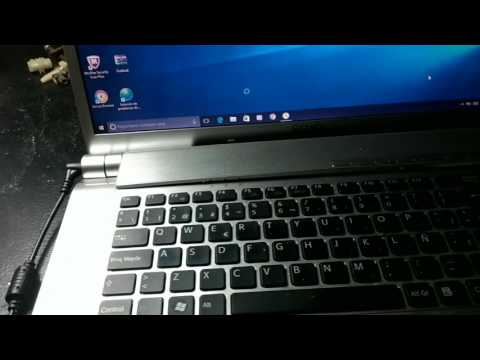
Comprobaciones Básicas
Antes de profundizar en soluciones más complejas, es importante realizar algunas comprobaciones básicas para descartar problemas simples:
Comprueba el Conmutador Inalámbrico Físico
Asegúrate de que el conmutador inalámbrico físico de tu Sony Vaio esté activado. Este conmutador suele estar ubicado en el lateral o en la parte frontal de la laptop, y puede tener un icono de Wi-Fi o un símbolo de encendido/apagado. Consulta el manual de usuario de tu modelo específico para obtener más información sobre la ubicación del conmutador.
Verifica la Utilidad Inalámbrica
En la barra de tareas de Windows, busca el icono de Wi-Fi. Este icono suele mostrar el estado de la conexión inalámbrica. Asegúrate de que esté activado y que muestre una señal de Wi-Fi disponible. Si el icono no está visible, es posible que la utilidad inalámbrica esté desactivada.
Dependiendo del modelo de tu VAIO, es posible que tengas una utilidad inalámbrica diferente instalada, como Wireless Device Switch o VAIO Smart Network.
Información de Wireless Device Switch
Para acceder a la configuración de Wireless Device Switch, haz clic derecho en el icono de Wi-Fi en la barra de tareas y selecciona mostrar diálogo principal.
Información de VAIO Smart Network
Para acceder a la interfaz principal de VAIO Smart Network, haz clic derecho en el icono de VAIO Smart Network y selecciona mostrar ventana principal. Puedes acceder a la configuración avanzada haciendo clic en el botón de configuración en la parte inferior de la ventana.
Si no utilizas dispositivos Bluetooth, te recomendamos que lo deshabilites en la configuración de VAIO Smart Network.
Soluciones Avanzadas
Si las comprobaciones básicas no han solucionado el problema, prueba las siguientes soluciones avanzadas:
Actualiza y Reinstala la Utilidad y el Controlador del Wi-Fi
Los controladores desactualizados o dañados pueden causar problemas de conexión Wi-Fi. Para actualizar o reinstalar la utilidad y el controlador del Wi-Fi, puedes usar el software de recuperación de VAIO.
Importante: Consulta el manual de usuario de tu modelo específico para obtener información sobre cómo utilizar el software de recuperación de VAIO. Si es posible, también puedes descargar e instalar las últimas actualizaciones del Wi-Fi desde el sitio web de soporte de Sony.
Prueba la Conexión con Otro Ordenador
Si puedes, prueba a conectar otro ordenador a la red inalámbrica. Si el otro ordenador se conecta correctamente, el problema no está en el proveedor de Internet, el módem o el router. Esto significa que el problema está probablemente en tu Sony Vaio.
Desactiva la Administración de Energía del Adaptador WLAN
Windows puede desactivar el adaptador WLAN para ahorrar energía. Para evitar esto, desactiva la administración de energía del adaptador WLAN:
- Ve al Administrador de dispositivos.
- Haz clic derecho en mi pc y selecciona administrar .
- Selecciona administrador de dispositivos .
- En adaptadores de red , busca el adaptador de red inalámbrica .
- Haz clic derecho en el adaptador y selecciona propiedades .
- Selecciona la pestaña administración de energía .
- Desmarca la opción permitir que el equipo apague este dispositivo para ahorrar energía .
- Haz clic en aceptar .
Repara la Conexión Inalámbrica
Windows tiene una herramienta integrada para diagnosticar y reparar problemas de red. Para utilizarla:
- Haz clic en inicio .
- Desplaza el cursor a red y haz clic derecho.
- Selecciona propiedades .
- En el lado izquierdo del centro de redes y recursos compartidos , haz clic en diagnosticar y reparar .
Desactiva IPv6
El Protocolo de Internet versión 6 (IPv6) puede causar problemas de conexión Wi-Fi en algunos casos. Para desactivar IPv6:
- Ve al centro de redes y recursos compartidos .
- Haz clic en ver estado de la conexión de red inalámbrica .
- En la ventana de estado de la conexión, haz clic en propiedades .
- Desmarca la opción protocolo de internet versión 6 (tcp/ipv6) .
- Haz clic en aceptar .
Prueba la Conexión en Modo Seguro con Red
Si la conexión Wi-Fi funciona en modo seguro con red, es probable que el problema esté causado por un software antivirus o antispyware. Para iniciar en modo seguro con red:
- Apaga el VAIO y vuelve a encenderlo.
- Justo después de encenderlo, presiona la tecla F8 varias veces.
- En el menú de arranque que aparece, selecciona modo seguro con funciones de red y presiona Enter.
Importante: Si la conexión funciona en modo seguro, configura el software antivirus o antispyware correctamente siguiendo las instrucciones del fabricante. Si has desinstalado o deshabilitado el software antivirus o antispyware, vuelve a instalarlo o habilitarlo para evitar la exposición a malware.
Verificación de la Configuración del Router
Si el problema no está en tu Sony Vaio, es posible que el router esté causando problemas. Verifica la configuración del router:
Comprueba la Dirección WAN IP del Router
Consulta el manual del fabricante para obtener instrucciones sobre cómo comprobar la dirección WAN IP del router. Si el router no tiene una dirección WAN IP, es probable que haya un problema con el proveedor de Internet.
Restablece el Router
Restablecer el router puede solucionar muchos problemas de conexión. Consulta el manual del fabricante para obtener instrucciones sobre cómo restablecer el router. Importante: Restablecer el router eliminará todas las configuraciones personalizadas, por lo que tendrás que volver a configurar el router después de restablecerlo.

1Actualiza el Firmware del Router
Un firmware del router desactualizado puede causar problemas de conexión. Visita el sitio web del fabricante del router para descargar e instalar las últimas actualizaciones del firmware.
Interferencias Inalámbricas
Las interferencias inalámbricas pueden afectar la conexión Wi-Fi. Para reducir las interferencias:
1Aleja el Router de Otros Dispositivos Eléctricos
Asegúrate de que el router no esté cerca de otros dispositivos eléctricos, como microondas, teléfonos inalámbricos o equipos de audio.
1Cambia el Canal del Router
Si hay muchos routers en tu área, es posible que estén utilizando el mismo canal. Cambia el canal del router a uno menos concurrido para mejorar la señal.
Restauración del Sistema
Si ninguna de las soluciones anteriores ha funcionado, puedes intentar restaurar el sistema a su configuración de fábrica. Esto eliminará todos los datos y programas instalados, por lo que es importante hacer una copia de seguridad de tus datos antes de realizar una restauración del sistema.
1Cómo Restaurar el Sistema en una Sony Vaio
Para restaurar el sistema en una Sony Vaio, sigue estos pasos:
- Cierra todos los programas abiertos.
- Haz clic en inicio y luego en todos los programas .
- En el menú todos los programas , haz clic en la carpeta vaio care y luego en vaio care .
- En la ventana vaio care , haz clic en herramientas avanzadas .
- En herramientas avanzadas , haz clic en restaurar y recuperar .
- En la ventana recuperación , haz clic en recuperar equipo .
- Aparecerá una ventana de confirmación, haz clic en sí .
- El ordenador se reiniciará.
- Selecciona tu idioma y haz clic en aceptar .
- En la ventana vaio care rescue , haz clic en sí .
- En la ventana ¿Desea recuperar sus datos? , haz clic en sí, deseo comenzar ahora .
- Conecta un dispositivo de almacenamiento externo al ordenador, como una unidad USB o thumb.
- En la ventana seleccionar tipo de recuperación , haz clic en recuperación sencilla o recuperación personalizada .
- Selecciona la unidad donde deseas realizar la copia de seguridad de tus datos y haz clic en siguiente .
- En la ventana confirmar opciones e iniciar recuperación , haz clic en iniciar recuperación .
- Una ventana de progreso mostrará el estado de la copia de seguridad.
- En la ventana la recuperación se ha realizado correctamente , haz clic en proceda con la recuperación .
- En la ventana ¿Está seguro de que desea iniciar la recuperación? , haz clic en sí, estoy seguro y luego haz clic en iniciar recuperación .
- Se mostrará una ventana de estado que indica el progreso de distintas aplicaciones. No son necesarias más acciones. Este proceso puede durar hasta dos horas y el ordenador puede reiniciarse varias veces.
- En la ventana recuperación completada , haz clic en reiniciar .
- El ordenador se reiniciará.
- Sigue las instrucciones en pantalla para configurar el sistema operativo y finalizar la recuperación del sistema.
Consultas Habituales
¿Por qué mi Sony Vaio no se conecta al Wi-Fi?
Hay muchas razones por las que tu Sony Vaio puede no conectarse al Wi-Fi. Algunas de las causas más comunes incluyen:
- El conmutador inalámbrico físico está desactivado.
- La utilidad inalámbrica está desactivada.
- Los controladores del Wi-Fi están desactualizados o dañados.
- Hay un problema con la configuración del router.
- Hay interferencias inalámbricas.
¿Cómo puedo saber si el problema está en mi Sony Vaio o en el router?
Puedes probar a conectar otro ordenador a la red inalámbrica. Si el otro ordenador se conecta correctamente, el problema está en tu Sony Vaio. Si el otro ordenador no se conecta, el problema está en el router.
¿Qué debo hacer si la conexión Wi-Fi funciona en modo seguro con red?
Si la conexión Wi-Fi funciona en modo seguro con red, es probable que el problema esté causado por un software antivirus o antispyware. Configura el software antivirus o antispyware correctamente siguiendo las instrucciones del fabricante.
¿Cómo puedo restaurar el sistema en mi Sony Vaio?
Puedes restaurar el sistema en tu Sony Vaio utilizando la herramienta vaio care. La herramienta vaio care te permite restaurar el sistema a su configuración de fábrica. Importante: Restaurar el sistema eliminará todos los datos y programas instalados, por lo que es importante hacer una copia de seguridad de tus datos antes de realizar una restauración del sistema.
Esperamos que esta tutorial te haya ayudado a solucionar los problemas de Wi-Fi en tu Sony Vaio. Si todavía tienes problemas, puedes consultar el sitio web de soporte de Sony o contactar con el servicio de atención al cliente de Sony para obtener ayuda adicional.
Si quieres conocer otros artículos parecidos a Solucionar problemas wi-fi en laptop sony vaio puedes visitar la categoría Solución wi-fi.