
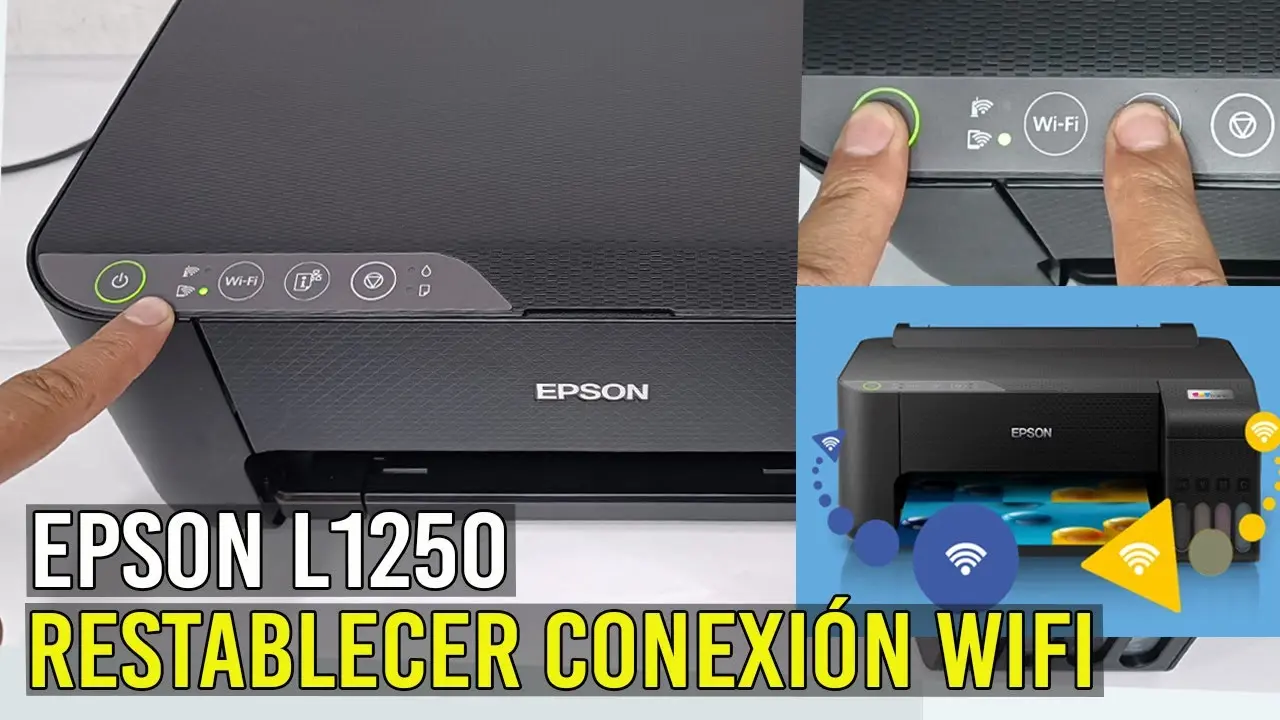
En el entorno digital de hoy, una impresora inalámbrica es un activo invaluable, pero como cualquier dispositivo conectado, puede experimentar problemas de conexión Wi-Fi. Si tu impresora se niega a conectarse a tu red, no te preocupes. Esta tutorial te ayudará a restablecer la conexión Wi-Fi de tu impresora y volverla a poner en funcionamiento.

- ¿Por qué mi impresora no se conecta a Wi-Fi?
- Pasos para restablecer la conexión Wi-Fi de tu impresora
- Consejos adicionales para solucionar problemas de conexión Wi-Fi
- Consultas habituales
- ¿Qué significa el código de error que muestra mi impresora?
- ¿Cómo puedo conectar mi impresora a una red Wi-Fi oculta?
- ¿Cómo puedo configurar la conexión Wi-Fi de mi impresora desde mi teléfono?
- ¿Cómo puedo solucionar problemas de conexión Wi-Fi con una impresora antigua?
- ¿Qué puedo hacer si mi impresora no aparece en la lista de dispositivos disponibles?
¿Por qué mi impresora no se conecta a Wi-Fi?
Existen varias razones por las que tu impresora puede perder la conexión Wi-Fi. Estas son algunas de las más comunes:
- Problemas con la red Wi-Fi: Un router con errores, una señal débil o cambios en la contraseña pueden impedir que la impresora se conecte.
- Problemas con la impresora: La impresora podría tener problemas con su configuración Wi-Fi, su firmware o incluso una falla de hardware.
- Interferencia: Otros dispositivos inalámbricos, como teléfonos, microondas o incluso otros routers, pueden interferir con la señal Wi-Fi de tu impresora.
- Cambios en la configuración: Si has modificado tu red Wi-Fi recientemente, como cambiar el nombre o la contraseña, la impresora podría no reconocerla.
Antes de comenzar a solucionar problemas, es importante identificar la causa raíz del problema. Para ello, puedes intentar:
- Comprobar la conexión Wi-Fi: Asegúrate de que tu router esté encendido y que la señal Wi-Fi sea fuerte. Puedes usar tu teléfono o computadora para verificar la conexión.
- Verificar la configuración de la impresora: Revisa la configuración de Wi-Fi en la pantalla de la impresora o en el software de la impresora en tu computadora. Asegúrate de que la red y la contraseña sean correctas.
- Reiniciar la impresora: Apaga la impresora y desconéctala de la corriente eléctrica durante al menos 30 segundos. Luego, vuelve a conectarla y enciéndela.
Pasos para restablecer la conexión Wi-Fi de tu impresora
Si los pasos anteriores no resolvieron el problema, puedes seguir estos pasos para restablecer la conexión Wi-Fi de tu impresora:
Restablecer la configuración de red de la impresora
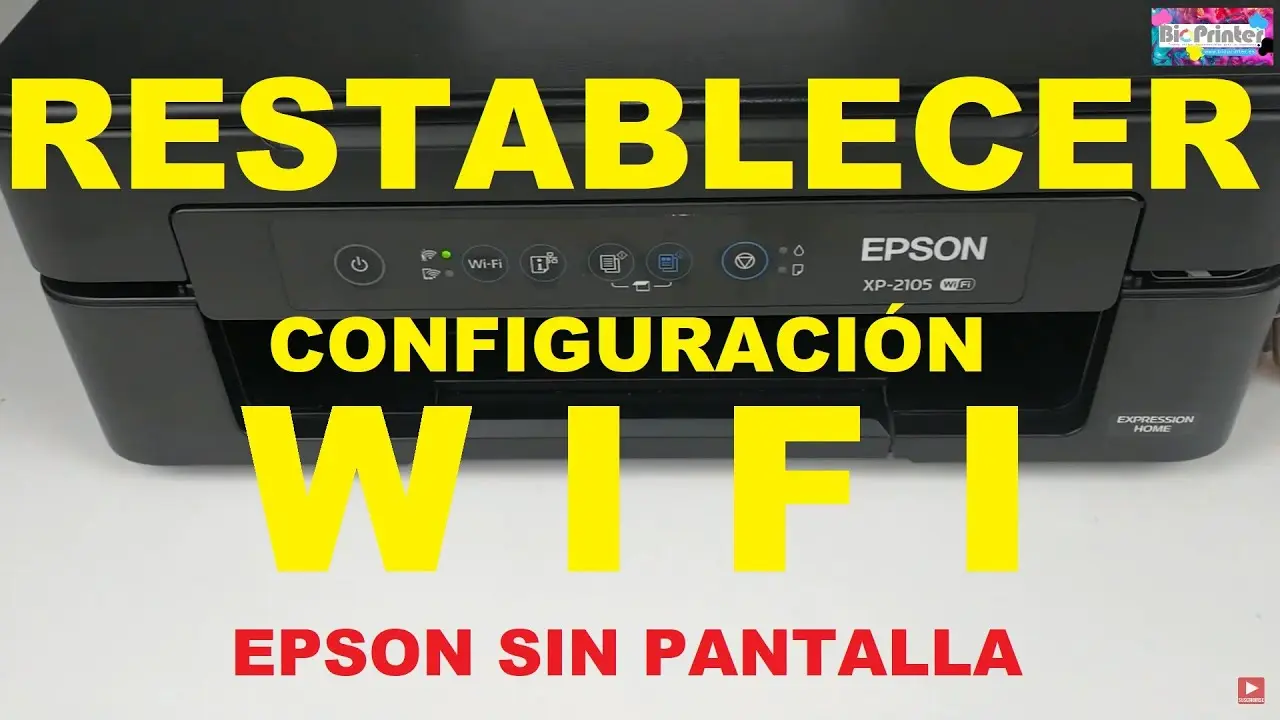
La mayoría de las impresoras tienen un botón o una opción en el menú para restablecer la configuración de red a los valores predeterminados de fábrica. Esto borrará la configuración de Wi-Fi actual y te permitirá configurarla de nuevo.
Para restablecer la configuración de red de tu impresora, consulta el manual de instrucciones de tu modelo específico. Generalmente, los pasos son:
- Encuentra el botón restablecer o configuración de red en la impresora. Puede estar en la parte posterior, frontal o lateral.
- Presiona y mantén presionado el botón durante unos segundos hasta que la impresora muestre un indicador de que se ha restablecido la configuración de red.
- Espera a que la impresora se reinicie y luego vuelve a configurar la conexión Wi-Fi.
Reconfigurar la conexión Wi-Fi
Una vez que hayas restablecido la configuración de red de tu impresora, tendrás que volver a configurar la conexión Wi-Fi. Los pasos pueden variar según el modelo de impresora, pero en general, tendrás que:
- Enciende la impresora y asegúrate de que esté cerca del router.
- Conecta la impresora a la red Wi-Fi a través de la pantalla táctil de la impresora, el software de la impresora en tu computadora o el botón WPS (Wi-Fi Protected Setup) en el router.
- Introduce el nombre de la red (SSID) y la contraseña de tu red Wi-Fi. Si la impresora admite WPS, puedes simplemente presionar el botón WPS en el router y luego el botón WPS en la impresora.
- Espera a que la impresora se conecte a la red Wi-Fi. Una vez que esté conectada, podrás imprimir desde tu computadora o dispositivo móvil.
Actualizar el firmware de la impresora
El firmware es el software que controla la impresora. Una versión de firmware desactualizada puede causar problemas de conexión Wi-Fi. Para actualizar el firmware de tu impresora, puedes:
- Visitar el sitio web del fabricante de la impresora y descargar la última versión de firmware para tu modelo de impresora.
- Seguir las instrucciones del fabricante para instalar el firmware actualizado en la impresora.
Verificar la configuración del router
A veces, los problemas de conexión Wi-Fi se deben a la configuración del router. Puedes intentar:
- Reiniciar el router apagándolo y volviéndolo a encender.
- Verificar la configuración del firewall del router para asegurarte de que no está bloqueando la conexión de la impresora.
- Cambiar el canal Wi-Fi del router a uno menos congestionado.
- Deshabilitar el modo 5 GHz en el router, ya que algunas impresoras solo son compatibles con el modo 4 GHz.
Eliminar dispositivos inalámbricos que interfieran
Si hay otros dispositivos inalámbricos cerca de la impresora, pueden interferir con la señal Wi-Fi. Intenta:
- Apagar o mover los dispositivos inalámbricos que no estén en uso.
- Cambiar la ubicación de la impresora a un lugar más alejado de otros dispositivos inalámbricos.
Consejos adicionales para solucionar problemas de conexión Wi-Fi
- Verifica la distancia entre la impresora y el router. Una distancia demasiado grande puede debilitar la señal Wi-Fi.
- Asegúrate de que la impresora esté dentro del rango de la señal Wi-Fi. Puedes usar tu teléfono o computadora para verificar la fuerza de la señal en la ubicación de la impresora.
- Comprueba la configuración de seguridad de la red Wi-Fi. Algunas impresoras pueden tener problemas para conectarse a redes con seguridad WPA2/WPA
- Utiliza un cable Ethernet para conectar la impresora al router si la conexión Wi-Fi sigue siendo problemática.
- Contacta con el fabricante de la impresora si los pasos anteriores no resolvieron el problema. Pueden tener información específica sobre tu modelo de impresora.
Consultas habituales
¿Qué significa el código de error que muestra mi impresora?
El código de error que muestra tu impresora puede proporcionar información sobre el problema de conexión Wi-Fi. Consulta el manual de instrucciones de tu impresora o el sitio web del fabricante para obtener una explicación de los códigos de error específicos.
¿Cómo puedo conectar mi impresora a una red Wi-Fi oculta?
Para conectar tu impresora a una red Wi-Fi oculta, tendrás que introducir manualmente el nombre de la red (SSID) y la contraseña en la configuración de la impresora.
¿Cómo puedo configurar la conexión Wi-Fi de mi impresora desde mi teléfono?
Algunos modelos de impresora te permiten configurar la conexión Wi-Fi desde la aplicación móvil del fabricante. Descarga la aplicación en tu teléfono y sigue las instrucciones en pantalla.
¿Cómo puedo solucionar problemas de conexión Wi-Fi con una impresora antigua?
Las impresoras antiguas pueden tener problemas para conectarse a redes Wi-Fi modernas. Intenta actualizar el firmware de la impresora o usar un cable Ethernet para conectarla al router.
¿Qué puedo hacer si mi impresora no aparece en la lista de dispositivos disponibles?
Si tu impresora no aparece en la lista de dispositivos disponibles, asegúrate de que esté encendida y que esté cerca del router. También puedes intentar reiniciar el router o la impresora.
Restablecer la conexión Wi-Fi de tu impresora puede ser un proceso sencillo. Siguiendo los pasos descritos en esta tutorial, podrás solucionar la mayoría de los problemas de conexión Wi-Fi y volver a imprimir sin problemas. Si aún tienes dificultades, no dudes en consultar el manual de instrucciones de tu impresora o contactar con el fabricante para obtener ayuda adicional.
Si quieres conocer otros artículos parecidos a Restablecer conexión wi-fi impresora: tutorial rápida puedes visitar la categoría Conexión wi-fi.