
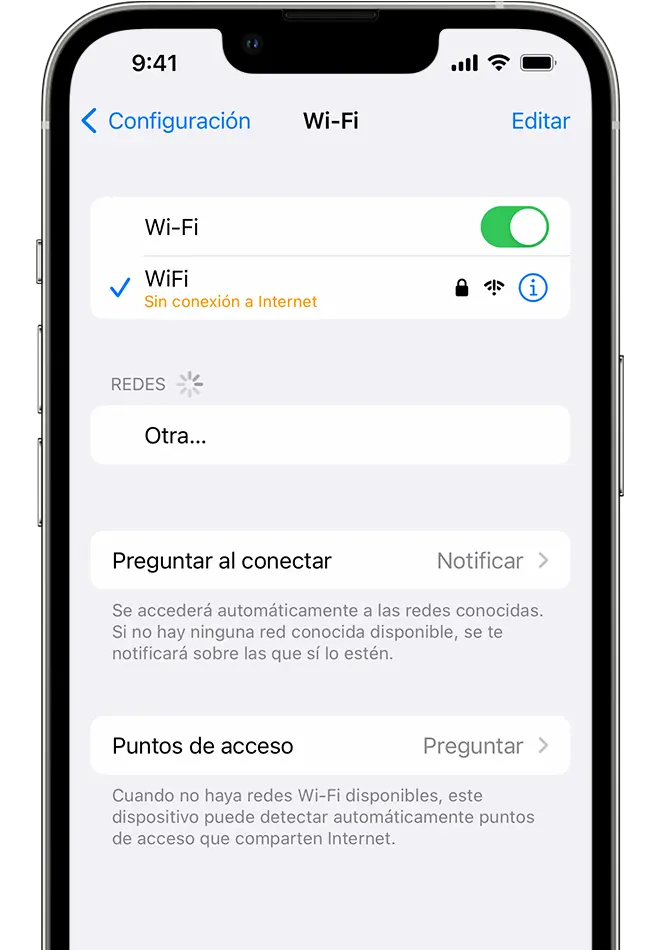
En la era digital, compartir nuestras fotos es tan común como respirar. Pero, ¿Qué pasa cuando no tienes acceso a una red Wi-Fi? ¿Cómo puedes subir tus preciadas fotos de iPhone al entorno sin conexión? No te preocupes, existen varias soluciones para compartir tus recuerdos sin depender de una red inalámbrica. En este artículo, te guiaremos a través de los métodos más efectivos para subir fotos de tu iPhone sin Wi-Fi, desde opciones tradicionales como Bluetooth hasta métodos más modernos que aprovechan la potencia de la nube.

Subir Fotos a iCloud con Datos Móviles: La Opción Más Sencilla
La forma más sencilla de subir fotos de tu iPhone sin Wi-Fi es utilizando tus datos móviles. La mayoría de los planes de datos móviles actuales ofrecen una cantidad considerable de datos, que puedes usar para sincronizar tus fotos con iCloud.
Activar el Uso de Datos Móviles para iCloud:
Para asegurarte de que puedes subir fotos a iCloud con tus datos móviles, debes activar esta opción en tu iPhone. Sigue estos pasos:
- Abre la aplicación Ajustes en tu iPhone.
- Selecciona iCloud.
- Pulsa en iCloud Drive.
- Activa la opción Usar datos móviles.
Con esta opción activada, tu iPhone automáticamente subirá fotos a iCloud cuando tengas una conexión de datos móviles. Tener en cuenta que subir fotos a iCloud con datos móviles puede consumir una cantidad considerable de datos, especialmente si tienes muchas fotos o videos de alta resolución. Es recomendable revisar tu plan de datos o considerar usar una red Wi-Fi cuando sea posible para evitar costos adicionales.
Opciones Alternativas para Subir Fotos sin Wi-Fi
Si no quieres usar tus datos móviles para subir fotos o si tu plan de datos es limitado, existen otras alternativas que puedes explorar:
Bluetooth: La Opción Tradicional
Bluetooth es una forma tradicional de compartir archivos entre dispositivos, incluyendo fotos. Puedes transferir fotos de tu iPhone a otro dispositivo compatible con Bluetooth, como una computadora, tablet o incluso otro iPhone.
Pasos para transferir fotos por Bluetooth:
- Activa el Bluetooth en ambos dispositivos.
- En tu iPhone, selecciona la foto que deseas compartir.
- Toca el botón Compartir (el cuadrado con una flecha hacia arriba).
- Selecciona Bluetooth.
- Elige el dispositivo al que deseas enviar la foto.
El tiempo que tarda la transferencia dependerá del tamaño de la foto y la velocidad de la conexión Bluetooth.
Conectar tu iPhone a una Computadora: La Opción Directa
Si tienes una computadora con acceso a internet, puedes conectar tu iPhone a la computadora y transferir las fotos directamente a la computadora. Luego, puedes subir las fotos a cualquier servicio en la nube desde la computadora.
Pasos para conectar tu iPhone a una computadora:
- Conecta tu iPhone a la computadora usando un cable USB.
- Abre el Explorador de archivos (Windows) o Finder (Mac).
- Selecciona tu iPhone en la lista de dispositivos.
- Accede a la carpeta DCIM, donde se almacenan tus fotos.
- Selecciona las fotos que deseas transferir y arrástralas a la carpeta de tu elección en la computadora.
Una vez que las fotos estén en tu computadora, puedes subirlas a servicios en la nube como Google Drive, Dropbox o OneDrive.
Almacenamiento en la Nube: Sincroniza tus Fotos sin Esfuerzo
Los servicios de almacenamiento en la nube como Google Photos, Dropbox o OneDrive te permiten sincronizar tus fotos de forma automática, incluso sin conexión a internet. Esto significa que tus fotos se subirán a la nube tan pronto como tengas acceso a internet, sin necesidad de intervención manual.
Configurar la sincronización de fotos en la nube:
- Descarga la aplicación del servicio de almacenamiento en la nube de tu preferencia en tu iPhone.
- Inicia sesión en tu cuenta o crea una nueva si es necesario.
- Activa la opción de sincronización de fotos en la configuración de la aplicación.
Una vez configurada la sincronización, tus fotos se subirán automáticamente a la nube cuando tengas conexión a internet. De esta forma, podrás acceder a tus fotos desde cualquier dispositivo, incluso si no tienes tu iPhone a la mano.
Consejos para Subir Fotos de iPhone sin Wi-Fi
Aquí tienes algunos consejos adicionales para optimizar el proceso de subir fotos de tu iPhone sin Wi-Fi:
- Comprueba tu plan de datos: Asegúrate de tener suficiente espacio en tu plan de datos para subir fotos a iCloud o servicios en la nube.
- Utiliza una conexión Wi-Fi cuando sea posible: Si tienes acceso a una red Wi-Fi, úsala para subir fotos a iCloud o servicios en la nube. Esto te ayudará a ahorrar datos móviles y reducir el tiempo de subida.
- Reduce el tamaño de las fotos: Si necesitas subir fotos rápidamente, puedes reducir su tamaño antes de subirlas. Esto te ayudará a reducir el tiempo de subida y el consumo de datos.
- Utiliza aplicaciones de compresión de fotos: Existen aplicaciones como image size que te permiten reducir el tamaño de las fotos sin afectar significativamente su calidad.
- Aprovecha las funciones de subida inteligente : Algunos servicios en la nube, como Google Photos, ofrecen funciones de subida inteligente que permiten subir fotos de forma automática solo cuando tienes una conexión Wi-Fi.
- Considera usar una tarjeta SD: Si necesitas almacenar una gran cantidad de fotos, puedes considerar usar una tarjeta SD para liberar espacio en tu iPhone y facilitar la transferencia de fotos a una computadora o servicio en la nube.
Consultas Habituales sobre Subir Fotos de iPhone sin Wi-Fi
¿Puedo subir fotos a Facebook sin Wi-Fi?
Sí, puedes subir fotos a Facebook sin Wi-Fi utilizando tus datos móviles. Si la aplicación de Facebook está configurada para usar datos móviles, puedes subir fotos directamente desde tu iPhone. Sin embargo, tener en cuenta que esto puede consumir una cantidad considerable de datos, especialmente si tienes muchas fotos o videos de alta resolución.
¿Puedo subir fotos a Instagram sin Wi-Fi?
Sí, puedes subir fotos a Instagram sin Wi-Fi utilizando tus datos móviles. Asegúrate de que la aplicación de Instagram esté configurada para usar datos móviles y que tengas suficiente espacio en tu plan de datos.
¿Cuánto tiempo tarda en subir una foto a iCloud con datos móviles?
El tiempo que tarda en subir una foto a iCloud con datos móviles depende del tamaño de la foto, la velocidad de tu conexión de datos y la cantidad de tráfico en la red. En general, una foto de alta resolución puede tardar varios minutos en subirse, mientras que una foto de baja resolución puede tardar solo unos segundos.
¿Puedo usar mi iPhone como punto de acceso Wi-Fi para subir fotos?
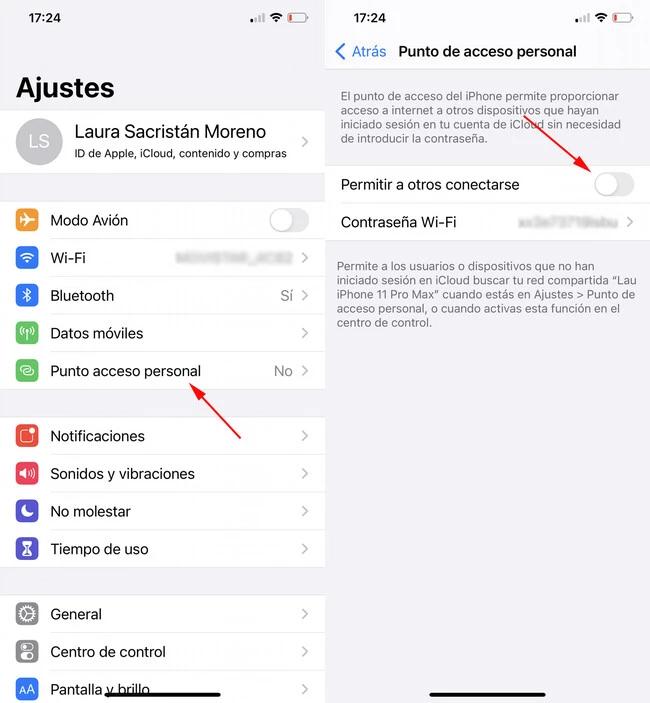
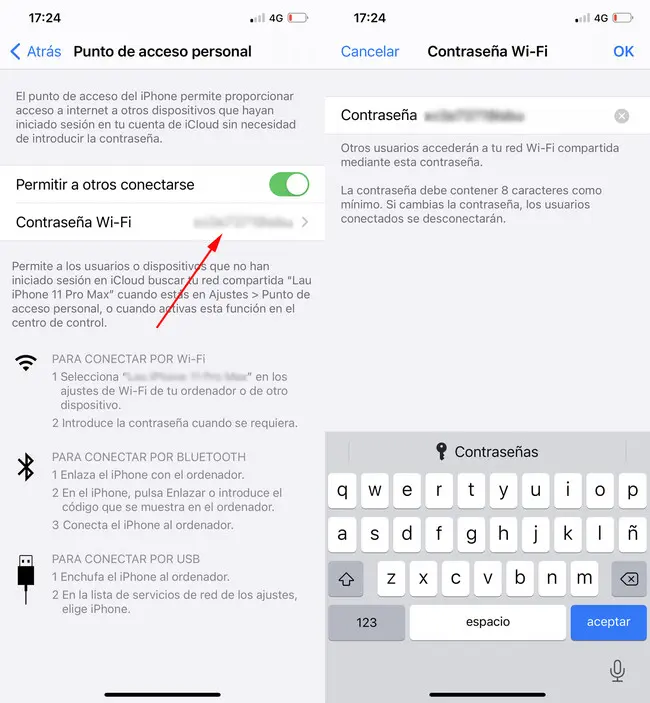
Sí, puedes usar tu iPhone como punto de acceso Wi-Fi para subir fotos desde otros dispositivos. Sin embargo, ten en cuenta que esto consumirá datos móviles de tu iPhone, por lo que es recomendable usar esta opción con precaución.
¿Puedo subir fotos a Google Drive sin Wi-Fi?
Sí, puedes subir fotos a Google Drive sin Wi-Fi utilizando tus datos móviles. Asegúrate de que la aplicación de Google Drive esté configurada para usar datos móviles y que tengas suficiente espacio en tu plan de datos.
Comparte tus Momentos sin Límites
Subir fotos de tu iPhone sin Wi-Fi ya no es un problema. Con las opciones que te hemos presentado, podrás compartir tus recuerdos con el entorno, sin importar dónde te encuentres. Desde el uso de tus datos móviles hasta la sincronización con servicios en la nube, tienes una variedad de métodos a tu disposición para mantener tus fotos conectadas.
Recuerda que la clave para una experiencia sin problemas es planificar con anticipación. Comprueba tu plan de datos, optimiza el tamaño de tus fotos y considera las opciones de almacenamiento en la nube para mantener tus fotos seguras y accesibles en todo momento.
Si quieres conocer otros artículos parecidos a Subir fotos iphone sin wi-fi: información puedes visitar la categoría Internet y telefonía.