

En la era digital, la conectividad es crucial. Ya sea para trabajar, estudiar o simplemente disfrutar de entretenimiento, tener acceso a internet es esencial. Y qué mejor que poder compartir esa conexión con otros dispositivos, como tu iPhone, para disfrutar de la misma experiencia sin problemas.
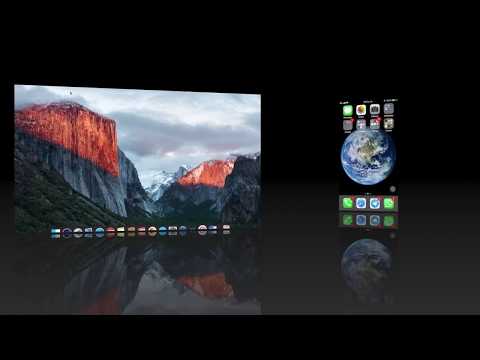
En este artículo, te guiaremos paso a paso sobre cómo compartir la conexión a internet de tu Mac con tu iPhone utilizando un cable USB. Descubrirás cómo configurar tu Mac como punto de acceso, conectar tu iPhone y disfrutar de una conexión estable y rápida.
- ¿Por qué compartir internet de Mac a iPhone por USB?
- Cómo compartir internet de Mac a iPhone por USB: Tutorial paso a paso
- Consejos para una conexión óptima
- Consultas habituales
- ¿Puedo compartir internet de mi Mac a varios dispositivos por USB?
- ¿Qué pasa si mi Mac no tiene conexión a internet?
- ¿Hay algún límite en la cantidad de datos que puedo usar al compartir internet de mi Mac a mi iPhone?
- ¿Puedo usar mi iPhone como punto de acceso móvil para compartir internet con mi Mac?
- ¿Hay alguna otra forma de compartir internet de mi Mac a mi iPhone?
¿Por qué compartir internet de Mac a iPhone por USB?
Compartir internet de tu Mac a tu iPhone por USB puede ser una solución ideal en diversas situaciones:
- Cuando no hay Wi-Fi disponible: Si te encuentras en un lugar sin acceso a una red inalámbrica, compartir la conexión de tu Mac a través de USB te permite conectar tu iPhone y navegar por internet sin problemas.
- Para una conexión más rápida y estable: En comparación con el Wi-Fi, la conexión USB ofrece una velocidad de transferencia de datos más rápida y estable, especialmente para tareas que requieren un ancho de banda considerable, como la descarga de archivos grandes o la transmisión de video en alta definición.
- Para dispositivos con problemas de conexión Wi-Fi: Si tu iPhone tiene problemas para conectarse a una red Wi-Fi, compartir la conexión de tu Mac a través de USB puede ser una solución temporal hasta que se resuelva el problema.
Cómo compartir internet de Mac a iPhone por USB: Tutorial paso a paso
Compartir internet de tu Mac a tu iPhone por USB es un proceso sencillo que puedes realizar en pocos pasos:
Activar el Compartir Internet en tu Mac
Lo primero que debes hacer es activar la opción de Compartir Internet en tu Mac. Para ello, sigue estos pasos:
- Haz clic en el menú Apple en la esquina superior izquierda de la pantalla.
- Selecciona ajustes del sistema .
- En la barra lateral, haz clic en general .
- En la parte derecha de la ventana, haz clic en compartir .
- Activa la opción compartir internet .
- Haz clic en el botón opciones junto a compartir internet .
- En la ventana que se abre, selecciona usb como el puerto que quieres usar para compartir la conexión.
- Haz clic en ok para cerrar la ventana de opciones.
Conectar tu iPhone a tu Mac
Una vez que hayas activado el Compartir Internet en tu Mac, conecta tu iPhone a tu Mac utilizando un cable USB. Asegúrate de que el cable USB sea compatible con ambos dispositivos.
Configurar la conexión en tu iPhone
En tu iPhone, deberías ver una notificación que te pide que te conectes a la red de tu Mac. Sigue estos pasos para configurar la conexión:
- Toca la notificación en tu iPhone.
- Introduce la contraseña que se muestra en la ventana de Compartir Internet de tu Mac.
- Toca unirse para conectar tu iPhone a la red de tu Mac.
Una vez que hayas completado estos pasos, tu iPhone debería estar conectado a internet a través de la conexión compartida de tu Mac. Puedes comprobar la conexión abriendo una aplicación que requiera internet, como un navegador web.

Consejos para una conexión óptima
Para disfrutar de una conexión estable y rápida, ten en cuenta estos consejos:
- Utiliza un cable USB de alta calidad: Un cable USB defectuoso puede afectar la velocidad y estabilidad de la conexión. Asegúrate de utilizar un cable USB compatible con ambos dispositivos y que esté en buen estado.
- Cierra aplicaciones que consuman muchos recursos: Si tu Mac está ejecutando aplicaciones que requieren muchos recursos, como juegos o programas de edición de video, pueden afectar la velocidad de la conexión compartida. Cierra estas aplicaciones para liberar recursos y mejorar la velocidad de la conexión.
- Desactiva el Wi-Fi en tu iPhone: Si tu iPhone está conectado a una red Wi-Fi, puede interferir con la conexión USB. Desactiva el Wi-Fi en tu iPhone para asegurarte de que la conexión USB sea la única conexión activa.
Consultas habituales
¿Puedo compartir internet de mi Mac a varios dispositivos por USB?
No, la función de Compartir Internet de Mac solo permite compartir la conexión a un dispositivo por USB a la vez. Si necesitas compartir la conexión con varios dispositivos, puedes utilizar Wi-Fi como método de conexión.
¿Qué pasa si mi Mac no tiene conexión a internet?
Si tu Mac no tiene conexión a internet, no podrás compartirla con tu iPhone. Necesitas tener una conexión a internet activa en tu Mac para poder compartirla con otros dispositivos.
¿Hay algún límite en la cantidad de datos que puedo usar al compartir internet de mi Mac a mi iPhone?
El límite de datos depende de tu plan de internet. Si tienes un plan de datos limitado, es posible que te cobren por el uso de datos adicionales si superas tu límite.
¿Puedo usar mi iPhone como punto de acceso móvil para compartir internet con mi Mac?
Sí, puedes usar tu iPhone como punto de acceso móvil para compartir internet con tu Mac. Para ello, debes activar el punto de acceso móvil en tu iPhone y conectar tu Mac a la red Wi-Fi que crea tu iPhone.
¿Hay alguna otra forma de compartir internet de mi Mac a mi iPhone?
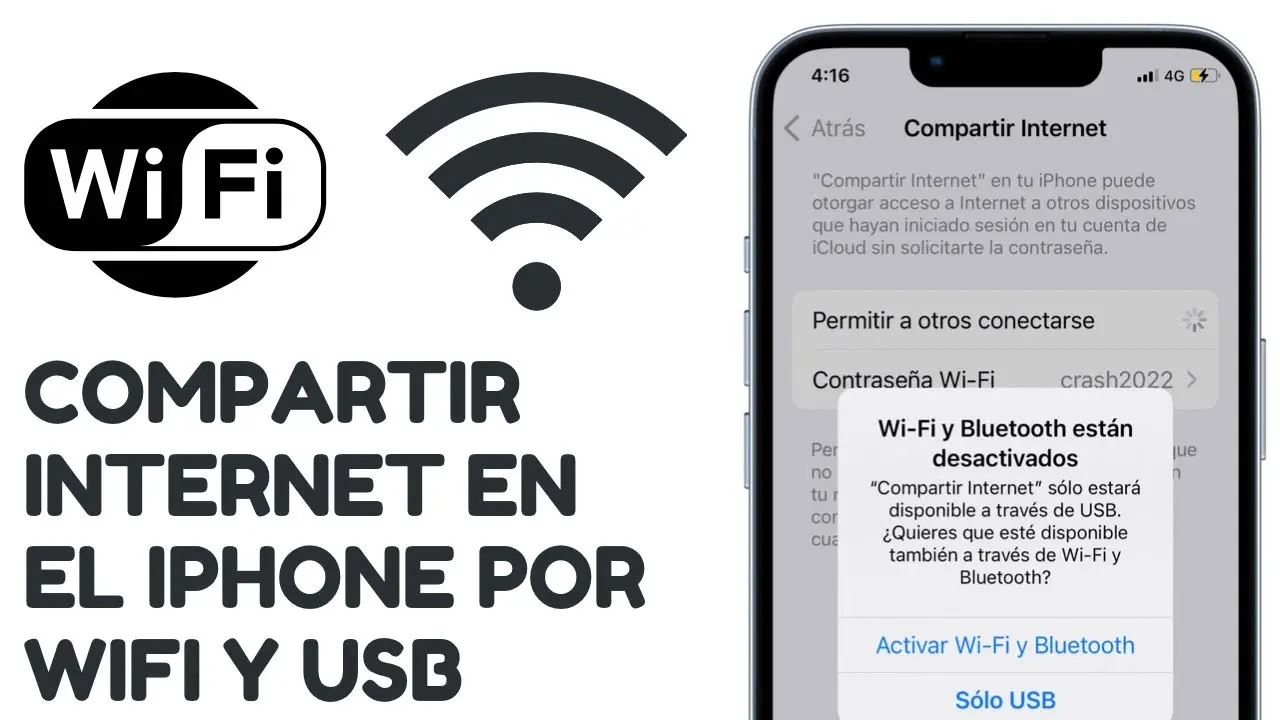
Sí, puedes compartir internet de tu Mac a tu iPhone a través de Wi-Fi. Para ello, debes activar la opción compartir internet en tu Mac y seleccionar wi-fi como el puerto que quieres usar para compartir la conexión. Luego, puedes conectar tu iPhone a la red Wi-Fi que crea tu Mac.
Compartir internet de tu Mac a tu iPhone por USB es una solución práctica y eficiente para mantener la conectividad en diferentes situaciones. Con esta tutorial paso a paso, podrás configurar fácilmente la conexión y disfrutar de una experiencia de internet estable y rápida en tu iPhone. Recuerda seguir los consejos para optimizar la conexión y consultar las consultas habituales para resolver cualquier duda que puedas tener.
Si quieres conocer otros artículos parecidos a Compartir internet de mac a iphone por usb: tutorial completo puedes visitar la categoría Internet y telefonía.