
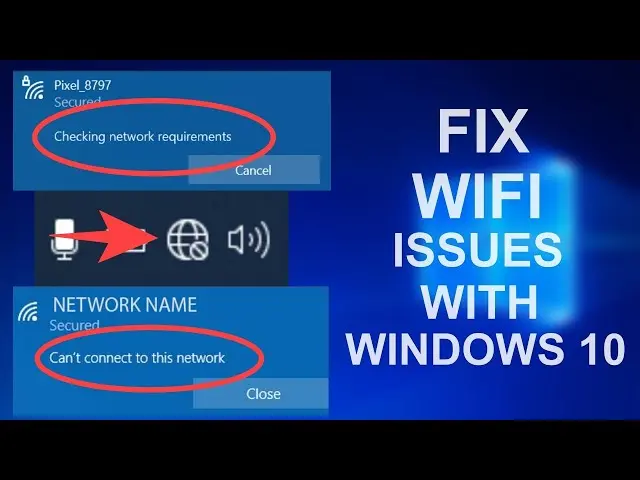
Es frustrante cuando tu conexión Wi-Fi, que antes funcionaba sin problemas, de repente se desconecta. Ya sea que estés trabajando desde casa, transmitiendo tu programa favorito o simplemente navegando por internet, la falta de conexión Wi-Fi puede ser un gran inconveniente. Pero no te preocupes, este artículo te ayudará a solucionar los problemas más comunes que pueden estar causando que tu computadora no se conecte a la red Wi-Fi.

En esta tutorial, exploraremos las causas más comunes por las que tu Wi-Fi puede dejar de funcionar y te proporcionaremos soluciones paso a paso para que puedas volver a conectarte en un abrir y cerrar de ojos.
Causas Comunes de una Conexión Wi-Fi Deficiente
La causa de una conexión Wi-Fi que falla puede ser variada. A continuación, se detallan algunas de las causas más comunes:
Problemas con el Router o Modem
El punto de partida para solucionar cualquier problema de Wi-Fi es el router. Es el dispositivo que distribuye la señal inalámbrica a tus dispositivos. Si el router no funciona correctamente, no podrás conectarte a Internet.
- Reinicia tu router: A veces, un simple reinicio puede resolver el problema. Desconecta el router de la corriente durante 30 segundos y luego vuelve a conectarlo. Espera a que el router se reinicie por completo (generalmente tarda unos minutos) antes de intentar conectarte de nuevo.
- Verifica la conexión a Internet: Asegúrate de que el router esté recibiendo una señal de Internet válida. Puedes comprobarlo conectando un dispositivo directamente al router mediante un cable Ethernet. Si no hay conexión a Internet, contacta con tu proveedor de servicios de Internet.
- Actualiza el firmware del router: El firmware del router es el software que lo controla. Las actualizaciones de firmware pueden solucionar errores y mejorar el rendimiento. Consulta el manual de tu router o el sitio web del fabricante para obtener instrucciones sobre cómo actualizar el firmware.
Problemas con el Adaptador Wi-Fi de la Computadora
El adaptador Wi-Fi es el hardware que permite a tu computadora conectarse a una red inalámbrica. Si el adaptador no funciona correctamente, no podrás conectarte a Internet.
- Reinicia el adaptador Wi-Fi: Puedes intentar reiniciar el adaptador Wi-Fi desde el Administrador de dispositivos de Windows. Para ello, abre el Administrador de dispositivos (puedes buscarlo en la barra de búsqueda de Windows), expande la sección adaptadores de red y haz clic con el botón derecho en el adaptador Wi-Fi. Selecciona deshabilitar dispositivo y luego habilitar dispositivo .
- Actualiza el controlador del adaptador Wi-Fi: Los controladores son programas que permiten que el hardware de tu computadora se comunique con el sistema operativo. Los controladores desactualizados o dañados pueden causar problemas de conexión Wi-Fi. Puedes actualizar los controladores desde el sitio web del fabricante de tu computadora o del fabricante del adaptador Wi-Fi.
- Verifica la configuración del adaptador Wi-Fi: Asegúrate de que el adaptador Wi-Fi esté activado y que la red Wi-Fi a la que estás intentando conectarte esté seleccionada. Puedes acceder a la configuración del adaptador Wi-Fi desde el Centro de redes y recursos compartidos de Windows.
Interferencias en la Señal Wi-Fi
La señal Wi-Fi puede verse afectada por interferencias de otros dispositivos inalámbricos, como hornos microondas, teléfonos inalámbricos, dispositivos Bluetooth y otros routers.
- Reubica el router: Intenta colocar el router en una ubicación más abierta y lejos de otros dispositivos electrónicos.
- Cambia el canal Wi-Fi: El router utiliza un canal específico para transmitir la señal Wi-Fi. Si hay demasiados dispositivos utilizando el mismo canal, puede haber interferencias. Puedes cambiar el canal Wi-Fi en la configuración del router.
- Utiliza una conexión por cable: Si tienes problemas persistentes con la señal Wi-Fi, puedes conectar tu computadora al router mediante un cable Ethernet. Esto te proporcionará una conexión más estable y rápida.
Problemas de Seguridad o Contraseña
Si has cambiado recientemente la contraseña de tu red Wi-Fi o has añadido nuevas medidas de seguridad, es posible que tu computadora no pueda conectarse porque no tiene la información correcta.
- Verifica la contraseña: Asegúrate de que estás utilizando la contraseña correcta para la red Wi-Fi.
- Verifica la configuración de seguridad: Asegúrate de que la configuración de seguridad de la red Wi-Fi coincida con la configuración de tu computadora. Puedes encontrar la configuración de seguridad en la configuración del router.
Problemas con el Servicio de Internet
En algunos casos, la falta de conexión Wi-Fi puede deberse a un problema con el servicio de Internet en sí.
- Contacta con tu proveedor de servicios de Internet: Si sospechas que hay un problema con el servicio de Internet, contacta con tu proveedor de servicios de Internet para obtener ayuda.
Soluciones para Resolver los Problemas de Wi-Fi
Una vez que hayas identificado la causa del problema de conexión Wi-Fi, puedes seguir estos pasos para solucionarlo:
Reinicia tu Computadora y el Router
El primer paso es reiniciar tanto tu computadora como el router. Esto puede solucionar problemas temporales que estén afectando la conexión.
Verifica la Conexión Física
Asegúrate de que el cable Ethernet esté conectado correctamente al router y a tu computadora si estás usando una conexión por cable. Si estás usando una conexión inalámbrica, asegúrate de que el adaptador Wi-Fi esté activado en tu computadora.
Actualiza los Controladores del Adaptador Wi-Fi
Controladores desactualizados o dañados pueden causar problemas de conexión Wi-Fi. Puedes actualizar los controladores desde el sitio web del fabricante de tu computadora o del fabricante del adaptador Wi-Fi.

Olvida la Red Wi-Fi y Vuelve a Conectarte
Si has cambiado la contraseña de tu red Wi-Fi o has tenido problemas de conexión en el pasado, es posible que tu computadora haya almacenado información incorrecta. Puedes intentar olvidar la red Wi-Fi y volver a conectarte. Para ello, ve a la configuración de Wi-Fi en tu computadora, selecciona la red Wi-Fi a la que estás intentando conectarte y haz clic en olvidar. Luego, vuelve a conectarte a la red Wi-Fi e introduce la contraseña correcta.
Cambia el Canal Wi-Fi
Si hay demasiados dispositivos utilizando el mismo canal Wi-Fi, puede haber interferencias. Puedes cambiar el canal Wi-Fi en la configuración del router.
Utiliza un Analizador de Señal Wi-Fi
Un analizador de señal Wi-Fi puede ayudarte a identificar las fuentes de interferencia y determinar el mejor canal para tu red Wi-Fi. Hay muchas aplicaciones de análisis de señal Wi-Fi disponibles para dispositivos Android e iOS.
Verifica la Configuración del Firewall
Si el firewall de tu computadora está bloqueando la conexión Wi-Fi, es posible que no puedas conectarte a Internet. Puedes intentar deshabilitar temporalmente el firewall para ver si esto soluciona el problema. Si el problema se resuelve, puedes agregar una excepción para el software o el sitio web que está causando el problema.
Consultas Habituales
¿Por qué mi Wi-Fi funciona en otros dispositivos pero no en mi computadora?
Si tu Wi-Fi funciona en otros dispositivos pero no en tu computadora, el problema probablemente esté relacionado con el adaptador Wi-Fi de tu computadora, los controladores o la configuración de red.
¿Qué puedo hacer si mi router no tiene conexión a Internet?
Si tu router no tiene conexión a Internet, es probable que haya un problema con el servicio de Internet. Contacta con tu proveedor de servicios de Internet para obtener ayuda.
¿Cómo puedo mejorar la señal Wi-Fi en mi casa?
Puedes mejorar la señal Wi-Fi en tu casa colocando el router en una ubicación más abierta y lejos de otros dispositivos electrónicos, cambiando el canal Wi-Fi o utilizando un extensor de rango Wi-Fi.
¿Qué es un extensor de rango Wi-Fi?
Un extensor de rango Wi-Fi es un dispositivo que amplía la señal Wi-Fi de tu router. Puede ser útil si tu señal Wi-Fi es débil en ciertas áreas de tu casa.
¿Cómo puedo saber si mi adaptador Wi-Fi está funcionando correctamente?
Puedes verificar el estado de tu adaptador Wi-Fi en el Administrador de dispositivos de Windows. Abre el Administrador de dispositivos (puedes buscarlo en la barra de búsqueda de Windows), expande la sección adaptadores de red y busca tu adaptador Wi-Fi. Si el adaptador Wi-Fi está funcionando correctamente, debería aparecer en la lista sin ningún signo de exclamación amarillo.
Resolver los problemas de conexión Wi-Fi puede ser frustrante, pero con un enfoque sistemático y un poco de paciencia, puedes volver a conectarte a Internet rápidamente. Al comprender las causas más comunes y siguiendo los pasos de solución de problemas descritos en este artículo, puedes solucionar la mayoría de los problemas de Wi-Fi que puedas encontrar.
Recuerda que si tienes problemas persistentes, es mejor buscar ayuda profesional de un técnico de redes o de tu proveedor de servicios de Internet.
Si quieres conocer otros artículos parecidos a ¡Wi-fi fuera de servicio? ¡Soluciona problemas comunes! puedes visitar la categoría Solución wi-fi.