

En este artículo, te guiaremos paso a paso sobre cómo conectar dos routers TP-Link de forma inalámbrica mediante el modo puente. Esta configuración te permite ampliar tu red inalámbrica, crear una red más robusta o incluso conectar dos redes separadas. ¡Sigue leyendo para descubrir cómo hacerlo!
¿Por qué conectar dos routers TP-Link?
Existen varias razones por las que podrías querer conectar dos routers TP-Link:
- Ampliar la cobertura inalámbrica: Si tu router principal no llega a todas las áreas de tu hogar u oficina, puedes usar un segundo router como repetidor para extender la señal Wi-Fi.
- Crear una red más robusta: Al conectar dos routers en modo puente, puedes crear una red con mayor redundancia. Si un router falla, el otro continuará funcionando, asegurando la conectividad.
- Separar redes: Puedes conectar dos routers para crear dos redes separadas, una para uso personal y otra para invitados, por ejemplo.
- Conectar dos redes existentes: Si tienes dos redes inalámbricas separadas, puedes conectarlas mediante el modo puente para crear una única red grande.
Requisitos para conectar dos routers TP-Link
Antes de comenzar, asegúrate de que cumples los siguientes requisitos:
- Dos routers TP-Link: Ambos routers deben ser compatibles con el modo puente.
- Conexión a internet: Al menos uno de los routers debe tener acceso a internet.
- Conexión por cable: Se recomienda tener un cable Ethernet para conectar los routers durante la configuración inicial.
- Conocimientos básicos de redes: Familiarízate con conceptos básicos como direcciones IP, máscaras de subred y MAC.
Pasos para conectar dos routers TP-Link mediante el modo puente
Para conectar dos routers TP-Link en modo puente, sigue estos pasos:
Paso 1: Configurar las direcciones IP
Los routers TP-Link utilizan 19161 como dirección IP predeterminada. Para evitar conflictos de direcciones IP, debes cambiar la dirección IP de uno de los routers.
- Accede a la interfaz web del router: Abre tu navegador web e ingresa la dirección IP del router (19161) en la barra de direcciones. Presiona Enter.
- Ingresa las credenciales: Ingresa el nombre de usuario y la contraseña del router. Por defecto, ambos son admin .
- Cambia la dirección IP: Navega a la sección network -> lan . Cambia la dirección IP de 19161 a 1916
- Guarda los cambios: Guarda los cambios y reinicia el router.
Paso 2: Configurar el modo puente
Ahora, configuraremos el modo puente en uno de los routers.
- Accede a la interfaz web del router: Abre tu navegador web e ingresa la dirección IP del router (19161 o 19162, según el router que hayas configurado).
- Ingresa las credenciales: Ingresa el nombre de usuario y la contraseña del router.
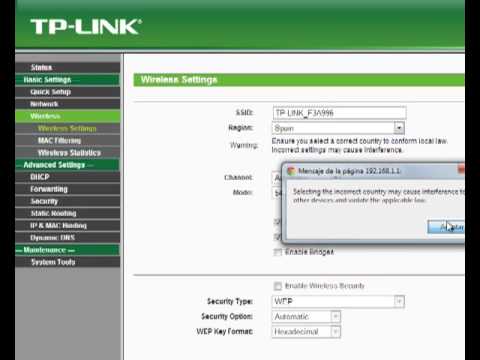
- Activa el modo puente: Navega a la sección wireless -> wireless settings .
- Define un SSID: Introduce un nombre para la red inalámbrica (SSID).
- Selecciona un canal: Elige un canal para la red inalámbrica.
- Activa el modo puente: Habilita la opción enable bridge .
- Introduce la MAC del otro router: Busca la dirección MAC del otro router y escribe la en el campo mac address .
- Guarda los cambios: Guarda los cambios y reinicia el router.
Paso 3: Configurar el segundo router
Ahora, configura el segundo router para que se conecte al primero en modo puente.
- Conecta tu computadora al segundo router: Conecta tu computadora al segundo router mediante cable o Wi-Fi.
- Accede a la interfaz web del router: Abre tu navegador web e ingresa la dirección IP del router (19161).
- Ingresa las credenciales: Ingresa el nombre de usuario y la contraseña del router.
- Repite los pasos 2: Repite los pasos del paso 2, asegurando que el SSID, el canal y la seguridad sean los mismos que en el primer router.
- Introduce la MAC del primer router: Introduce la dirección MAC del primer router en el campo mac address .
- Guarda los cambios: Guarda los cambios y reinicia el router.
Paso 4: Verificar la conexión
Una vez que ambos routers se hayan reiniciado, verifica si la conexión ha sido exitosa.
- Conéctate a la red inalámbrica: Conéctate a la red inalámbrica creada por el primer router.
- Navega por internet: Intenta navegar por internet para verificar si tienes acceso a internet.
- Verifica la conexión: Si la conexión funciona correctamente, ambos routers estarán conectados en modo puente.
Consejos adicionales
Aquí tienes algunos consejos adicionales para conectar dos routers TP-Link en modo puente:
- Utiliza el mismo canal y seguridad: Asegúrate de que ambos routers estén configurados en el mismo canal y con la misma seguridad (WPA2/WPA3) para una conexión estable.
- Desactiva el servidor DHCP en el router secundario: Si utilizas uno de los routers como router principal para conectar a internet, desactiva el servidor DHCP en el router secundario para evitar conflictos de direcciones IP.
- Utiliza un cable Ethernet para la configuración inicial: Se recomienda conectar los routers mediante un cable Ethernet durante la configuración inicial para garantizar una conexión estable.
- Reinicia ambos routers: Reinicia ambos routers después de realizar cualquier cambio en la configuración.
- Consulta el manual de tu router: Para obtener información detallada sobre las funciones y la configuración de tu router, consulta el manual de usuario en el sitio web de TP-Link.
Consultas habituales
¿Puedo conectar dos routers TP-Link de diferentes modelos?
Sí, puedes conectar dos routers TP-Link de diferentes modelos, siempre y cuando ambos sean compatibles con el modo puente.
¿Cómo puedo encontrar la dirección MAC de mi router?
Puedes encontrar la dirección MAC de tu router en la interfaz web del router o en la etiqueta del router.
¿Qué sucede si utilizo el mismo SSID para ambos routers?
Si utilizas el mismo SSID para ambos routers, los dispositivos conectados podrán cambiar entre los routers automáticamente, proporcionando una cobertura inalámbrica más amplia.

¿Puedo utilizar un router TP-Link como repetidor?
Sí, puedes utilizar un router TP-Link como repetidor para extender la señal inalámbrica de tu router principal.
¿Qué pasa si mi router no es compatible con el modo puente?
Si tu router no es compatible con el modo puente, puedes utilizar otras opciones para conectar dos routers, como el modo WDS o el modo AP.
Conectar dos routers TP-Link mediante el modo puente es una excelente manera de ampliar la cobertura inalámbrica, crear una red más robusta o conectar dos redes separadas. Sigue los pasos descritos en este artículo para configurar tu red de forma rápida y sencilla.

Si tienes alguna duda o problema, consulta el manual de usuario de tu router o contacta con el soporte técnico de TP-Link.
Si quieres conocer otros artículos parecidos a Conectar 2 routers tp-link: tutorial paso a paso puedes visitar la categoría Redes inalámbricas.