

En la era digital, la forma en que consumimos contenido ha evolucionado. Ya no nos limitamos a la televisión tradicional, sino que disfrutamos de una amplia gama de opciones, desde plataformas de streaming hasta juegos en línea. Una de las formas más populares de disfrutar de este contenido multimedia es conectar nuestra PC a nuestra Smart TV Samsung. Este proceso, que antes requería cables HDMI, ahora puede realizarse de forma inalámbrica, gracias a la tecnología Wi-Fi. En este artículo, te guiaremos paso a paso para que puedas conectar tu PC a tu Smart TV Samsung por Wi-Fi y disfrutar de tu contenido favorito en una pantalla más grande.

¿Por qué conectar tu PC a tu Smart TV Samsung por Wi-Fi?
Conectar tu PC a tu Smart TV Samsung por Wi-Fi ofrece una serie de ventajas:
- Libertad de movimiento: Despídete de los cables enredados y disfruta de la libertad de mover tu PC sin preocuparte por la conexión.
- Mayor comodidad: La configuración inalámbrica es más rápida y sencilla que la conexión por cable.
- Visualización optimizada: Disfruta de tus películas, series, juegos y presentaciones en una pantalla más grande con una calidad de imagen superior.
- Acceso a contenido multimedia: Comparte tu contenido multimedia, como fotos, videos y música, desde tu PC a tu Smart TV.
- Multitarea: Mientras disfrutas de tu contenido en la TV, puedes trabajar o navegar por internet en tu PC.
Métodos para conectar tu PC a tu Smart TV Samsung por Wi-Fi
Existen varias formas de conectar tu PC a tu Smart TV Samsung por Wi-Fi. A continuación, te presentamos los métodos más comunes:
Utilizando la función de duplicación de pantalla integrada en Windows
Windows 10 y Windows 11 incluyen una función de duplicación de pantalla que te permite proyectar la pantalla de tu PC a tu Smart TV Samsung. Para utilizar esta función, asegúrate de que ambos dispositivos estén conectados a la misma red Wi-Fi. Luego, sigue estos pasos:
- Paso 1: Haz clic con el botón derecho en el escritorio de tu PC y selecciona ajustes .
- Paso 2: En la ventana de Ajustes, selecciona sistema .
- Paso 3: En el menú de la izquierda, selecciona pantalla .
- Paso 4: En la sección múltiples pantallas , selecciona conectar a una pantalla inalámbrica .
- Paso 5: Selecciona tu Smart TV Samsung de la lista de dispositivos disponibles.
Una vez que la conexión se haya establecido, la pantalla de tu PC se proyectará en tu Smart TV Samsung.
Utilizando la función Smart View de Samsung
La función Smart View de Samsung te permite conectar tu PC a tu Smart TV Samsung de forma inalámbrica. Para utilizar esta función, asegúrate de que ambos dispositivos estén conectados a la misma red Wi-Fi. Luego, sigue estos pasos:
- Paso 1: Descarga la aplicación Smart View de Samsung en tu PC. Puedes encontrarla en la Microsoft Store o en la página web de Samsung.
- Paso 2: Inicia la aplicación Smart View en tu PC.
- Paso 3: Selecciona tu Smart TV Samsung de la lista de dispositivos disponibles.
Una vez que la conexión se haya establecido, la pantalla de tu PC se proyectará en tu Smart TV Samsung.
Utilizando aplicaciones de terceros
Existen varias aplicaciones de terceros que te permiten conectar tu PC a tu Smart TV Samsung por Wi-Fi. Algunas de las aplicaciones más populares incluyen:
- Miracast: Miracast es un estándar de transmisión inalámbrica que te permite proyectar la pantalla de tu PC a tu Smart TV Samsung.
- Chromecast: Chromecast es un dispositivo de streaming que te permite conectar tu PC a tu Smart TV Samsung.
- AirPlay: AirPlay es un protocolo de transmisión inalámbrica de Apple que te permite proyectar la pantalla de tu PC a tu Smart TV Samsung.
Para utilizar estas aplicaciones, asegúrate de que tu Smart TV Samsung sea compatible con el protocolo de transmisión inalámbrica que deseas utilizar.
Consejos para una conexión exitosa
Para garantizar una conexión exitosa entre tu PC y tu Smart TV Samsung por Wi-Fi, ten en cuenta los siguientes consejos:
- Utiliza una red Wi-Fi de alta velocidad: Una red Wi-Fi lenta puede provocar retrasos y problemas de conectividad.
- Asegúrate de que ambos dispositivos estén conectados a la misma red Wi-Fi: Si tus dispositivos están conectados a diferentes redes, no podrás establecer una conexión inalámbrica.
- Mantén tu PC y tu Smart TV Samsung actualizados: Las actualizaciones de software pueden mejorar la compatibilidad y solucionar problemas de conectividad.
- Reinicia tu PC y tu Smart TV Samsung: Reiniciar tus dispositivos puede resolver problemas de conectividad.
- Verifica la configuración de tu cortafuegos: Tu cortafuegos puede bloquear la conexión inalámbrica entre tu PC y tu Smart TV Samsung.
Resolución de problemas comunes
Si tienes problemas para conectar tu PC a tu Smart TV Samsung por Wi-Fi, prueba las siguientes soluciones:
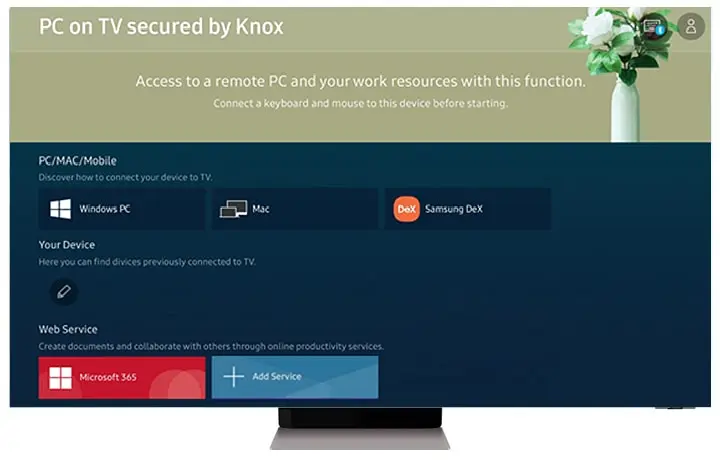
- Verifica la conexión a la red Wi-Fi: Asegúrate de que ambos dispositivos estén conectados a la misma red Wi-Fi.
- Reinicia tu router: Reiniciar tu router puede resolver problemas de conectividad.
- Desactiva tu cortafuegos: Desactivar tu cortafuegos temporalmente puede ayudarte a identificar si es la causa del problema.
- Actualiza los controladores de tu tarjeta de red inalámbrica: Los controladores de tu tarjeta de red inalámbrica pueden estar desactualizados.
- Verifica la compatibilidad de tu Smart TV Samsung: Asegúrate de que tu Smart TV Samsung sea compatible con la función de duplicación de pantalla o con la aplicación que estás utilizando.
Consultas habituales
¿Puedo conectar mi PC a mi Smart TV Samsung por Wi-Fi si no están en la misma red?
No, para conectar tu PC a tu Smart TV Samsung por Wi-Fi, ambos dispositivos deben estar conectados a la misma red Wi-Fi.
¿Qué tipo de Smart TV Samsung son compatibles con la conexión Wi-Fi?
La mayoría de los Smart TV Samsung fabricados después de 2012 son compatibles con la conexión Wi-Fi. Sin embargo, es recomendable verificar la compatibilidad con la función de duplicación de pantalla o con la aplicación que deseas utilizar.
¿Puedo controlar mi PC desde mi Smart TV Samsung?
Sí, algunas aplicaciones de terceros te permiten controlar tu PC desde tu Smart TV Samsung.
¿Cuál es la mejor forma de conectar mi PC a mi Smart TV Samsung?
La mejor forma de conectar tu PC a tu Smart TV Samsung depende de tus necesidades y preferencias. Si buscas una solución simple y sin complicaciones, la función de duplicación de pantalla integrada en Windows es una buena opción. Si necesitas más funciones, como el control de tu PC desde tu Smart TV Samsung, puedes considerar utilizar una aplicación de terceros.
Conectar tu PC a tu Smart TV Samsung por Wi-Fi es una forma sencilla y práctica de disfrutar de tu contenido multimedia en una pantalla más grande. Con los métodos y consejos que te hemos presentado, podrás establecer una conexión inalámbrica exitosa y disfrutar de tus películas, series, juegos y presentaciones en una experiencia más inmersiva.
Si quieres conocer otros artículos parecidos a Conectar pc a smart tv samsung por wi-fi: información puedes visitar la categoría Conexión inalámbrica.