
En la era digital, la conexión a internet se ha convertido en una necesidad para disfrutar al máximo de nuestra televisión. Si tienes un televisor Daewoo y quieres acceder a plataformas de streaming, navegar por la web o disfrutar de aplicaciones online, necesitas conectarlo a tu red Wi-Fi. Este artículo te guiará paso a paso en el proceso de conectar tu TV Daewoo a tu notebook, utilizando la conexión Wi-Fi, para que puedas disfrutar de todo lo que el entorno digital tiene para ofrecer.
¿Por qué Conectar tu TV Daewoo a la Red Wi-Fi?
Conectar tu TV Daewoo a la red Wi-Fi te abre un entorno de posibilidades:
- Acceso a plataformas de streaming: Disfruta de Netflix, Amazon Prime Video, YouTube, Disney+ y otras plataformas de streaming con una calidad de imagen y sonido excepcional.
- Navegación web: Explora internet desde la comodidad de tu sofá y mantente actualizado con las últimas noticias, redes sociales y mucho más.
- Aplicaciones online: Descarga y utiliza aplicaciones de música, juegos, noticias y más, directamente en tu televisor.
- Control remoto: Conecta tu TV Daewoo a tu notebook para controlarla desde cualquier lugar de tu casa.
- Compartir contenido: Comparte fotos, videos y música desde tu notebook en la pantalla grande de tu televisor.
Pasos para Conectar tu TV Daewoo a la Red Wi-Fi desde tu Notebook
Para conectar tu TV Daewoo a tu red Wi-Fi desde tu notebook, necesitarás seguir estos pasos:
Verifica la Compatibilidad de tu TV Daewoo
No todos los televisores Daewoo son compatibles con la conexión Wi-Fi. Para saber si tu modelo lo es, revisa el manual de usuario o busca información en la página web oficial de Daewoo. Busca características como:
- Conexión Wi-Fi integrada: Tu televisor debe tener un módulo Wi-Fi incorporado.
- Puerto Ethernet: Si tu televisor no tiene Wi-Fi integrado, puedes conectarlo a tu red a través de un cable Ethernet.
- Smart TV: Los televisores Daewoo Smart TV suelen tener conexión Wi-Fi integrada.
Prepara tu Notebook y Red Wi-Fi
Antes de comenzar, asegúrate de tener lo siguiente:
- Notebook con conexión a internet: Tu notebook debe tener acceso a la red Wi-Fi.
- Contraseña de la red Wi-Fi: Necesitarás la contraseña para conectar tu TV a la red.
- Cable HDMI (opcional): Si tu TV no tiene conexión inalámbrica, necesitarás un cable HDMI para conectarlo a tu notebook.
Conecta tu TV Daewoo a la Red Wi-Fi
Una vez que hayas verificado la compatibilidad y preparado tu equipo, puedes seguir estos pasos para conectar tu TV Daewoo a la red Wi-Fi:
- Enciende tu TV Daewoo: Presiona el botón de encendido en el control remoto o en el televisor.
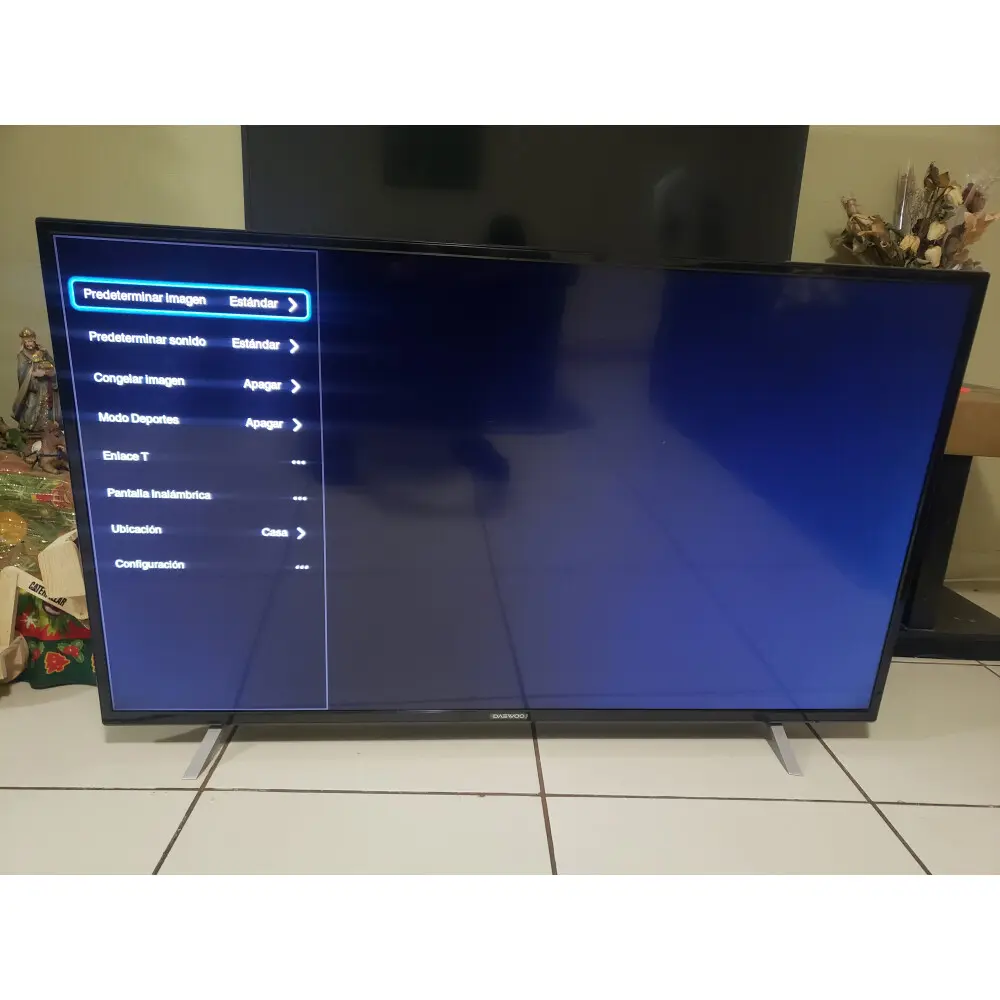
- Accede al menú de configuración: Utiliza las teclas de flecha en el control remoto para navegar al menú de configuración de tu TV. Este menú puede llamarse configuración , ajustes , opciones o sistema .
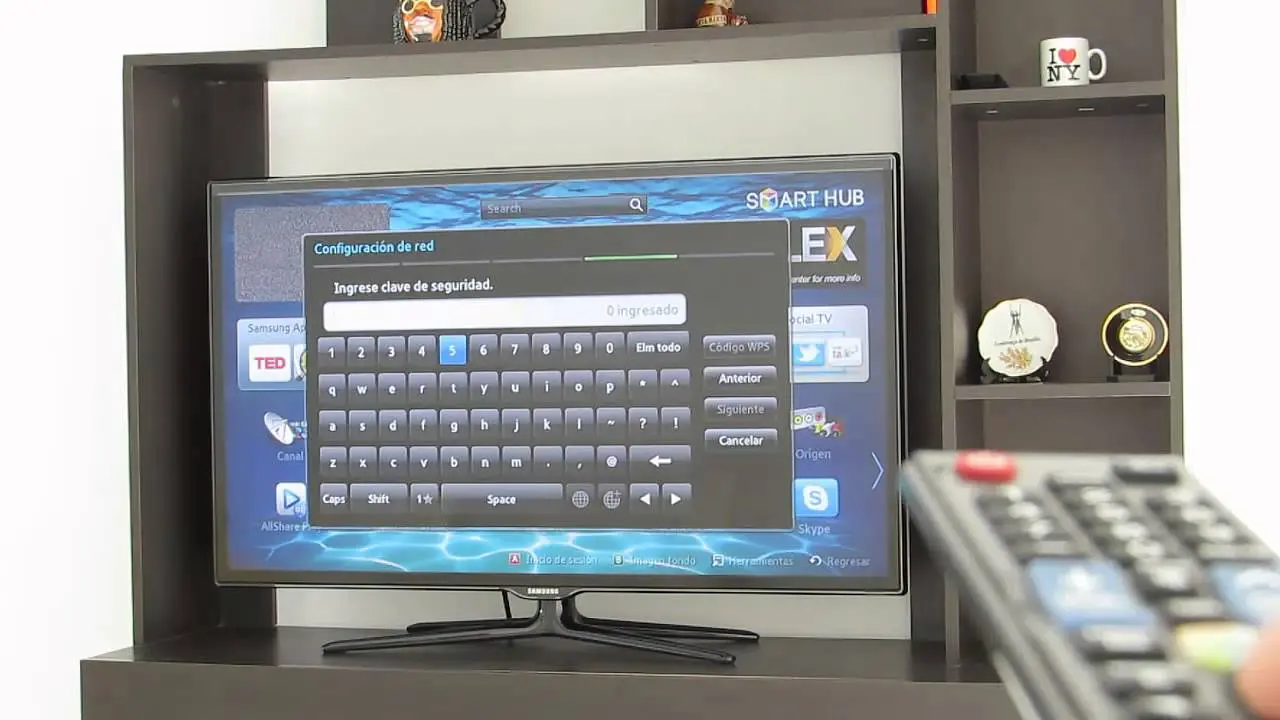
- Busca la opción de red: Dentro del menú de configuración, busca la opción red , conexión inalámbrica , wi-fi o similar. Selecciona esta opción.
- Selecciona tu red Wi-Fi: En la lista de redes disponibles, selecciona tu red Wi-Fi. Es posible que debas introducir la contraseña de la red en este punto.
- Confirma la conexión: Tu TV Daewoo intentará conectarse a la red Wi-Fi. Si la conexión es exitosa, aparecerá un mensaje de confirmación en la pantalla.
Verifica la Conexión
Una vez que tu TV Daewoo esté conectado a la red Wi-Fi, puedes verificar la conexión de las siguientes maneras:
- Navega por la web: Intenta acceder a un sitio web desde tu TV. Si puedes navegar por internet, la conexión es exitosa.
- Accede a plataformas de streaming: Inicia sesión en tus plataformas de streaming favoritas y comienza a disfrutar de contenido online.
- Prueba las aplicaciones: Abre las aplicaciones que has descargado en tu TV y verifica que funcionan correctamente.
Consejos para Conectar tu TV Daewoo a la Red Wi-Fi
Aquí te dejamos algunos consejos para facilitar el proceso de conexión:
- Acercate al router: Si tu TV Daewoo tiene problemas para conectarse a la red Wi-Fi, intenta colocarla más cerca del router. La señal Wi-Fi se debilita con la distancia.
- Reinicia tu router: A veces, un simple reinicio del router puede solucionar problemas de conexión. Desconecta el router de la corriente eléctrica, espera unos segundos y vuelve a conectarlo.
- Actualiza el firmware de tu TV: Asegúrate de que tu TV Daewoo tenga el firmware más reciente. Las actualizaciones de firmware suelen incluir mejoras de rendimiento y correcciones de errores, incluyendo mejoras en la conexión Wi-Fi.
- Utiliza un adaptador Wi-Fi: Si tu TV Daewoo no tiene conexión Wi-Fi integrada, puedes utilizar un adaptador Wi-Fi USB para conectarlo a la red.
Problemas Comunes al Conectar tu TV Daewoo a la Red Wi-Fi
Es posible que te encuentres con algunos problemas al conectar tu TV Daewoo a la red Wi-Fi. Aquí te presentamos algunos problemas comunes y sus posibles soluciones:
- La red Wi-Fi no aparece en la lista: Asegúrate de que tu notebook esté conectado a la red Wi-Fi y que el router esté encendido. Reinicia el router si es necesario. También puedes intentar acercar tu TV al router para mejorar la señal.
- La conexión se cae constantemente: Esto puede deberse a una señal Wi-Fi débil, interferencias de otros dispositivos o problemas con el router. Intenta acercar tu TV al router, reinicia el router o prueba a conectar tu TV a una red diferente.
- No se puede introducir la contraseña: Asegúrate de que estás utilizando la contraseña correcta de tu red Wi-Fi. También puedes intentar introducir la contraseña en letras mayúsculas o minúsculas, ya que algunos routers son sensibles al caso.
- La conexión es lenta: Si la conexión a internet es lenta, puede deberse a problemas con el router, la red Wi-Fi o la conexión a internet en general. Intenta reiniciar el router o ponte en contacto con tu proveedor de internet para obtener ayuda.
Consultas Habituales sobre Conectar tu TV Daewoo a la Red Wi-Fi
¿Qué hacer si mi TV Daewoo no tiene conexión Wi-Fi integrada?
Si tu TV Daewoo no tiene conexión Wi-Fi integrada, puedes utilizar un adaptador Wi-Fi USB para conectarla a la red. Simplemente conecta el adaptador al puerto USB de tu TV y sigue las instrucciones que aparecen en la pantalla para configurar la conexión.
¿Cómo puedo actualizar el firmware de mi TV Daewoo?
Para actualizar el firmware de tu TV Daewoo, consulta el manual de usuario o visita la página web oficial de Daewoo. Normalmente, puedes actualizar el firmware desde el menú de configuración de tu TV, descargando la actualización desde la página web de Daewoo y transfiriéndola a un dispositivo USB.
¿Puedo controlar mi TV Daewoo desde mi notebook?
Sí, puedes controlar tu TV Daewoo desde tu notebook si tu TV es compatible con la aplicación Daewoo Smart Remote. Descarga la aplicación en tu notebook y sigue las instrucciones en pantalla para conectar tu TV. Con la aplicación, puedes controlar el volumen, cambiar de canal, navegar por los menús de la TV y mucho más.
¿Qué puedo hacer si mi TV Daewoo no se conecta a la red Wi-Fi?
Si tu TV Daewoo no se conecta a la red Wi-Fi, primero verifica que tu notebook esté conectado a la red Wi-Fi y que el router esté encendido. Reinicia el router si es necesario. También puedes intentar acercar tu TV al router para mejorar la señal. Si el problema persiste, consulta el manual de usuario de tu TV o ponte en contacto con el servicio de atención al cliente de Daewoo.
Conectar tu TV Daewoo a la red Wi-Fi te permite disfrutar de un entorno de posibilidades, desde acceder a plataformas de streaming hasta navegar por la web y controlar tu TV desde tu notebook. Sigue estos pasos y consejos para conectar tu TV Daewoo a la red Wi-Fi de forma rápida y sencilla. Si tienes problemas, no dudes en consultar el manual de usuario o ponerte en contacto con el servicio de atención al cliente de Daewoo.
Si quieres conocer otros artículos parecidos a Conectar tv daewoo a wi-fi desde notebook puedes visitar la categoría Conexión wi-fi.