

En el entorno digital actual, la conectividad a Internet es esencial para la mayoría de las actividades que realizamos. Sin embargo, existen situaciones en las que necesitamos establecer una conexión de área local (LAN) sin acceso a Internet. Esto puede ser necesario para compartir archivos, recursos o impresoras entre dispositivos dentro de una red local, sin la necesidad de una conexión a Internet.

- ¿Qué es una Conexión de Área Local (LAN)?
- Ventajas de una Conexión de Área Local
- Cómo Configurar una Conexión de Área Local sin Acceso a Internet
- Compartir Recursos en una Red Local
- Troubleshooting
- Consultas Habituales
- ¿Puedo usar una conexión de área local sin acceso a Internet para jugar en línea?
- ¿Puedo usar una conexión de área local sin acceso a Internet para navegar por la web?
- ¿Puedo usar una conexión de área local sin acceso a Internet para ver videos en streaming?
- ¿Puedo usar una conexión de área local sin acceso a Internet para conectar dispositivos a través de Bluetooth?
- ¿Puedo usar una conexión de área local sin acceso a Internet para acceder a archivos en la nube?
¿Qué es una Conexión de Área Local (LAN)?
Una LAN es una red de computadoras y dispositivos interconectados dentro de una área geográfica limitada, como un hogar, oficina o edificio. Esta red permite la comunicación y el intercambio de datos entre los dispositivos conectados, sin la necesidad de una conexión a Internet.
Las LANs se basan en la tecnología Ethernet, que utiliza cables de red para transmitir datos entre los dispositivos. Los cables Ethernet suelen tener conectores RJ-45, que se conectan a las tarjetas de red (NIC) de los dispositivos.
Ventajas de una Conexión de Área Local
Utilizar una conexión de área local sin acceso a Internet ofrece varias ventajas:
- Compartir archivos y recursos: Permite compartir archivos, carpetas, impresoras y otros recursos entre los dispositivos conectados a la red.
- Comunicación interna: Facilita la comunicación interna entre los usuarios de la red, a través de aplicaciones de mensajería instantánea o chat.
- Seguridad mejorada: Al no depender de Internet, la red local es menos vulnerable a ataques externos y amenazas cibernéticas.
- Control y administración centralizados: Permite administrar y controlar la red desde un punto central, lo que facilita la gestión de los dispositivos conectados.
Cómo Configurar una Conexión de Área Local sin Acceso a Internet
La configuración de una conexión de área local sin acceso a Internet es relativamente sencilla y se puede realizar en unos pocos pasos. Los pasos específicos pueden variar ligeramente según el sistema operativo y la configuración de la red, pero en general, se siguen los siguientes pasos:
Verificar la Conexión Física
Antes de configurar la red, es importante asegurarse de que los dispositivos estén conectados físicamente a la red. Para ello, siga estos pasos:
- Compruebe que los cables Ethernet estén conectados correctamente a los puertos RJ-45 de los dispositivos.
- Asegúrese de que el cable Ethernet esté conectado a un concentrador, conmutador o enrutador compatible con la red local.
- Verifique que las luces del puerto Ethernet en el dispositivo y en el concentrador/conmutador estén encendidas, lo que indica que hay una conexión física.
Configurar la Dirección IP
Cada dispositivo conectado a una red local necesita una dirección IP única para que puedan comunicarse entre sí. Existen dos métodos para configurar la dirección IP:
Asistente de Configuración (DHCP)
El método más sencillo es utilizar un servidor DHCP (Protocolo de configuración dinámica de host). Un servidor DHCP asigna automáticamente una dirección IP a cada dispositivo conectado a la red. Para utilizar DHCP, siga estos pasos:
- Asegúrese de que el enrutador o conmutador de la red tenga un servidor DHCP habilitado.
- Conecte el dispositivo a la red local.
- El servidor DHCP asignará automáticamente una dirección IP al dispositivo.
Configuración Manual
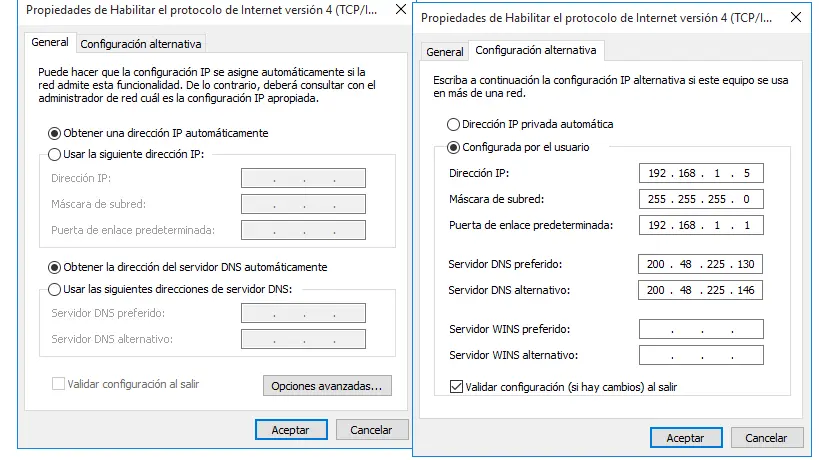
Si no se utiliza un servidor DHCP, puede configurar manualmente la dirección IP de cada dispositivo. Para ello, siga estos pasos:

- Abra el Panel de control del sistema operativo.
- Seleccione conexiones de red o redes e internet .
- Haga clic derecho en la conexión Ethernet y seleccione propiedades .
- En la pestaña general , seleccione protocolo de internet versión 4 (tcp/ipv4) .
- Haga clic en propiedades .
- Seleccione utilizar la siguiente dirección ip .
- Introduzca la dirección IP, la máscara de subred y la puerta de enlace predeterminada.
- Haga clic en aceptar para guardar los cambios.
Nota: Es importante elegir direcciones IP que estén dentro del rango de direcciones IP de la red local y que no estén en conflicto con otras direcciones IP ya asignadas.
Configurar la Red
Una vez que los dispositivos tengan direcciones IP válidas, es posible que deba realizar algunas configuraciones adicionales para que la red funcione correctamente. Estas configuraciones pueden variar según el sistema operativo y la configuración de la red. Algunas configuraciones comunes incluyen:
- Nombre de la red: Asigne un nombre a la red local para que sea más fácil identificarla.
- Grupo de trabajo: Si está utilizando Windows, configure un grupo de trabajo para que los dispositivos puedan compartir archivos y recursos entre sí.
- Firewall: Configure el firewall para permitir el acceso a los recursos compartidos de la red.
- Seguridad: Active la seguridad de la red para protegerla de accesos no autorizados.
Compartir Recursos en una Red Local
Una vez que la red local esté configurada, puede compartir archivos, carpetas, impresoras y otros recursos entre los dispositivos conectados.
Compartir Archivos y Carpetas
Para compartir archivos y carpetas en Windows, siga estos pasos:
- Haga clic derecho en la carpeta que desea compartir.
- Seleccione propiedades .
- Haga clic en la pestaña compartir .
- Haga clic en compartir .
- Seleccione los usuarios o grupos que tendrán acceso a la carpeta.
- Seleccione el nivel de acceso que desean tener (lectura, escritura o control total).
- Haga clic en compartir para guardar los cambios.
Compartir Impresoras
Para compartir una impresora en Windows, siga estos pasos:
- Haga clic derecho en la impresora que desea compartir.
- Seleccione propiedades de la impresora .
- Haga clic en la pestaña compartir .
- Marque la casilla compartir esta impresora .
- Asigne un nombre a la impresora compartida.
- Haga clic en aceptar para guardar los cambios.
Troubleshooting
Si tiene problemas para configurar o utilizar una conexión de área local sin acceso a Internet, puede intentar solucionar los problemas de la siguiente manera:
- Verifique la conexión física: Asegúrese de que los cables Ethernet estén conectados correctamente y que las luces del puerto Ethernet estén encendidas.
- Verifique la dirección IP: Asegúrese de que cada dispositivo tenga una dirección IP válida y que no haya conflictos de direcciones IP.
- Reinicie los dispositivos: Reinicie los dispositivos conectados a la red, incluido el enrutador o conmutador.
- Deshabilite el firewall: Desactive temporalmente el firewall para ver si está bloqueando el acceso a los recursos compartidos.
- Verifique la configuración de la red: Asegúrese de que la configuración de la red sea correcta, como el nombre de la red, el grupo de trabajo y la seguridad.
Consultas Habituales
¿Puedo usar una conexión de área local sin acceso a Internet para jugar en línea?
No, una conexión de área local sin acceso a Internet no te permite jugar en línea. Los juegos en línea requieren una conexión a Internet para comunicarse con los servidores del juego.
No, una conexión de área local sin acceso a Internet no te permite navegar por la web. Para navegar por la web, necesitas una conexión a Internet.
¿Puedo usar una conexión de área local sin acceso a Internet para ver videos en streaming?
No, una conexión de área local sin acceso a Internet no te permite ver videos en streaming. Los videos en streaming requieren una conexión a Internet para descargar los datos del video.
¿Puedo usar una conexión de área local sin acceso a Internet para conectar dispositivos a través de Bluetooth?
No, una conexión de área local sin acceso a Internet no te permite conectar dispositivos a través de Bluetooth. Bluetooth es una tecnología inalámbrica que no depende de una red local.
¿Puedo usar una conexión de área local sin acceso a Internet para acceder a archivos en la nube?
No, una conexión de área local sin acceso a Internet no te permite acceder a archivos en la nube. Los archivos en la nube se almacenan en servidores remotos que requieren una conexión a Internet para acceder a ellos.
Una conexión de área local sin acceso a Internet es una forma efectiva de compartir archivos, recursos e impresoras entre dispositivos dentro de una red local. La configuración de una LAN es relativamente sencilla y ofrece varias ventajas, como la seguridad mejorada y el control centralizado. Al comprender los conceptos básicos y los pasos de configuración, puede crear una red local eficiente y segura para sus necesidades.
Si quieres conocer otros artículos parecidos a Configurar red local sin internet: información puedes visitar la categoría Internet y telefonía.