
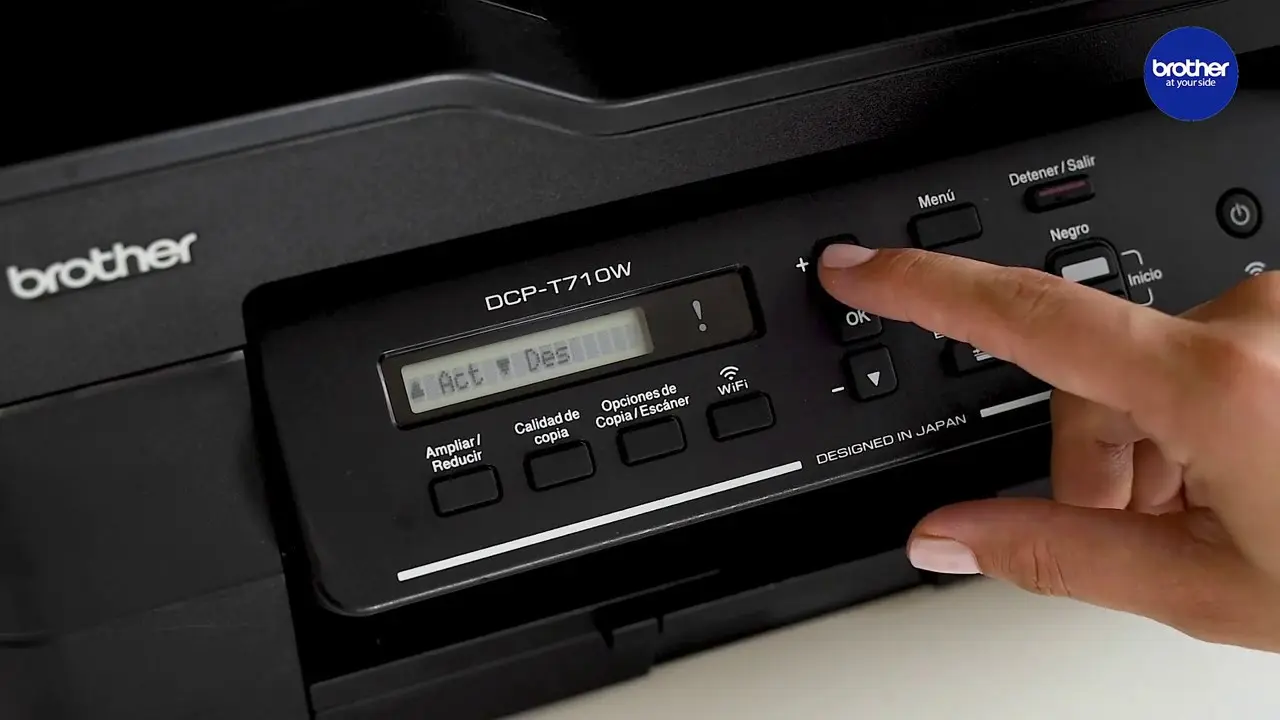
En el entorno digital actual, las impresoras inalámbricas se han convertido en una herramienta indispensable para el hogar y la oficina. La capacidad de imprimir documentos desde cualquier dispositivo conectado a la red Wi-Fi es un gran beneficio, pero también requiere una configuración adecuada. En este artículo, te guiaremos paso a paso sobre cómo configurar la contraseña de Wi-Fi en tu impresora Brother, asegurando una conexión segura y eficiente.

La importancia de la seguridad en tu red inalámbrica
Antes de comenzar con la configuración, es crucial comprender la importancia de la seguridad en tu red inalámbrica. La contraseña de Wi-Fi actúa como una barrera que protege tu impresora y otros dispositivos conectados de accesos no autorizados. Un intruso podría acceder a tu red y robar información confidencial, como datos personales o contraseñas, o incluso utilizar tu conexión para actividades ilegales.
Por lo tanto, es fundamental establecer una contraseña robusta para tu red Wi-Fi y cambiarla periódicamente. Una contraseña segura debe ser larga, incluir una combinación de letras mayúsculas y minúsculas, números y símbolos, y no debe ser fácil de adivinar.
Pasos para configurar la contraseña de Wi-Fi en una impresora Brother
El proceso de configuración de la contraseña de Wi-Fi en una impresora Brother puede variar ligeramente dependiendo del modelo específico, pero los pasos generales son los siguientes:
Conectar la impresora a la red Wi-Fi
Para comenzar, debes conectar tu impresora Brother a la red Wi-Fi. Esto se puede hacer de dos maneras:
- Método 1: Mediante el botón WPS (Wi-Fi Protected Setup)
Si tu router y tu impresora Brother son compatibles con WPS, puedes utilizar este método para conectarlos de forma rápida y sencilla. Solo tienes que presionar el botón WPS en tu router y luego el botón WPS en tu impresora. La conexión se establecerá automáticamente.
- Método 2: Mediante la configuración manual
Si tu router o impresora no son compatibles con WPS, tendrás que configurar la conexión manualmente. Para ello, sigue estos pasos:
- Enciende tu impresora Brother y asegúrate de que esté conectada a la red eléctrica.
- Accede al menú de configuración de la impresora. Esto se puede hacer a través del panel de control de la impresora o mediante el software de la impresora instalado en tu ordenador.
- Busca la opción de configuración de red inalámbrica. Esta opción puede variar dependiendo del modelo de la impresora. Normalmente se encuentra en la sección red o wi-fi .
- Selecciona la opción configurar red inalámbrica o conectar a una red inalámbrica .
- Selecciona tu red Wi-Fi de la lista de redes disponibles. Si tu red no aparece, es posible que tengas que introducir el nombre de la red manualmente.
- Introduce la contraseña de tu red Wi-Fi. Asegúrate de escribir la contraseña correctamente, ya que cualquier error podría impedir la conexión.
- Confirma la configuración y guarda los cambios. La impresora se conectará a la red Wi-Fi y estará lista para imprimir.
Cambiar la contraseña de Wi-Fi
Una vez que la impresora esté conectada a la red Wi-Fi, puedes cambiar la contraseña de la red. Esto es especialmente importante si has configurado una contraseña débil o si quieres mejorar la seguridad de tu red. Para cambiar la contraseña de Wi-Fi, sigue estos pasos:
- Accede al menú de configuración de la impresora.
- Busca la opción configuración de red inalámbrica o conectar a una red inalámbrica .
- Selecciona la opción cambiar contraseña o establecer nueva contraseña .
- Introduce la nueva contraseña de Wi-Fi. Asegúrate de que la nueva contraseña sea segura y fácil de recordar.
- Confirma la configuración y guarda los cambios. La impresora actualizará la configuración de la red Wi-Fi con la nueva contraseña.
Verificar la conexión y la contraseña
Después de cambiar la contraseña de Wi-Fi, es importante verificar que la impresora aún esté conectada a la red y que la nueva contraseña esté funcionando correctamente. Para ello, puedes intentar imprimir un documento desde tu ordenador o dispositivo móvil. Si la impresión se realiza correctamente, significa que la configuración ha tenido éxito.
Si la impresora no se conecta a la red o no puede imprimir, es posible que haya un error en la configuración. En ese caso, puedes intentar repetir los pasos anteriores o consultar el manual de usuario de la impresora para obtener ayuda adicional.
Consejos para configurar la contraseña de Wi-Fi en una impresora Brother
Aquí te damos algunos consejos adicionales para configurar la contraseña de Wi-Fi en una impresora Brother de manera eficiente y segura:
- Utiliza una contraseña segura: Como ya se mencionó, la contraseña de Wi-Fi debe ser larga, incluir una combinación de letras mayúsculas y minúsculas, números y símbolos, y no debe ser fácil de adivinar. Puedes utilizar un generador de contraseñas online para crear una contraseña segura.
- Evita las contraseñas comunes: No utilices contraseñas que sean fáciles de adivinar, como password , 123456 o tu nombre o fecha de nacimiento. Estas contraseñas son fáciles de hackear por los intrusos.
- Cambia la contraseña periódicamente: Es recomendable cambiar la contraseña de Wi-Fi cada tres meses o cada seis meses para mejorar la seguridad de tu red. Esto dificulta que los intrusos accedan a tu red y roben información confidencial.
- Habilita la encriptación WPA2/WPA3: Asegúrate de que tu router y tu impresora Brother estén configurados para utilizar la encriptación WPA2/WPAEsta es la encriptación más segura disponible y protege tu red de intrusos.
- Desactiva el WPS: El WPS es una función que permite conectar dispositivos a la red de forma rápida y sencilla, pero también puede ser un punto débil para la seguridad. Si no necesitas utilizar WPS, es recomendable desactivarlo para mejorar la seguridad de tu red.
- Utiliza un firewall: Un firewall es una herramienta que ayuda a proteger tu red de ataques externos. Si no tienes un firewall instalado, es recomendable instalarlo para mejorar la seguridad de tu red.
Consultas habituales
¿Qué hacer si olvido la contraseña de Wi-Fi?
Si olvidas la contraseña de Wi-Fi, tendrás que restablecer la configuración de fábrica de tu router. Esto eliminará todas las configuraciones actuales, incluida la contraseña de Wi-Fi. Para restablecer la configuración de fábrica, busca un botón pequeño en la parte posterior o inferior de tu router. Presiona el botón durante unos segundos hasta que las luces del router comiencen a parpadear. Una vez que el router se haya restablecido, puedes configurar la nueva contraseña de Wi-Fi.
¿Cómo puedo conectar mi impresora Brother a una red Wi-Fi pública?
No es recomendable conectar tu impresora Brother a una red Wi-Fi pública, ya que estas redes no son seguras y pueden ser utilizadas por intrusos para robar información confidencial. Si necesitas imprimir en una red Wi-Fi pública, puedes utilizar un servicio de impresión en la nube, como Google Cloud Print o Brother iPrint&Scan.
¿Puedo conectar mi impresora Brother a varias redes Wi-Fi?
Sí, puedes conectar tu impresora Brother a varias redes Wi-Fi. Sin embargo, solo podrás imprimir desde una red a la vez. Si necesitas imprimir desde diferentes redes, tendrás que cambiar la configuración de la red inalámbrica de la impresora cada vez que cambies de red.
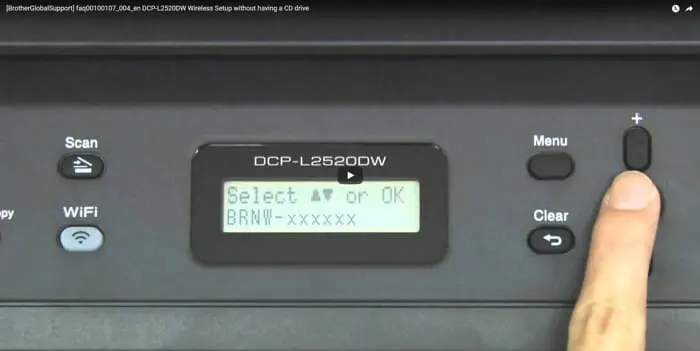
¿Qué hacer si mi impresora Brother no se conecta a la red Wi-Fi?
Si tu impresora Brother no se conecta a la red Wi-Fi, es posible que haya un problema con la configuración de la red inalámbrica. Puedes intentar los siguientes pasos para solucionar el problema:
- Verifica la contraseña de Wi-Fi: Asegúrate de que estás introduciendo la contraseña correcta.
- Reinicia tu router y tu impresora: A veces, reiniciar los dispositivos puede solucionar problemas de conexión.
- Verifica la señal Wi-Fi: Asegúrate de que la señal Wi-Fi sea fuerte en la ubicación de la impresora. Si la señal es débil, puedes intentar mover la impresora más cerca del router.
- Desactiva el firewall: Si estás utilizando un firewall, puedes intentar desactivarlo temporalmente para ver si esto soluciona el problema.
- Actualiza el firmware de la impresora: Es posible que la impresora necesite una actualización de firmware para solucionar problemas de conexión.
- Contacta con el soporte técnico de Brother: Si ninguno de los pasos anteriores funciona, puedes contactar con el soporte técnico de Brother para obtener ayuda adicional.
Configurar la contraseña de Wi-Fi en una impresora Brother es un proceso sencillo que puede mejorar la seguridad de tu red inalámbrica. Siguiendo los pasos descritos en este artículo, puedes conectar tu impresora a la red Wi-Fi, cambiar la contraseña y verificar la conexión. Recuerda utilizar una contraseña segura y cambiar la contraseña periódicamente para proteger tu red de intrusos.
Con una configuración adecuada, tu impresora Brother estará lista para imprimir documentos desde cualquier dispositivo conectado a tu red Wi-Fi, permitiéndote disfrutar de la comodidad y la eficiencia de la impresión inalámbrica.
Si quieres conocer otros artículos parecidos a Configurar contraseña wi-fi impresora brother puedes visitar la categoría Internet y telefonía.