
En este artículo, te guiaremos a través del proceso de configuración de tu módem ADSL TP-Link. Si eres nuevo en el entorno de las redes domésticas, no te preocupes, esta tutorial te ayudará a conectar tu módem ADSL a tu router TP-Link y disfrutar de una conexión a internet estable y rápida.

¿Por qué configurar tu módem ADSL TP-Link?
Un módem ADSL es un dispositivo esencial para acceder a internet a través de tu línea telefónica. Un módem ADSL TP-Link, como cualquier otro módem, te permite convertir las señales digitales de tu computadora en señales analógicas que pueden viajar a través de tu línea telefónica. Sin embargo, para aprovechar al máximo tu conexión a internet, necesitas configurar correctamente tu módem ADSL TP-Link.
Configurar tu módem ADSL TP-Link te permite:
- Establecer una conexión a internet estable y confiable.
- Personalizar la configuración de tu red, como la contraseña de WiFi.
- Gestionar el acceso a internet para diferentes dispositivos.
- Mejorar la seguridad de tu red doméstica.
Pasos para configurar tu módem ADSL TP-Link
Sigue estos pasos para configurar tu módem ADSL TP-Link:
Paso 1: Preparación
Antes de comenzar la configuración, asegúrate de tener los siguientes elementos:
- Módem ADSL TP-Link.
- Cable de teléfono.
- Cable Ethernet.
- Computadora.
- Credenciales de tu proveedor de servicios de internet (ISP). Esto incluye tu nombre de usuario, contraseña y cualquier otra información de configuración específica.
Paso 2: Conectar tu red
Ahora, conecta los dispositivos de la siguiente manera:
- Conecta el cable de teléfono al puerto DSL de tu módem TP-Link.
- Conecta el cable Ethernet al puerto WAN de tu router TP-Link.
- Conecta el otro extremo del cable Ethernet a un puerto LAN de tu router TP-Link.
- Conecta tu computadora a otro puerto LAN de tu router TP-Link.
Paso 3: Iniciar sesión en el router
Para acceder a la configuración de tu router TP-Link, debes iniciar sesión en su interfaz web. Sigue estos pasos:

- Enciende tu módem ADSL TP-Link y tu router.
- Abre un navegador web en tu computadora.
- Ingresa la dirección IP del router en la barra de direcciones. Por lo general, es 19161 o 19160.1 . La dirección IP se puede encontrar en la etiqueta de la parte inferior del router.
- Ingresa el nombre de usuario y la contraseña predeterminados para acceder al router. Por lo general, ambos son admin . Si has cambiado la contraseña previamente, ingresa la que hayas configurado.
Paso 4: Configurar la conexión WAN
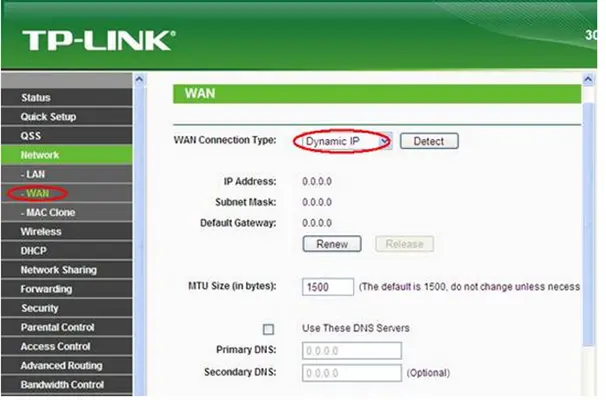
Después de iniciar sesión en el router, debes configurar la conexión WAN (Wide Area Network) para que tu router se conecte a internet a través de tu módem ADSL.
- Navega a la sección red o wan en la interfaz web del router.
- Selecciona el tipo de conexión WAN que ofrece tu proveedor de servicios de internet (ISP). La mayoría de los proveedores de servicios de internet utilizan una conexión pppoe (Point-to-Point Protocol over Ethernet) para ADSL.
- Ingresa el nombre de usuario y la contraseña de tu ISP. Esta información se encuentra en el contrato de tu proveedor de servicios de internet.
- Haz clic en guardar o aplicar para guardar la configuración.
Paso 5: Verificar la conexión
Después de guardar la configuración, espera unos minutos para que el router se conecte a internet. Para verificar la conexión:
- Abre un navegador web en tu computadora y visita cualquier sitio web.
- Si puedes acceder a internet, ¡Felicidades! Tu módem ADSL TP-Link está configurado correctamente.
Configuración adicional
Una vez que hayas configurado la conexión básica a internet, puedes realizar configuraciones adicionales para personalizar tu red:
Paso 6: Configurar la red inalámbrica (Wi-Fi)
Si tu router TP-Link es un router inalámbrico, puedes configurar la red Wi-Fi para conectar dispositivos inalámbricos como teléfonos inteligentes, tabletas y laptops.
- Navega a la sección wireless o wi-fi en la interfaz web del router.
- Configura el nombre de la red Wi-Fi (SSID). Elige un nombre fácil de recordar.
- Establece una contraseña para la red Wi-Fi. Elige una contraseña segura que incluya letras mayúsculas y minúsculas, números y símbolos.
- Selecciona el tipo de seguridad Wi-Fi. Se recomienda usar WPA2/WPA3 para la máxima seguridad.
- Haz clic en guardar o aplicar para guardar la configuración.
Paso 7: Clonar la dirección MAC
En algunos casos, tu proveedor de servicios de internet (ISP) puede requerir que clones la dirección MAC de tu computadora al módem ADSL TP-Link. Esto permite que tu ISP reconozca tu dispositivo y te permita acceder a internet.
- Navega a la sección mac clone en la interfaz web del router.
- Haz clic en clone mac address .
- Haz clic en save para guardar la configuración.
Paso 8: Cambiar la dirección IP del router
Si experimentas problemas de conexión a internet, es posible que necesites cambiar la dirección IP del router. Esto se debe a que tu módem ADSL TP-Link y tu router pueden estar utilizando la misma dirección IP, lo que provoca un conflicto.
- Navega a la sección network o lan en la interfaz web del router.
- Cambia la dirección IP del router a una dirección diferente. Por ejemplo, puedes cambiar la dirección IP de 19161 a 1916100 .
- Haz clic en guardar o aplicar para guardar la configuración.
Recomendaciones adicionales
Aquí hay algunas recomendaciones adicionales para optimizar tu conexión a internet:
- Actualiza el firmware del router. Las actualizaciones de firmware pueden mejorar la estabilidad, la seguridad y el rendimiento de tu router.
- Utiliza un cable Ethernet. Una conexión por cable Ethernet ofrece una conexión más estable y rápida que una conexión inalámbrica.
- Reinicia tu router y módem ADSL TP-Link periódicamente. Un reinicio puede solucionar problemas de conexión menores.
- Contáctate con tu ISP si experimentas problemas de conexión persistentes. Tu ISP puede ayudarte a solucionar problemas de conexión o proporcionar asistencia técnica.
¿Qué debo hacer si no puedo acceder a la interfaz web del router?
Si no puedes acceder a la interfaz web del router, verifica lo siguiente:
- Asegúrate de que tu computadora esté conectada al router.
- Asegúrate de que la dirección IP del router sea correcta.
- Prueba a reiniciar tu router y tu computadora.
- Si el problema persiste, es posible que haya un problema con el router. Contáctate con el fabricante del router para obtener ayuda.
¿Qué debo hacer si no puedo conectarme a internet después de configurar el router?
Si no puedes conectarte a internet después de configurar el router, verifica lo siguiente:
- Asegúrate de que la conexión entre el módem ADSL TP-Link y el router sea estable.
- Asegúrate de que la conexión entre el router y tu computadora sea estable.
- Verifica que hayas ingresado la información de tu ISP correctamente.
- Prueba a reiniciar tu módem ADSL TP-Link y tu router.
- Si el problema persiste, es posible que haya un problema con tu conexión a internet. Contáctate con tu ISP para obtener ayuda.
¿Qué debo hacer si no puedo conectar dispositivos inalámbricos a la red Wi-Fi?
Si no puedes conectar dispositivos inalámbricos a la red Wi-Fi, verifica lo siguiente:
- Asegúrate de que el nombre de la red Wi-Fi (SSID) y la contraseña sean correctos.
- Asegúrate de que el dispositivo inalámbrico esté habilitado y esté buscando redes Wi-Fi.
- Prueba a reiniciar tu router y el dispositivo inalámbrico.
- Si el problema persiste, es posible que haya un problema con la configuración de Wi-Fi. Consulta la tutorial del usuario de tu router para obtener más información sobre la configuración de Wi-Fi.
Configurar tu módem ADSL TP-Link puede parecer complicado al principio, pero siguiendo estos pasos simples, puedes establecer una conexión a internet estable y rápida. Recuerda que si tienes problemas, puedes consultar la tutorial del usuario de tu router o buscar ayuda en línea. ¡Disfruta de una conexión a internet fluida y sin problemas!
Si quieres conocer otros artículos parecidos a Configurar módem adsl tp-link: tutorial paso a paso puedes visitar la categoría Internet y telefonía.