
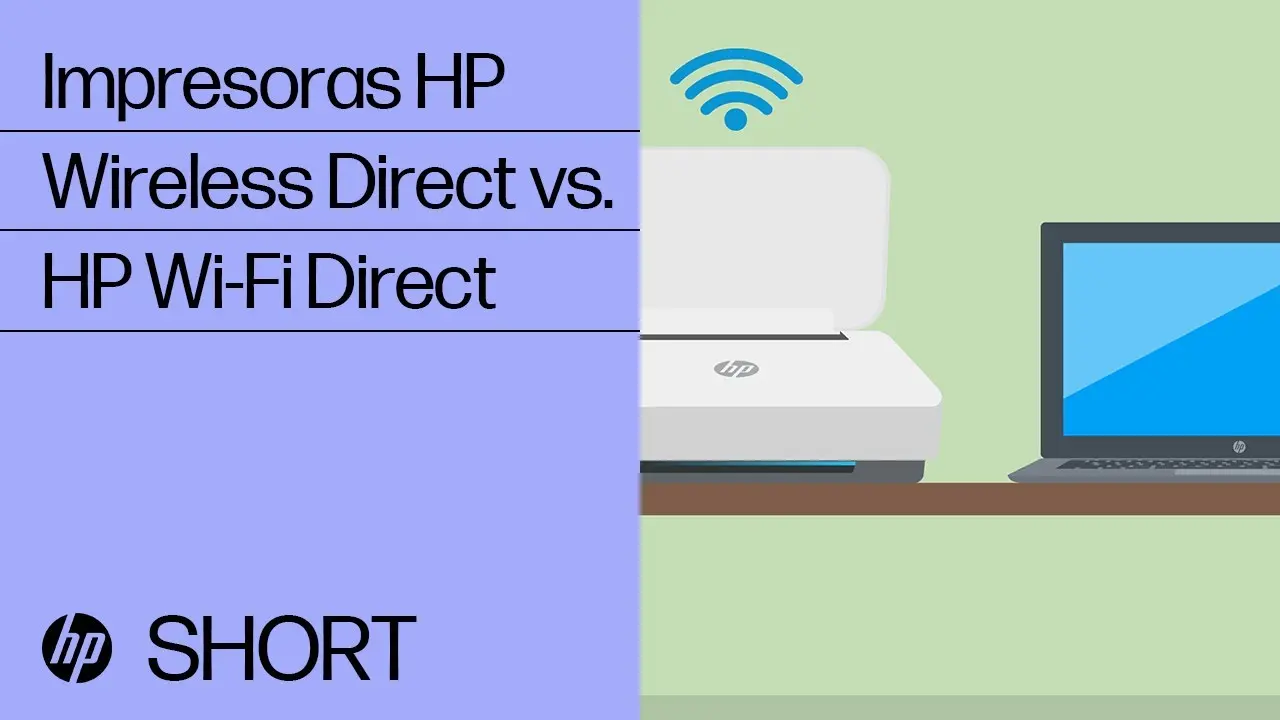
En la era digital, la conectividad inalámbrica se ha convertido en un elemento esencial para cualquier dispositivo, incluyendo las impresoras. HP, líder en tecnología de impresión, ha implementado la función Wi-Fi Direct en sus impresoras, permitiendo una conexión inalámbrica sin necesidad de un router. Esta función facilita la impresión desde dispositivos móviles, como smartphones, tablets y portátiles, sin necesidad de una red Wi-Fi tradicional.

En este artículo, te guiaremos paso a paso sobre cómo configurar Wi-Fi Direct en tu impresora HP, desde la habilitación de la función hasta la impresión desde tus dispositivos. Además, te explicaremos los beneficios de usar Wi-Fi Direct y resolveremos las dudas más comunes sobre esta tecnología.
¿Qué es Wi-Fi Direct y por qué es útil?
Wi-Fi Direct es una tecnología que permite a los dispositivos con capacidad Wi-Fi conectarse directamente entre sí sin necesidad de un router o punto de acceso. En el caso de las impresoras HP, Wi-Fi Direct te permite imprimir desde tu smartphone, tablet o laptop sin necesidad de una red Wi-Fi tradicional. Esto es especialmente útil en situaciones como:
- Impresión desde dispositivos sin acceso a Wi-Fi: No necesitas estar conectado a una red Wi-Fi para imprimir desde tu dispositivo móvil.
- Configuración rápida y fácil: La configuración de Wi-Fi Direct es sencilla y no requiere conocimientos técnicos avanzados.
- Impresión inalámbrica sin router: Puedes imprimir directamente desde tu dispositivo a la impresora sin necesidad de un router.
- Compartir archivos entre dispositivos: Algunos modelos de impresoras HP con Wi-Fi Direct permiten compartir archivos entre dispositivos conectados a la misma red.
Cómo configurar Wi-Fi Direct en tu impresora HP
La configuración de Wi-Fi Direct en una impresora HP es un proceso sencillo que se puede realizar en pocos pasos. A continuación, te presentamos una tutorial general para configurar Wi-Fi Direct en tu impresora HP:
Habilitar Wi-Fi Direct en tu impresora
El primer paso es habilitar la función Wi-Fi Direct en tu impresora HP. Esto se puede hacer de diferentes maneras, dependiendo del modelo de impresora que tengas. A continuación, te mostramos dos métodos comunes:
Método 1: A través del panel de control de la impresora
La mayoría de las impresoras HP tienen un panel de control con botones y una pantalla LCD. Sigue estos pasos para habilitar Wi-Fi Direct a través del panel de control:
- Enciende tu impresora HP.
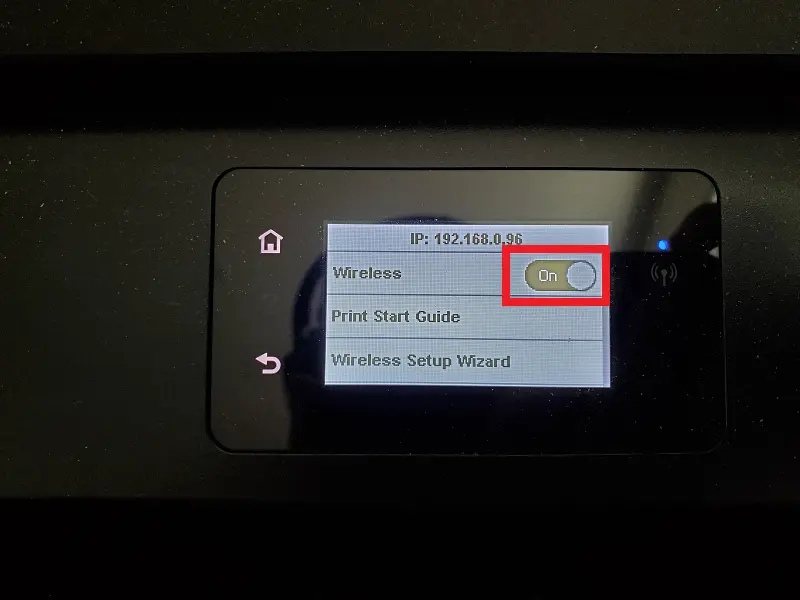
- Busca el botón wi-fi direct o conexión inalámbrica en el panel de control. La ubicación del botón puede variar según el modelo de impresora.
- Presiona el botón wi-fi direct y mantén presionado hasta que la pantalla LCD muestre un mensaje que indica que Wi-Fi Direct está habilitado.
- En algunos modelos, es posible que debas ingresar a un menú de configuración para habilitar Wi-Fi Direct.
Método 2: A través del software de la impresora
Si tu impresora está conectada a tu computadora, puedes habilitar Wi-Fi Direct a través del software de la impresora. Sigue estos pasos:
- En tu computadora, abre el software de la impresora HP.
- Busca la opción wi-fi direct en el menú de configuración del software.
- Habilita Wi-Fi Direct siguiendo las instrucciones del software.
Encontrar el nombre y la contraseña de la red Wi-Fi Direct
Una vez que hayas habilitado Wi-Fi Direct en tu impresora, necesitas encontrar el nombre de la red Wi-Fi Direct (SSID) y la contraseña. Esto se puede hacer de diferentes maneras:
Método 1: A través del panel de control de la impresora
La mayoría de las impresoras HP muestran el nombre y la contraseña de la red Wi-Fi Direct en el panel de control. Busca la opción nombre de red wi-fi direct o contraseña wi-fi direct en la pantalla LCD.
Método 2: A través del software de la impresora
En el software de la impresora HP, puedes encontrar el nombre y la contraseña de la red Wi-Fi Direct en la sección de configuración de Wi-Fi Direct.
Método 3: A través de la etiqueta de la impresora
Algunos modelos de impresoras HP tienen una etiqueta en la parte posterior o inferior que muestra el nombre y la contraseña de la red Wi-Fi Direct.
Conectar tu dispositivo a la red Wi-Fi Direct
Una vez que hayas encontrado el nombre y la contraseña de la red Wi-Fi Direct, puedes conectar tu dispositivo a la red. Sigue estos pasos:
- En tu dispositivo móvil, abre la configuración de Wi-Fi.
- Busca la red Wi-Fi Direct de tu impresora en la lista de redes disponibles.
- Selecciona la red Wi-Fi Direct de tu impresora y escribe la contraseña cuando se te solicite.
- Una vez que te hayas conectado a la red Wi-Fi Direct, puedes imprimir desde tu dispositivo.
Imprimir desde tu dispositivo
Después de conectar tu dispositivo a la red Wi-Fi Direct, puedes imprimir desde cualquier aplicación que tenga la opción de imprimir. Sigue estos pasos:
- Abre la aplicación desde la que deseas imprimir.
- Selecciona el documento o la imagen que deseas imprimir.
- Busca la opción imprimir en el menú de la aplicación.
- En la ventana de impresión, selecciona la impresora HP como destino de impresión.
- Selecciona las opciones de impresión que desees, como el número de copias, el tamaño del papel y la orientación.
- Haz clic en imprimir para iniciar el proceso de impresión.
Beneficios de usar Wi-Fi Direct en tu impresora HP
Utilizar Wi-Fi Direct en tu impresora HP ofrece varios beneficios, entre los que se encuentran:
- Conexión inalámbrica sin necesidad de router: Puedes imprimir directamente desde tu dispositivo a la impresora sin necesidad de un router.
- Configuración rápida y fácil: La configuración de Wi-Fi Direct es sencilla y no requiere conocimientos técnicos avanzados.
- Impresión desde dispositivos sin acceso a Wi-Fi: No necesitas estar conectado a una red Wi-Fi para imprimir desde tu dispositivo móvil.
- Compartir archivos entre dispositivos: Algunos modelos de impresoras HP con Wi-Fi Direct permiten compartir archivos entre dispositivos conectados a la misma red.
- Mayor seguridad: La conexión Wi-Fi Direct es segura, ya que solo los dispositivos autorizados pueden conectarse a la red.
Consejos para solucionar problemas con Wi-Fi Direct
A pesar de que Wi-Fi Direct es una tecnología fácil de usar, es posible que te encuentres con algunos problemas durante la configuración o el uso. Aquí te presentamos algunos consejos para solucionar problemas comunes con Wi-Fi Direct:
- Reinicia tu impresora y tu dispositivo: Reiniciar ambos dispositivos puede resolver problemas de conexión.
- Verifica la conexión Wi-Fi Direct: Asegúrate de que Wi-Fi Direct esté habilitado en tu impresora y que tu dispositivo esté conectado a la red Wi-Fi Direct correcta.
- Actualiza los controladores de tu impresora: Los controladores actualizados pueden mejorar la compatibilidad y el rendimiento de Wi-Fi Direct.
- Revisa la distancia entre tu impresora y tu dispositivo: La distancia entre tu impresora y tu dispositivo puede afectar la calidad de la conexión Wi-Fi Direct.
- Elimina obstáculos entre tu impresora y tu dispositivo: Objetos como paredes o muebles pueden interferir con la señal Wi-Fi Direct.
- Consulta el manual de tu impresora: El manual de tu impresora puede proporcionar información específica sobre la configuración y solución de problemas de Wi-Fi Direct.
Consultas habituales sobre Wi-Fi Direct
¿Cómo puedo saber si mi impresora HP admite Wi-Fi Direct?
La mayoría de las impresoras HP fabricadas después de 2010 admiten Wi-Fi Direct. Puedes verificar si tu impresora admite Wi-Fi Direct consultando el manual de la impresora o buscando la función Wi-Fi Direct en el menú de configuración de la impresora.
¿Puedo usar Wi-Fi Direct y Wi-Fi al mismo tiempo?
No, no puedes usar Wi-Fi Direct y Wi-Fi al mismo tiempo. Cuando Wi-Fi Direct está habilitado, la impresora no estará disponible para otras redes Wi-Fi.
¿Cuántas dispositivos pueden conectarse a la red Wi-Fi Direct de mi impresora?
El número de dispositivos que pueden conectarse a la red Wi-Fi Direct de tu impresora varía según el modelo de la impresora. Algunos modelos pueden admitir hasta 4 dispositivos simultáneamente.
¿Es seguro usar Wi-Fi Direct?
Sí, Wi-Fi Direct es una tecnología segura. La conexión Wi-Fi Direct es cifrada, lo que significa que solo los dispositivos autorizados pueden conectarse a la red.
¿Qué debo hacer si no puedo conectarme a la red Wi-Fi Direct de mi impresora?
Si no puedes conectarte a la red Wi-Fi Direct de tu impresora, primero verifica que Wi-Fi Direct esté habilitado en tu impresora y que tu dispositivo esté conectado a la red Wi-Fi Direct correcta. También puedes intentar reiniciar tu impresora y tu dispositivo. Si el problema persiste, consulta el manual de tu impresora o contacta con el soporte técnico de HP.
Tabla de modelos de impresoras HP compatibles con Wi-Fi Direct
La siguiente tabla muestra algunos modelos de impresoras HP compatibles con Wi-Fi Direct. Esta lista no es exhaustiva, pero proporciona una idea general de los modelos compatibles.
| Modelo de impresora | Compatibilidad con Wi-Fi Direct |
|---|---|
| HP Envy Pro 6455e | Sí |
| HP OfficeJet Pro 9025e | Sí |
| HP DeskJet 3755 | Sí |
| HP LaserJet Pro M28w | Sí |
| HP Color LaserJet Pro M454dw | Sí |
| HP OfficeJet 250 Mobile | Sí |
| HP Photosmart 7525 | Sí |
| HP Envy 4520 | Sí |
| HP OfficeJet Pro 8720 | Sí |
| HP LaserJet Pro M15w | Sí |
Si tu modelo de impresora no aparece en la tabla, consulta el manual de la impresora o contacta con el soporte técnico de HP para verificar la compatibilidad con Wi-Fi Direct.
Configurar Wi-Fi Direct en tu impresora HP es un proceso sencillo que te permite imprimir desde dispositivos móviles sin necesidad de un router. Esta función te ofrece flexibilidad y comodidad, especialmente cuando necesitas imprimir desde lugares sin acceso a Wi-Fi tradicional. Asegúrate de seguir los pasos de configuración descritos en este artículo para aprovechar al máximo las ventajas de Wi-Fi Direct en tu impresora HP.
Si quieres conocer otros artículos parecidos a Configurar wi-fi direct en impresoras hp: información puedes visitar la categoría Internet y telefonía.