

En un entorno cada vez más conectado, la configuración de una red Wi-Fi estable y segura es crucial para disfrutar de una experiencia en línea fluida. Los routers TP-Link son una opción popular por su confiabilidad y facilidad de uso, pero incluso con su interfaz intuitiva, configurarlos correctamente puede generar algunas dudas.

Este artículo te guiará paso a paso por el proceso de configuración de tu router TP-Link, desde la conexión inicial hasta la configuración de la seguridad inalámbrica. Abordaremos las opciones más comunes y te proporcionaremos consejos para optimizar tu señal Wi-Fi y solucionar problemas comunes.
Conectando tu Router TP-Link
Antes de comenzar la configuración, asegúrate de tener todo lo que necesitas:
- Tu router TP-Link
- Un cable Ethernet
- Tu módem de internet
- Un dispositivo con acceso a internet (computadora, teléfono inteligente, tablet)
Paso 1: Conectar el Router al Módem
Conecta el cable Ethernet desde el puerto WAN de tu router TP-Link al puerto de salida de internet de tu módem. Enciende el módem y luego el router. Espera unos minutos hasta que las luces del router se estabilicen.
Paso 2: Conectar tu Dispositivo al Router
Conecta tu dispositivo (computadora, teléfono inteligente, tablet) al router a través de Wi-Fi. Busca la red inalámbrica con el nombre del router (generalmente tp-link_xxxxxx ) y conéctate. La contraseña predeterminada suele ser admin para ambos, usuario y contraseña.
Configurando tu Router TP-Link
Una vez conectado, puedes acceder a la interfaz de configuración del router a través de un navegador web. La dirección IP predeterminada es 19161. Puedes encontrar esta dirección en la etiqueta del router.
Paso 1: Iniciar Sesión en la Interfaz del Router
En la barra de direcciones de tu navegador, escribe 19161 y presiona Enter. Se abrirá una ventana para ingresar el nombre de usuario y la contraseña. Por defecto, ambos son admin.
Paso 2: Configurar la Conexión a Internet
En la interfaz del router, busca la sección configuración de internet o wan . Aquí, deberás configurar la conexión a internet de acuerdo con el tipo de conexión que tienes ( PPPoE, DHCP, Estática ). Los detalles de tu conexión (nombre de usuario, contraseña, dirección IP, etc.) te los proporcionó tu proveedor de internet.
Paso 3: Configurar la Red Wi-Fi
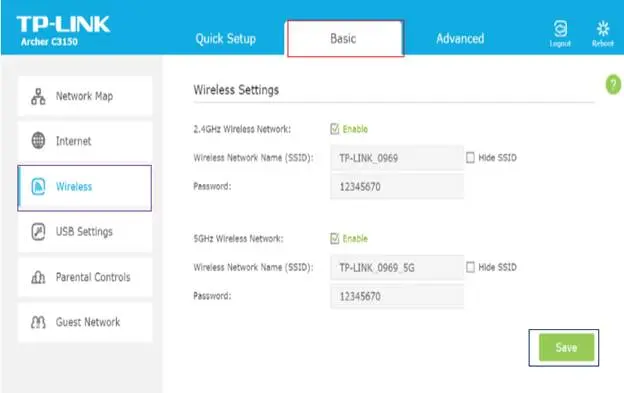
En la sección configuración inalámbrica o wi-fi , puedes personalizar la configuración de tu red inalámbrica:
- Nombre de la Red (SSID): Elige un nombre único y fácil de recordar para tu red Wi-Fi.
- Contraseña: Crea una contraseña segura para proteger tu red inalámbrica.
- Seguridad: Selecciona un protocolo de seguridad como WPA2 o WPAEstos protocolos cifran la transmisión de datos, haciendo tu red más segura.
- Canal: Selecciona un canal de radiofrecuencia menos congestionado para obtener una mejor señal. Puedes utilizar una herramienta de análisis de canales para encontrar el canal ideal.
- Modo: Selecciona el modo de trabajo de la red Wi-Fi, generalmente 8011n o 8011ac para obtener la mejor velocidad.
Paso 4: Guardar los Cambios
Una vez que hayas realizado todos los cambios necesarios, guarda la configuración. El router se reiniciará y aplicará los cambios. Espera unos minutos para que la red Wi-Fi esté disponible.
Optimizando tu Señal Wi-Fi
Una vez que la red Wi-Fi esté configurada, puedes optimizarla para obtener una mejor señal y cobertura:
Ubicación del Router
La ubicación del router es crucial para una buena señal. Colócalo en un lugar central, elevado y alejado de obstáculos como paredes gruesas, electrodomésticos o espejos. Asegúrate de que esté bien ventilado para evitar sobrecalentamiento.
Antenas
Si tu router tiene antenas externas, ajusta su posición para obtener la mejor cobertura. Intenta orientarlas hacia las áreas donde necesitas una señal más fuerte.
Canal de Radiofrecuencia
Si tu router tiene muchos vecinos con redes Wi-Fi, es posible que el canal de radiofrecuencia esté congestionado. Cambia el canal a uno menos congestionado para mejorar la velocidad y la estabilidad de la conexión.
Actualizar el Firmware
Mantener el firmware del router actualizado es importante para mejorar la seguridad, la estabilidad y la compatibilidad. Visita la página web de TP-Link para descargar la última versión del firmware para tu modelo de router.
Utilizar un Repetidor
Si la señal Wi-Fi no llega a todas las áreas de tu hogar, puedes utilizar un repetidor Wi-Fi para extender la cobertura. Los repetidores TP-Link son compatibles con la mayoría de los routers y son fáciles de configurar.
Solucionando Problemas Comunes
Si tienes problemas con tu red Wi-Fi TP-Link, aquí hay algunos consejos para solucionarlos:
Reiniciar el Router
A veces, un simple reinicio puede solucionar problemas de conexión. Desconecta el router de la corriente durante 30 segundos y luego vuelve a conectarlo.
Verificar la Conexión a Internet
Asegúrate de que tu módem esté conectado a internet y funcionando correctamente. Puedes verificar la conexión a internet en otros dispositivos para descartar problemas con tu proveedor de internet.
Verificar la Configuración de Seguridad
Si no puedes conectarte a la red Wi-Fi, verifica que la contraseña sea correcta. También puedes intentar desactivar la seguridad de la red Wi-Fi temporalmente para ver si puedes conectarte. Si puedes conectarte sin seguridad, es probable que haya un problema con la configuración de seguridad.
Verificar la Ubicación del Router
Si la señal Wi-Fi es débil, prueba a mover el router a una ubicación más central y elevada. Asegúrate de que no haya obstáculos entre el router y los dispositivos que se conectan a la red.
Contactar al Soporte Técnico
Si no puedes solucionar el problema por tu cuenta, contacta con el soporte técnico de TP-Link. Puedes encontrar información de contacto en la página web de TP-Link o en el manual de tu router.
Restablecer el Router a la Configuración de Fábrica
Si tienes problemas con la configuración del router o necesitas empezar de nuevo, puedes restablecer el router a la configuración de fábrica. Esto borrará todos los ajustes personalizados y restaurará el router a su estado original.
Método 1: Botón RESET
Busca el botón RESET en el router, generalmente ubicado en la parte posterior o inferior. Presiona y mantén presionado el botón durante 10 segundos hasta que la luz del router parpadee. Luego, suelta el botón y espera a que el router se reinicie.
Método 2: Interfaz Web
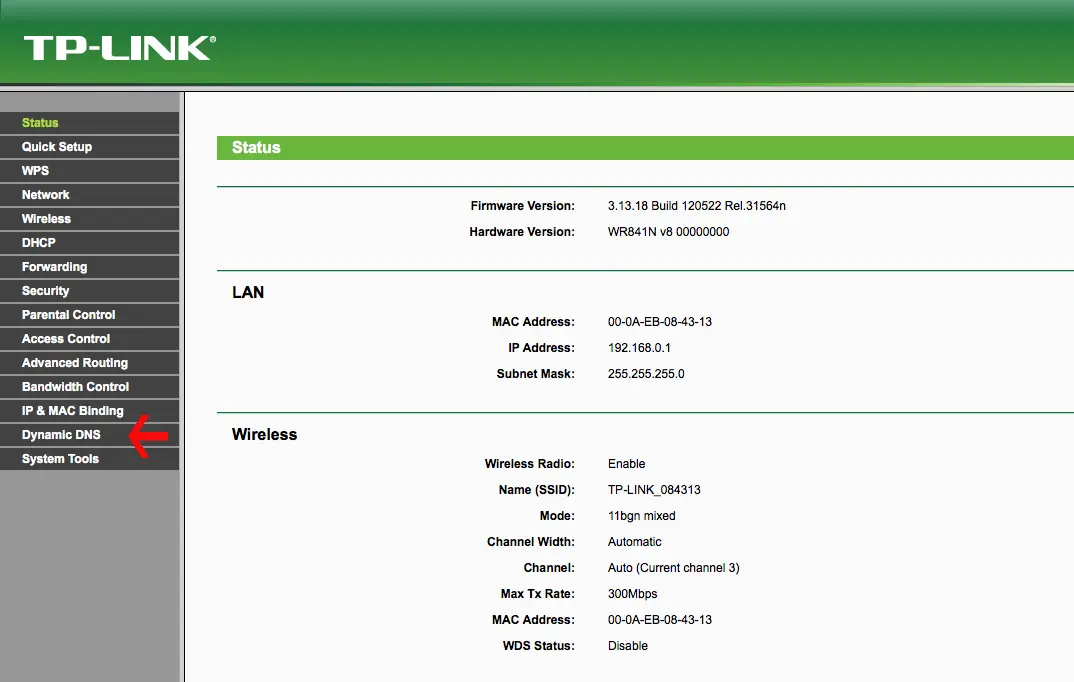
Accede a la interfaz web del router y busca la opción restaurar a la configuración de fábrica o factory reset . Haz clic en la opción y confirma la acción. El router se reiniciará y se restaurará a la configuración de fábrica.
Consultas Habituales
¿Cómo puedo cambiar la contraseña del Wi-Fi?
Accede a la interfaz web del router, busca la sección configuración inalámbrica o wi-fi y cambia la contraseña en la opción contraseña o password .
¿Cómo puedo cambiar el nombre de la red Wi-Fi?
Accede a la interfaz web del router, busca la sección configuración inalámbrica o wi-fi y cambia el nombre de la red en la opción ssid .
¿Cómo puedo configurar un repetidor TP-Link?
Conecta el repetidor al router a través de Wi-Fi. Luego, accede a la interfaz web del repetidor y configura la conexión a la red Wi-Fi del router. Sigue las instrucciones del manual del repetidor para obtener más información.
¿Cómo puedo saber qué canal de radiofrecuencia es mejor para mi red Wi-Fi?
Utiliza una herramienta de análisis de canales para identificar el canal menos congestionado en tu área. Hay varias herramientas de análisis de canales disponibles de forma gratuita, como Wi-Fi Analyzer para Android o NetSpot para macOS.
¿Cómo puedo actualizar el firmware del router?
Visita la página web de TP-Link y busca la sección de descargas para tu modelo de router. Descarga la última versión del firmware y sigue las instrucciones del manual del router para actualizar el firmware.
Configurar un router TP-Link es un proceso sencillo que te permitirá disfrutar de una conexión a internet estable y segura. Sigue los pasos descritos en este artículo y podrás configurar tu red Wi-Fi en minutos. Si tienes alguna duda o problema, no dudes en consultar el manual del router o contactar con el soporte técnico de TP-Link.
Si quieres conocer otros artículos parecidos a Configurar router tp-link: información para principiantes puedes visitar la categoría Configuración router.