

En este artículo, te guiaremos a través del proceso de conectar tu Chromecast a una red Wi-Fi, desde la configuración inicial hasta la resolución de problemas comunes. Descubrirás cómo configurar tu Chromecast, conectar a una nueva red Wi-Fi y solucionar problemas de conexión. Además, te proporcionaremos información útil para optimizar tu experiencia con Chromecast.
https://www.youtube.com/watch?v=2VzSTgawraw
- Introducción a Chromecast y su conexión Wi-Fi
- Conectar tu Chromecast a una red Wi-Fi por primera vez
- Conectar tu Chromecast a una nueva red Wi-Fi
- Solucionar problemas de conexión Wi-Fi de Chromecast
- Consejos para optimizar la conexión Wi-Fi de Chromecast
- Consultas habituales sobre Chromecast y la conexión Wi-Fi
- ¿Cómo puedo saber si mi Chromecast está conectado a Wi-Fi?
- ¿Puedo conectar mi Chromecast a una red Wi-Fi pública?
- ¿Puedo conectar mi Chromecast a una red Wi-Fi que requiere autenticación?
- ¿Cómo puedo cambiar el nombre de la red Wi-Fi de mi Chromecast?
- ¿Puedo conectar mi Chromecast a una red Wi-Fi con una contraseña diferente?
- ¿Qué sucede si mi Chromecast no se conecta a Wi-Fi?
Introducción a Chromecast y su conexión Wi-Fi
Chromecast es un dispositivo de streaming multimedia que te permite disfrutar de contenido desde tu teléfono, tablet o computadora en tu televisor. Para funcionar correctamente, Chromecast necesita estar conectado a una red Wi-Fi. La configuración inicial es sencilla y te permite acceder a una amplia gama de aplicaciones y servicios de streaming.
¿Qué necesitas para conectar tu Chromecast a Wi-Fi?
- Un Chromecast (1ra, 2da, 3ra generación o Chromecast Ultra)
- Un televisor con entrada HDMI
- Un dispositivo móvil (teléfono o tablet) con Android o iOS
- Una red Wi-Fi con contraseña
- La aplicación Google Home
Conectar tu Chromecast a una red Wi-Fi por primera vez
La configuración inicial de tu Chromecast es un proceso sencillo que te permitirá disfrutar rápidamente de su funcionalidad. Sigue estos pasos para conectar tu Chromecast a tu red Wi-Fi:
Pasos para conectar Chromecast a una red Wi-Fi:
- Conecta tu Chromecast a tu televisor: Conecta tu Chromecast al puerto HDMI de tu televisor. Asegúrate de que tu televisor esté encendido y configurado en la entrada HDMI correcta.
- Conecta tu Chromecast a la alimentación: Conecta el cable USB de alimentación a tu Chromecast y conéctalo a un adaptador de corriente o a un puerto USB en tu televisor. Tu Chromecast encenderá y mostrará una pantalla de configuración.
- Descarga la aplicación Google Home: Descarga la aplicación Google Home desde Google Play Store (Android) o App Store (iOS) en tu dispositivo móvil.
- Abre la aplicación Google Home: Inicia la aplicación Google Home en tu dispositivo móvil.
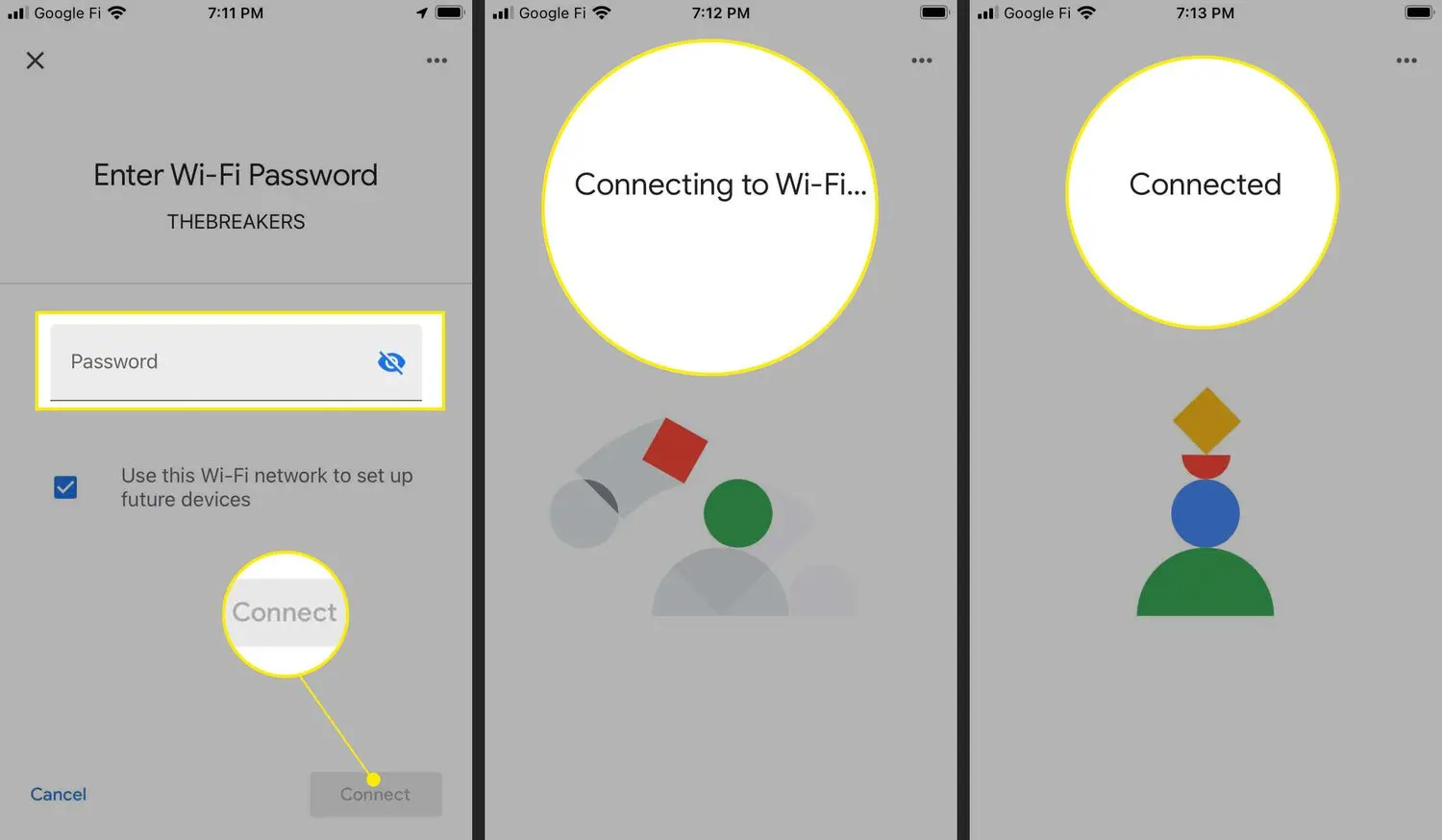
- Configura tu Chromecast: Sigue las instrucciones de la aplicación Google Home para configurar tu Chromecast. La aplicación te guiará a través del proceso de selección de tu red Wi-Fi, ingreso de la contraseña y configuración del dispositivo.
- Selecciona tu red Wi-Fi: La aplicación Google Home te mostrará una lista de las redes Wi-Fi disponibles. Selecciona la red a la que deseas conectar tu Chromecast.
- Ingresa la contraseña: Ingresa la contraseña de tu red Wi-Fi cuando se te solicite.
- Completa la configuración: Una vez que hayas ingresado la contraseña, tu Chromecast se conectará a tu red Wi-Fi y la aplicación Google Home completará el proceso de configuración.
Después de completar la configuración, tu Chromecast estará listo para ser utilizado. Puedes comenzar a transmitir contenido desde tu dispositivo móvil a tu televisor.
Conectar tu Chromecast a una nueva red Wi-Fi
Si necesitas conectar tu Chromecast a una nueva red Wi-Fi, puedes hacerlo fácilmente siguiendo estos pasos:
Pasos para conectar Chromecast a una nueva red Wi-Fi:
- Abre la aplicación Google Home: Inicia la aplicación Google Home en tu dispositivo móvil.
- Selecciona tu Chromecast: En la aplicación Google Home, selecciona el Chromecast que deseas configurar.
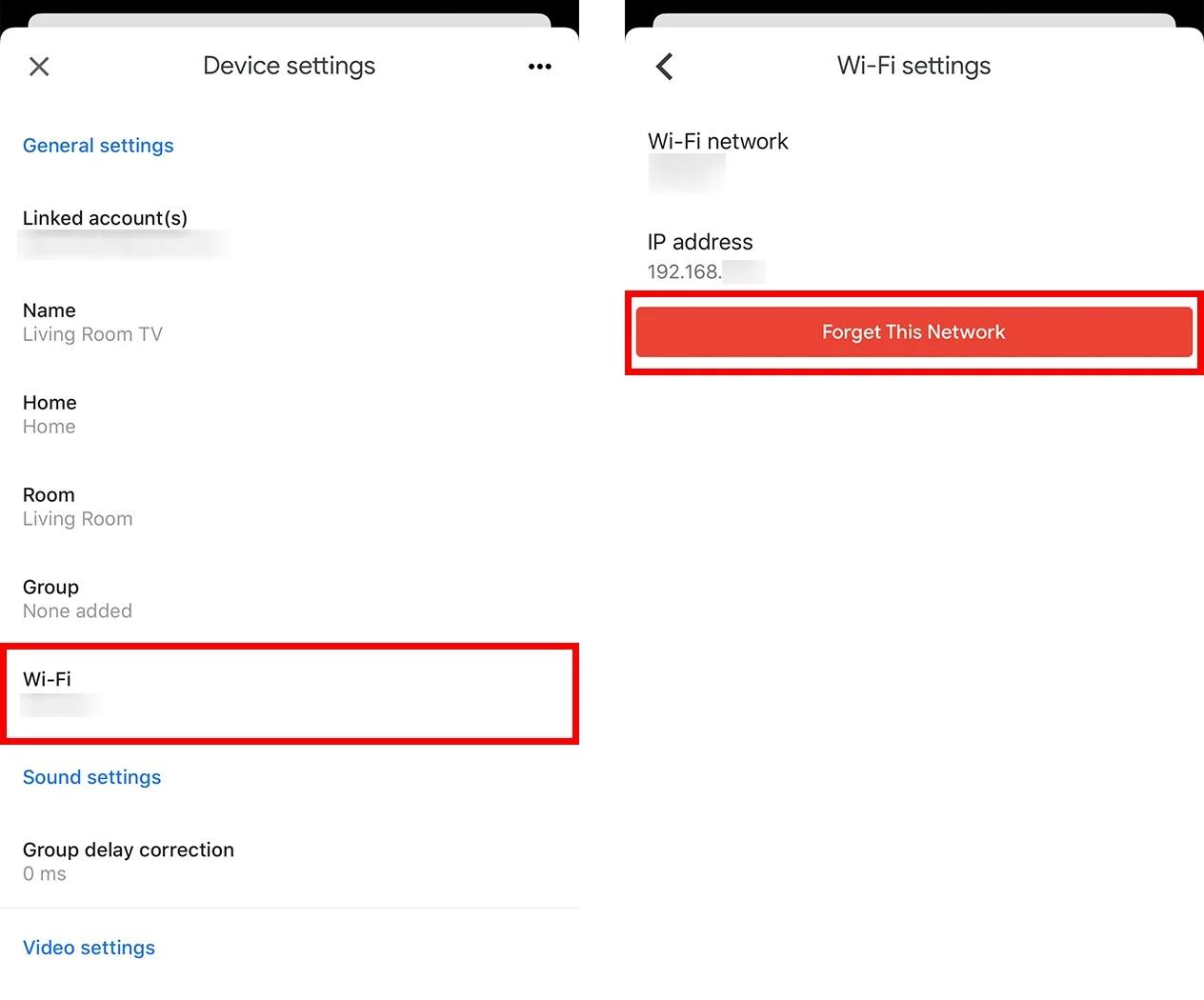
- Accede a la configuración: Ve a la configuración de tu Chromecast en la aplicación Google Home.
- Selecciona red wi-fi : Busca la opción red wi-fi en la configuración de tu Chromecast.
- Selecciona la nueva red Wi-Fi: Selecciona la nueva red Wi-Fi a la que deseas conectar tu Chromecast.
- Ingresa la contraseña: Ingresa la contraseña de la nueva red Wi-Fi cuando se te solicite.
- Confirma la conexión: Tu Chromecast se conectará a la nueva red Wi-Fi y la aplicación Google Home confirmará la conexión.
Después de seguir estos pasos, tu Chromecast estará conectado a la nueva red Wi-Fi y podrás comenzar a transmitir contenido.
Solucionar problemas de conexión Wi-Fi de Chromecast
A veces, puedes experimentar problemas para conectar tu Chromecast a una red Wi-Fi. Aquí tienes algunas soluciones comunes para resolver problemas de conexión:
Problemas comunes de conexión Wi-Fi de Chromecast:
- Verifica la conexión de tu red Wi-Fi: Asegúrate de que tu red Wi-Fi esté funcionando correctamente y que otros dispositivos puedan conectarse a ella. Si la conexión de tu red Wi-Fi es inestable, es posible que tu Chromecast no pueda conectarse.
- Reinicia tu Chromecast: Desconecta el cable de alimentación de tu Chromecast durante unos segundos y luego vuelve a conectarlo. Esto puede solucionar problemas de conexión temporales.
- Reinicia tu router: Desconecta el router de la corriente durante unos segundos y luego vuelve a conectarlo. Esto puede ayudar a restablecer la conexión Wi-Fi.
- Verifica la distancia: Asegúrate de que tu Chromecast esté lo suficientemente cerca de tu router Wi-Fi. La distancia puede afectar la intensidad de la señal Wi-Fi. Si tu Chromecast está demasiado lejos, es posible que no pueda conectarse.
- Verifica la banda Wi-Fi: Algunos routers utilizan dos bandas Wi-Fi: 4 GHz y 5 GHz. Si tu router está configurado para usar la banda de 5 GHz, asegúrate de que tu Chromecast sea compatible con esta banda. La mayoría de los Chromecast son compatibles con ambas bandas, pero es importante verificarlo.
- Desactiva el VPN: Si estás usando una VPN en tu dispositivo móvil, es posible que interfiera con la conexión Wi-Fi de tu Chromecast. Desactiva la VPN en tu dispositivo móvil y vuelve a intentar conectar tu Chromecast a la red Wi-Fi.
- Restablece la configuración de fábrica de tu Chromecast: Si los problemas persisten, puedes restablecer la configuración de fábrica de tu Chromecast. Esto eliminará todas las configuraciones y datos almacenados en el dispositivo. Para restablecer la configuración de fábrica, presiona el botón de reinicio en la parte posterior de tu Chromecast durante unos segundos.
Consejos para optimizar la conexión Wi-Fi de Chromecast
Para mejorar la experiencia de streaming con tu Chromecast, puedes seguir estos consejos para optimizar la conexión Wi-Fi:
Consejos para mejorar la conexión Wi-Fi de Chromecast:
- Utiliza una red Wi-Fi de 5 GHz: Si tu router admite la banda de 5 GHz, úsala para conectar tu Chromecast. La banda de 5 GHz ofrece velocidades de conexión más rápidas y menos interferencias.
- Coloca tu Chromecast cerca del router: Coloca tu Chromecast cerca de tu router para mejorar la intensidad de la señal Wi-Fi.
- Utiliza un extensor de rango Wi-Fi: Si tu Chromecast está lejos de tu router, puedes usar un extensor de rango Wi-Fi para mejorar la señal Wi-Fi en el área donde se encuentra tu Chromecast.
- Actualiza el firmware de tu router: Asegúrate de que tu router tenga el firmware más reciente. Las actualizaciones de firmware pueden mejorar la estabilidad y el rendimiento de la conexión Wi-Fi.
- Evita interferencias: Los dispositivos electrónicos como hornos de microondas, teléfonos inalámbricos y otros dispositivos Wi-Fi pueden interferir con la señal Wi-Fi de tu Chromecast. Intenta mantener tu Chromecast alejado de estos dispositivos.
Consultas habituales sobre Chromecast y la conexión Wi-Fi
¿Cómo puedo saber si mi Chromecast está conectado a Wi-Fi?
Puedes verificar la conexión Wi-Fi de tu Chromecast en la aplicación Google Home. En la aplicación, selecciona tu Chromecast y verifica si la información de la red Wi-Fi está disponible. Si no hay información de la red Wi-Fi, significa que tu Chromecast no está conectado.
¿Puedo conectar mi Chromecast a una red Wi-Fi pública?
Sí, puedes conectar tu Chromecast a una red Wi-Fi pública, pero debes tener cuidado con la seguridad. Las redes Wi-Fi públicas no son tan seguras como las redes Wi-Fi domésticas, por lo que es importante evitar acceder a información confidencial a través de una red Wi-Fi pública.

¿Puedo conectar mi Chromecast a una red Wi-Fi que requiere autenticación?
No, Chromecast no admite la autenticación de redes Wi-Fi que requieren un portal web o una página de inicio de sesión. Si necesitas conectarte a una red que requiere autenticación, deberás usar otro dispositivo.
¿Cómo puedo cambiar el nombre de la red Wi-Fi de mi Chromecast?
No puedes cambiar el nombre de la red Wi-Fi de tu Chromecast. El nombre de la red Wi-Fi de tu Chromecast está determinado por el nombre de la red Wi-Fi a la que está conectado.
¿Puedo conectar mi Chromecast a una red Wi-Fi con una contraseña diferente?
Sí, puedes conectar tu Chromecast a una red Wi-Fi con una contraseña diferente. Para hacerlo, debes seguir los pasos para conectar tu Chromecast a una nueva red Wi-Fi que se mencionaron anteriormente.
¿Qué sucede si mi Chromecast no se conecta a Wi-Fi?
Si tu Chromecast no se conecta a Wi-Fi, es posible que haya un problema con la conexión de tu red Wi-Fi, con tu Chromecast o con la configuración de tu router. Puedes intentar solucionar el problema siguiendo los pasos para solucionar problemas de conexión Wi-Fi de Chromecast que se mencionaron anteriormente.

Conectar tu Chromecast a una red Wi-Fi es un proceso sencillo que te permitirá disfrutar de todas las funciones de tu dispositivo. Sigue los pasos proporcionados en este artículo para configurar tu Chromecast, conectar a una nueva red Wi-Fi y solucionar problemas de conexión. Con la ayuda de esta tutorial, podrás aprovechar al máximo tu Chromecast y disfrutar de una experiencia de streaming sin problemas.
Si quieres conocer otros artículos parecidos a Conectar chromecast a wi-fi: información puedes visitar la categoría Internet y telefonía.