
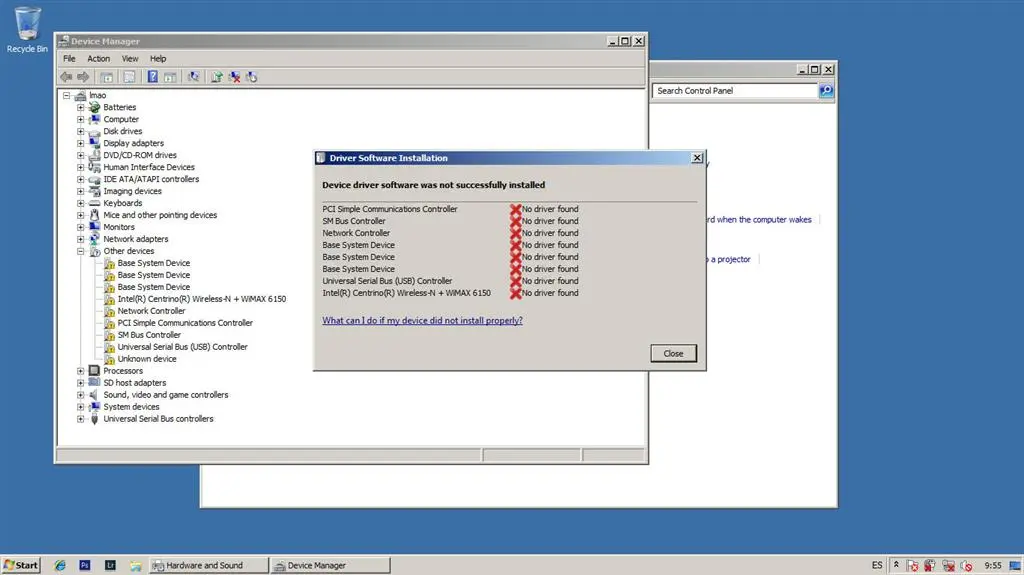
Los portátiles Toshiba Satellite son conocidos por su confiabilidad y rendimiento, pero como cualquier dispositivo electrónico, pueden experimentar problemas con su conexión Wi-Fi. Si tu Toshiba Satellite no se conecta a la red inalámbrica, o la conexión es lenta e inestable, es probable que el problema esté relacionado con el controlador Wi-Fi. Este controlador es un software esencial que permite que tu computadora se comunique con tu red inalámbrica. En este artículo, te guiaremos a través de los pasos necesarios para identificar, solucionar y actualizar el controlador Wi-Fi de tu Toshiba Satellite.
- ¿Qué es un Controlador Wi-Fi y por qué es importante?
- Cómo Identificar el Modelo de tu Toshiba Satellite
- Cómo Entrar al Setup de tu Toshiba Satellite
- Cómo Actualizar el Controlador Wi-Fi de tu Toshiba Satellite
- Solucionar Problemas Comunes del Controlador Wi-Fi
- Consultas Habituales
- ¿Cómo puedo saber si mi controlador Wi-Fi está actualizado?
- ¿Qué hago si no puedo encontrar el controlador Wi-Fi para mi modelo de portátil?
- ¿Es necesario actualizar el controlador Wi-Fi con frecuencia?
- ¿Qué pasa si no puedo acceder al Setup de mi Toshiba Satellite?
- ¿Qué hago si mi controlador Wi-Fi está dañado?
¿Qué es un Controlador Wi-Fi y por qué es importante?
Un controlador Wi-Fi es un tipo de software que actúa como un puente entre tu hardware Wi-Fi (la tarjeta de red inalámbrica) y el sistema operativo de tu computadora. Este controlador permite que tu computadora se comunique con tu router y acceda a Internet. Imagina un controlador Wi-Fi como un traductor que permite que tu computadora hable con tu red inalámbrica.
Un controlador Wi-Fi obsoleto o dañado puede causar una variedad de problemas, incluyendo:
- Conexión lenta o intermitente: Si tu controlador no está actualizado, puede que no funcione correctamente con tu router, lo que puede resultar en una conexión lenta o inestable.
- Incapacidad para conectarse a la red: Si tu controlador está dañado, tu computadora puede no ser capaz de encontrar o conectarse a tu red inalámbrica.
- Problemas de compatibilidad: Los controladores antiguos pueden no ser compatibles con las últimas versiones del sistema operativo, lo que puede causar conflictos y errores.
Es importante mantener tu controlador Wi-Fi actualizado para garantizar un rendimiento óptimo y evitar problemas de conectividad.
Cómo Identificar el Modelo de tu Toshiba Satellite
Antes de empezar a solucionar problemas de tu controlador Wi-Fi, es esencial conocer el modelo específico de tu Toshiba Satellite. Esto te ayudará a encontrar los controladores correctos para tu dispositivo.
Puedes encontrar el modelo de tu Toshiba Satellite en varios lugares:
- Etiqueta del dispositivo: La mayoría de los portátiles tienen una etiqueta con el modelo en la parte inferior o en la parte posterior.
- Configuración del sistema: Puedes encontrar el modelo de tu computadora en la configuración del sistema. En Windows, puedes acceder a la configuración del sistema presionando la tecla Windows + R y escribiendo msinfo32 en el cuadro de diálogo ejecutar .
- Caja o documentación: Si aún tienes la caja o la documentación original de tu portátil, puedes encontrar el modelo allí.
Tabla de Modelos Toshiba Satellite
Aquí hay una tabla con algunos de los modelos más populares de Toshiba Satellite:

| Modelo | Descripción |
|---|---|
| Satellite L50-B-105 | Portátil de 16 pulgadas con procesador Intel Core i5 |
| Satellite C55-B-106 | Portátil de 16 pulgadas con procesador AMD A8 |
| Satellite L655-S5100 | Portátil de 16 pulgadas con procesador Intel Core i3 |
| Satellite C655-S5200 | Portátil de 16 pulgadas con procesador AMD A6 |
| Satellite L755-S5300 | Portátil de 13 pulgadas con procesador Intel Core i7 |
Cómo Entrar al Setup de tu Toshiba Satellite
El Setup o BIOS es una parte esencial de tu computadora que controla las funciones básicas del hardware, incluyendo el arranque del sistema y la configuración de la red. En algunos casos, es posible que necesites acceder al Setup para solucionar problemas de conexión Wi-Fi.
Para acceder al Setup de tu Toshiba Satellite, sigue estos pasos:
- Enciende tu computadora: Asegúrate de que tu computadora esté completamente apagada.
- Presiona la tecla F2: Cuando veas el logotipo de Toshiba, presiona la tecla F2 repetidamente. Esto te llevará al menú de configuración del BIOS.
- Navega por el menú: Utiliza las teclas de flecha para navegar por el menú del BIOS. Puedes usar las teclas + y - para ajustar los valores.
- Guarda los cambios: Una vez que hayas realizado los cambios necesarios, presiona F10 para guardar y salir del BIOS.
Tener en cuenta que el menú del BIOS puede variar según el modelo de tu Toshiba Satellite. Si no puedes acceder al BIOS o no estás seguro de qué configuración cambiar, consulta el manual de usuario de tu computadora o el sitio web de soporte de Toshiba.
Cómo Actualizar el Controlador Wi-Fi de tu Toshiba Satellite
La mejor manera de solucionar problemas de conexión Wi-Fi es actualizar el controlador Wi-Fi de tu computadora. Aquí hay dos métodos para actualizar el controlador Wi-Fi:
Actualización Automática con el Administrador de Dispositivos
Windows tiene un Administrador de Dispositivos que te permite actualizar los controladores de tu computadora. Sigue estos pasos para actualizar el controlador Wi-Fi usando el Administrador de Dispositivos:
- Abre el Administrador de Dispositivos: Presiona la tecla Windows + R, escribe devmgmt.msc en el cuadro de diálogo ejecutar y presiona Enter.
- Busca la tarjeta de red inalámbrica: En el Administrador de Dispositivos, expande la categoría adaptadores de red . Busca la tarjeta de red inalámbrica, que generalmente se llama algo como controlador de red inalámbrica o adaptador de red inalámbrica .
- Actualiza el controlador: Haz clic derecho en la tarjeta de red inalámbrica y selecciona actualizar controlador .
- Selecciona buscar controladores automáticamente : Sigue las instrucciones en pantalla para que Windows busque e instale el controlador más reciente para tu tarjeta de red inalámbrica.
Descarga e Instalación Manual del Controlador
Si la actualización automática no funciona o si quieres asegurarte de tener el controlador más reciente, puedes descargar e instalar el controlador manualmente. Sigue estos pasos para descargar e instalar el controlador manualmente:
- Visita el sitio web de soporte de Toshiba: Ve al sitio web de soporte de Toshiba (https://support.toshiba.com/) y selecciona tu país.
- Busca tu modelo de portátil: Introduce el modelo de tu Toshiba Satellite en la barra de búsqueda.
- Descarga el controlador Wi-Fi: Busca el controlador Wi-Fi para tu modelo de portátil. Asegúrate de descargar el controlador que sea compatible con tu sistema operativo.
- Instala el controlador: Una vez que hayas descargado el controlador, haz doble clic en el archivo de instalación para instalarlo.
Solucionar Problemas Comunes del Controlador Wi-Fi
Si actualizar el controlador Wi-Fi no soluciona el problema, puedes probar estas soluciones adicionales:
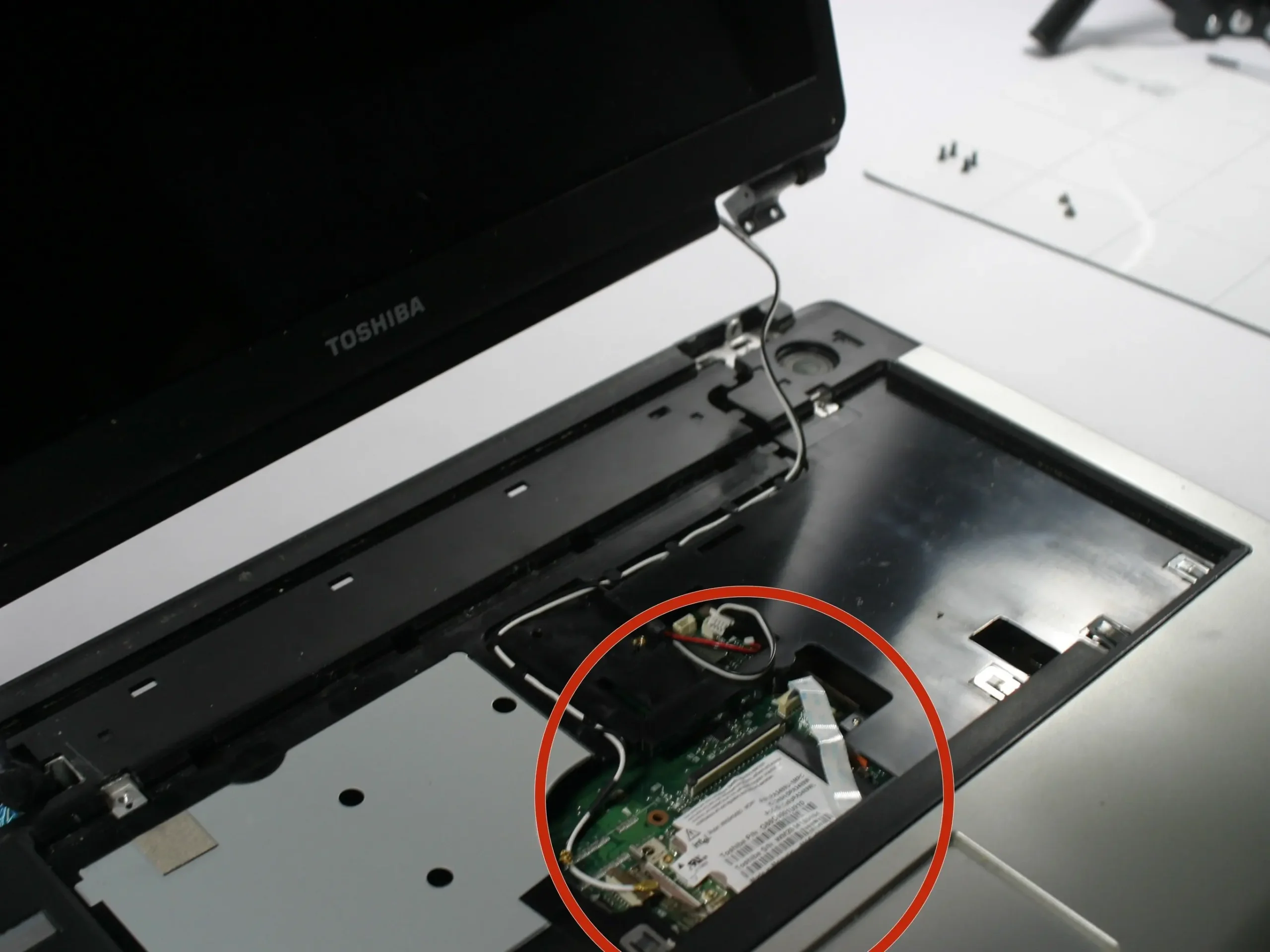
- Reiniciar el router y la computadora: A veces, un simple reinicio puede solucionar problemas de conexión Wi-Fi. Apaga tu router y tu computadora, espera unos minutos y luego enciéndelos de nuevo.
- Verificar la conexión física: Asegúrate de que el cable Ethernet esté conectado correctamente al router y a la computadora si estás usando una conexión por cable. Si estás usando una conexión inalámbrica, asegúrate de que la señal Wi-Fi sea fuerte y estable.
- Deshabilitar el software antivirus o firewall: El software antivirus o firewall puede interferir con la conexión Wi-Fi. Deshabilita temporalmente el software antivirus o firewall para ver si eso soluciona el problema.
- Cambiar el canal Wi-Fi: Si hay muchos dispositivos inalámbricos en tu área, pueden interferir con la señal Wi-Fi. Intenta cambiar el canal Wi-Fi de tu router para ver si eso mejora la conexión.
- Reinstalar el controlador Wi-Fi: Si el controlador Wi-Fi está dañado, puedes intentar reinstalarlo. Para reinstalar el controlador, abre el Administrador de Dispositivos, haz clic derecho en la tarjeta de red inalámbrica y selecciona desinstalar dispositivo . Reinicia tu computadora y el controlador se instalará automáticamente.
Consultas Habituales
¿Cómo puedo saber si mi controlador Wi-Fi está actualizado?
Puedes verificar la versión de tu controlador Wi-Fi en el Administrador de Dispositivos. Abre el Administrador de Dispositivos, expande la categoría adaptadores de red, haz clic derecho en la tarjeta de red inalámbrica y selecciona propiedades. En la pestaña controlador, puedes ver la versión del controlador.
¿Qué hago si no puedo encontrar el controlador Wi-Fi para mi modelo de portátil?
Si no puedes encontrar el controlador Wi-Fi para tu modelo de portátil en el sitio web de soporte de Toshiba, puedes intentar buscar el controlador en el sitio web del fabricante del chip Wi-Fi. La mayoría de los portátiles Toshiba utilizan chips Wi-Fi de Intel, Broadcom o Realtek. Puedes encontrar los controladores en los sitios web de estos fabricantes.
¿Es necesario actualizar el controlador Wi-Fi con frecuencia?
No es necesario actualizar el controlador Wi-Fi con frecuencia, pero es recomendable hacerlo cuando haya actualizaciones disponibles. Las actualizaciones de controladores suelen incluir mejoras de rendimiento, correcciones de errores y soporte para nuevos dispositivos y sistemas operativos.
¿Qué pasa si no puedo acceder al Setup de mi Toshiba Satellite?
Si no puedes acceder al Setup de tu Toshiba Satellite, puedes intentar presionar otras teclas como F1, F10 o Esc durante el arranque. Si ninguna de estas teclas funciona, consulta el manual de usuario de tu computadora o el sitio web de soporte de Toshiba para obtener instrucciones específicas.
¿Qué hago si mi controlador Wi-Fi está dañado?
Si tu controlador Wi-Fi está dañado, puedes intentar reinstalarlo. Para reinstalar el controlador, abre el Administrador de Dispositivos, haz clic derecho en la tarjeta de red inalámbrica y selecciona desinstalar dispositivo. Reinicia tu computadora y el controlador se instalará automáticamente.
Un controlador Wi-Fi es esencial para una conexión inalámbrica estable y fiable en tu Toshiba Satellite. Si experimentas problemas de conexión Wi-Fi, actualizar el controlador Wi-Fi es el primer paso para solucionar el problema. Si actualizar el controlador no funciona, puedes probar las otras soluciones que se mencionaron anteriormente. Si aún no puedes solucionar el problema, contacta con el soporte técnico de Toshiba para obtener ayuda adicional.
Si quieres conocer otros artículos parecidos a Toshiba satellite wi-fi: solución y actualización del controlador puedes visitar la categoría Solución wi-fi.