
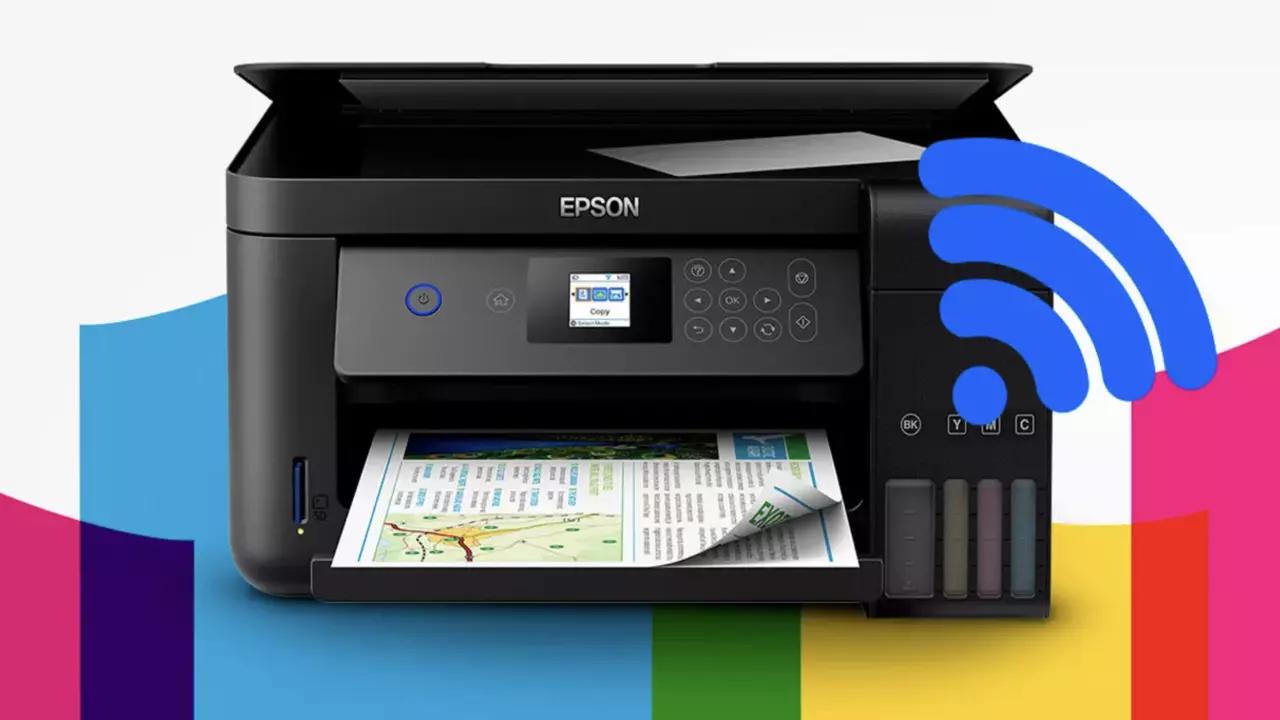
En el entorno actual, la tecnología inalámbrica ha transformado la forma en que interactuamos con nuestros dispositivos. La comodidad de la conectividad Wi-Fi ha llegado a todos los rincones de nuestras vidas, y las impresoras no son una excepción. Si tienes una impresora con cable y deseas aprovechar la libertad de la impresión inalámbrica, ¡No te preocupes! Convertir tu impresora común en una impresora Wi-Fi es más fácil de lo que piensas.

- ¿Por qué convertir tu impresora a Wi-Fi?
- Métodos para convertir tu impresora a Wi-Fi
- Recomendaciones para convertir tu impresora a Wi-Fi
- Beneficios de convertir tu impresora a Wi-Fi
- Consultas habituales
- ¿Puedo convertir cualquier impresora a Wi-Fi?
- ¿Necesito un router para convertir mi impresora a Wi-Fi?
- ¿Qué pasa si mi router no tiene un puerto USB?
- ¿Cómo puedo saber si mi impresora es compatible con Bluetooth?
- ¿Qué tipo de adaptador Bluetooth necesito?
- ¿Qué es un servidor de impresión?
- ¿Cómo puedo compartir mi impresora con otros dispositivos?
- ¿Qué debo hacer si mi impresora no se conecta a Wi-Fi?
¿Por qué convertir tu impresora a Wi-Fi?
Hay varias razones convincentes para convertir tu impresora a Wi-Fi:
- Libertad de movimiento: Imprime desde cualquier dispositivo en tu red Wi-Fi, sin necesidad de estar cerca de la impresora.
- Mayor comodidad: Olvídate de los cables enredados y las conexiones engorrosas. La impresión inalámbrica te ofrece una experiencia más fluida.
- Compartir la impresora: Permite que varios dispositivos en tu hogar u oficina compartan la misma impresora.
- Actualización económica: En lugar de comprar una nueva impresora inalámbrica, puedes actualizar tu impresora actual a un bajo costo.
Métodos para convertir tu impresora a Wi-Fi
Existen varios métodos para convertir tu impresora común en una impresora Wi-Fi. Estos métodos varían en complejidad y requieren diferentes componentes. Aquí te presentamos las opciones más populares:
Método 1: Utilizando el router
Este es el método más sencillo y común. Si tu router tiene un puerto USB disponible, puedes conectar tu impresora al router y configurarla como una impresora inalámbrica:
- Paso 1: Conecta el cable USB de tu impresora al puerto USB de tu router.
- Paso 2: Enciende tanto la impresora como el router.
- Paso 3: Accede a la configuración de tu router (generalmente escribiendo la dirección IP del router en la barra de direcciones de tu navegador).
- Paso 4: Busca la sección de configuración de impresoras o dispositivos USB.
- Paso 5: Selecciona tu impresora y configúrala como una impresora inalámbrica.
- Paso 6: En tu computadora, ve a dispositivos e impresoras o impresoras y escáneres (dependiendo de tu sistema operativo).
- Paso 7: Haz clic en agregar impresora o escáner .
- Paso 8: Selecciona tu impresora de la lista de dispositivos disponibles y haz clic en agregar dispositivo .
Una vez que hayas completado estos pasos, tu impresora estará disponible para imprimir de forma inalámbrica desde cualquier dispositivo en tu red Wi-Fi.
Método 2: Utilizando un adaptador de red Ethernet
Si tu impresora tiene un puerto Ethernet, puedes usar un adaptador de red Ethernet para convertirla a Wi-Fi. Este método es ideal si tu router no tiene un puerto USB disponible o si prefieres una conexión más estable:
- Paso 1: Conecta el adaptador de red Ethernet a tu impresora.
- Paso 2: Conecta el otro extremo del adaptador a tu router a través de un cable Ethernet.
- Paso 3: En la configuración de tu impresora, busca la opción de red inalámbrica y configúrala para que se conecte a tu red Wi-Fi.
Después de configurar la conexión inalámbrica, podrás imprimir desde cualquier dispositivo en tu red Wi-Fi.
Método 3: Utilizando un adaptador Bluetooth
Si tu router no tiene un puerto USB disponible y tu impresora no tiene un puerto Ethernet, puedes usar un adaptador Bluetooth para convertirla a Wi-Fi. Este método es más complejo que los anteriores y requiere un adaptador Bluetooth compatible con tu impresora:
- Paso 1: Asegúrate de que tu impresora sea compatible con Bluetooth.
- Paso 2: Conecta el adaptador Bluetooth a tu impresora.
- Paso 3: Enciende el adaptador Bluetooth y asegúrate de que esté visible para otros dispositivos.
- Paso 4: En tu computadora, busca dispositivos Bluetooth y conecta tu impresora.
- Paso 5: Instala los controladores necesarios para tu impresora Bluetooth.
Una vez que hayas completado estos pasos, podrás imprimir desde tu computadora a través de la conexión Bluetooth.
Método 4: Utilizando un servidor de impresión
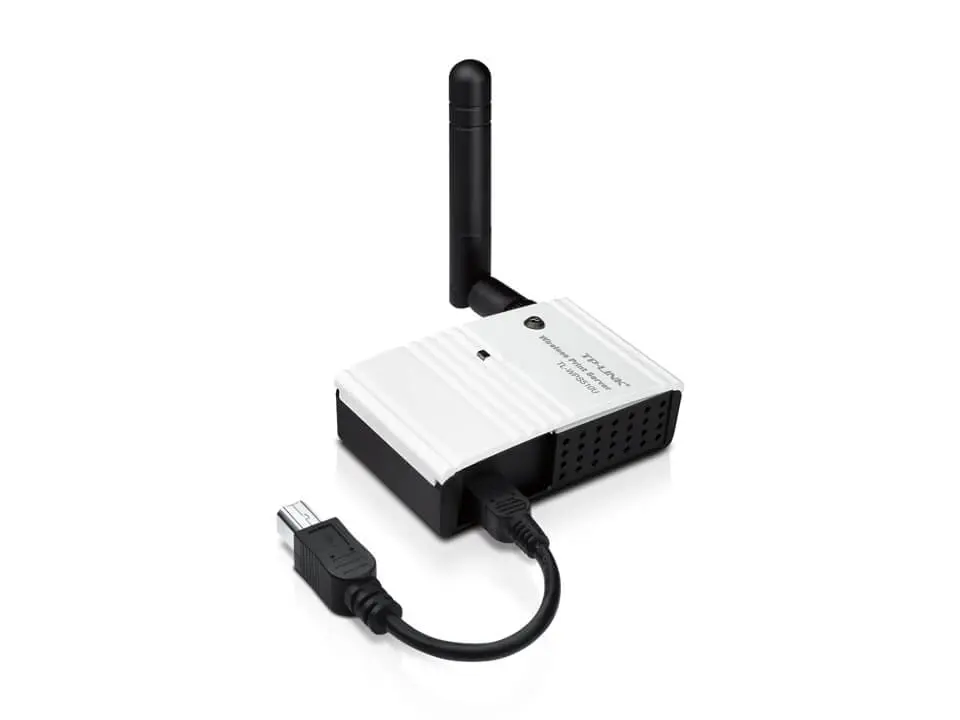
Si necesitas compartir tu impresora con varios dispositivos en diferentes redes, puedes usar un servidor de impresión. Un servidor de impresión es un dispositivo que actúa como puente entre tu impresora y tu red. Puedes encontrar servidores de impresión dedicados o usar una computadora como servidor de impresión:
- Paso 1: Conecta tu impresora al servidor de impresión.
- Paso 2: Configura el servidor de impresión para que se conecte a tu red Wi-Fi.
- Paso 3: En cada dispositivo que desee imprimir, instala los controladores necesarios para el servidor de impresión.
- Paso 4: Agrega la impresora al servidor de impresión y configúrala para que esté disponible en la red.
Con un servidor de impresión, podrás imprimir desde cualquier dispositivo en cualquier red que tenga acceso al servidor.
Método 5: Utilizando un host de Windows
Si tu impresora está conectada a una computadora con Windows, puedes compartirla con otros dispositivos en tu red. Este método es sencillo y no requiere componentes adicionales:
- Paso 1: En la computadora con Windows, abre el Panel de control.
- Paso 2: Ve a dispositivos e impresoras o impresoras y escáneres .
- Paso 3: Haz clic con el botón derecho en la impresora que deseas compartir y selecciona propiedades .
- Paso 4: Ve a la pestaña compartir y selecciona la opción compartir esta impresora .
- Paso 5: Haz clic en aceptar para guardar los cambios.
Ahora, otros dispositivos en tu red podrán encontrar la impresora compartida y usarla para imprimir.
Método 6: Utilizando un host de Mac
Si tu impresora está conectada a una computadora Mac, puedes compartirla con otros dispositivos en tu red. Este método es similar al método 5 para Windows:
- Paso 1: En la computadora Mac, abre preferencias del sistema .
- Paso 2: Haz clic en compartir .
- Paso 3: Marca la casilla compartir impresora .
- Paso 4: Selecciona la impresora que deseas compartir.
- Paso 5: Haz clic en opciones para configurar los permisos de acceso a la impresora.
Otros dispositivos en tu red podrán encontrar la impresora compartida y usarla para imprimir.
Recomendaciones para convertir tu impresora a Wi-Fi
Aquí te presentamos algunas recomendaciones para convertir tu impresora a Wi-Fi:
- Comprueba la compatibilidad: Asegúrate de que tu impresora sea compatible con el método de conexión inalámbrica que deseas utilizar. Algunos modelos de impresoras solo son compatibles con ciertos métodos.
- Utiliza un router potente: Si vas a conectar tu impresora a tu router, asegúrate de que el router tenga suficiente potencia para manejar la conexión inalámbrica adicional.
- Instala los controladores: Después de convertir tu impresora a Wi-Fi, asegúrate de instalar los controladores necesarios en todos los dispositivos que deseen imprimir. Los controladores garantizan que tu impresora funcione correctamente con tu sistema operativo y software.
- Configura la seguridad: Asegúrate de que tu red Wi-Fi esté protegida con una contraseña segura para evitar que personas no autorizadas accedan a tu impresora.
- Prueba la conexión: Después de convertir tu impresora a Wi-Fi, imprime una página de prueba para verificar que la conexión funcione correctamente.
Beneficios de convertir tu impresora a Wi-Fi
Convertir tu impresora a Wi-Fi ofrece varios beneficios, incluyendo:
- Mayor comodidad: Imprime desde cualquier dispositivo en tu red sin necesidad de cables.
- Mayor flexibilidad: Comparte tu impresora con varios dispositivos en tu hogar u oficina.
- Ahorro de espacio: Elimina la necesidad de cables y conexiones engorrosas.
- Mayor eficiencia: Imprime de forma inalámbrica sin tener que conectar y desconectar cables.
- Actualización económica: Renueva tu impresora actual en lugar de comprar una nueva.
Consultas habituales
¿Puedo convertir cualquier impresora a Wi-Fi?
No todas las impresoras son compatibles con la conexión Wi-Fi. Algunas impresoras antiguas o de bajo costo pueden no tener las capacidades necesarias para conectarse a una red inalámbrica. Es importante verificar la compatibilidad de tu impresora antes de intentar convertirla a Wi-Fi.
¿Necesito un router para convertir mi impresora a Wi-Fi?
No necesariamente. Algunos métodos, como el uso de un adaptador Bluetooth o un servidor de impresión, no requieren un router. Sin embargo, el método más común y sencillo para convertir una impresora a Wi-Fi es utilizando un router con un puerto USB disponible.
¿Qué pasa si mi router no tiene un puerto USB?
Si tu router no tiene un puerto USB, puedes utilizar un adaptador de red Ethernet, un adaptador Bluetooth o un servidor de impresión. También puedes considerar comprar un nuevo router con un puerto USB.
¿Cómo puedo saber si mi impresora es compatible con Bluetooth?
La mayoría de las impresoras modernas son compatibles con Bluetooth. Puedes verificar la documentación de tu impresora o buscar en línea para ver si tu modelo es compatible con Bluetooth.
¿Qué tipo de adaptador Bluetooth necesito?
Necesitas un adaptador Bluetooth compatible con tu impresora. Algunos adaptadores Bluetooth son específicos para ciertos modelos de impresoras, mientras que otros son más universales. Asegúrate de elegir un adaptador compatible con tu impresora antes de comprarlo.
¿Qué es un servidor de impresión?
Un servidor de impresión es un dispositivo que actúa como puente entre tu impresora y tu red. Puedes encontrar servidores de impresión dedicados o usar una computadora como servidor de impresión. Un servidor de impresión te permite compartir tu impresora con varios dispositivos en diferentes redes.
¿Cómo puedo compartir mi impresora con otros dispositivos?
Para compartir tu impresora con otros dispositivos, debes configurarla como una impresora compartida en tu red. Puedes hacerlo utilizando un router, un servidor de impresión o un host de Windows o Mac. Después de configurar la impresora compartida, otros dispositivos en tu red podrán encontrarla y usarla para imprimir.
¿Qué debo hacer si mi impresora no se conecta a Wi-Fi?
Si tu impresora no se conecta a Wi-Fi, asegúrate de que la conexión inalámbrica esté habilitada en tu impresora y que esté dentro del rango de tu red Wi-Fi. También puedes intentar reiniciar tu router y tu impresora. Si el problema persiste, consulta la documentación de tu impresora o contacta al fabricante para obtener ayuda.
Convertir tu impresora común en una impresora Wi-Fi es un proceso sencillo que puede mejorar tu experiencia de impresión de manera significativa. Con los métodos descritos en este artículo, puedes disfrutar de la libertad de imprimir desde cualquier dispositivo en tu red Wi-Fi sin tener que lidiar con cables enredados y conexiones engorrosas. Asegúrate de verificar la compatibilidad de tu impresora y elegir el método que mejor se adapte a tus necesidades. ¡Disfruta de la comodidad de la impresión inalámbrica!
Si quieres conocer otros artículos parecidos a Impresora wifi: ¡Convierte la tuya en inalámbrica! puedes visitar la categoría Internet y telefonía.