
En la era digital, navegamos por internet constantemente, visitando sitios web específicos para noticias, entretenimiento, trabajo o simplemente por placer. Para facilitar el acceso a estas páginas, podemos crear accesos directos en nuestro escritorio, eliminando la necesidad de escribir la URL completa cada vez. Este artículo te guiará paso a paso en el proceso de creación de accesos directos para tus sitios web favoritos, tanto en Internet Explorer como en Microsoft Edge.
- Creando Accesos Directos en Internet Explorer
- Creando Accesos Directos en Microsoft Edge
- Personalizando los Accesos Directos
- Recomendaciones para una Mejor Experiencia
- Consultas Habituales
- ¿Puedo crear un acceso directo a una página web específica dentro de un sitio web?
- ¿Qué pasa si la página web a la que quiero crear un acceso directo cambia de URL?
- ¿Puedo crear un acceso directo a una página web que no he visitado antes?
- ¿Hay alguna otra forma de crear accesos directos a páginas web?
Creando Accesos Directos en Internet Explorer
Internet Explorer, a pesar de no ser el navegador más popular en la actualidad, sigue siendo utilizado por muchos usuarios. Para crear un acceso directo a una página web en Internet Explorer, sigue estos sencillos pasos:
- Abre Internet Explorer y navega hasta la página web a la que deseas crear un acceso directo.
- En la barra de direcciones, haz clic derecho sobre la URL de la página web.
- Selecciona la opción crear acceso directo en el menú contextual.
- Se abrirá una ventana emergente preguntándote dónde deseas guardar el acceso directo. Selecciona escritorio y haz clic en siguiente .
- Se creará el acceso directo en tu escritorio, con el nombre de la página web como predeterminado. Puedes renombrarlo si lo deseas.
Ahora, cada vez que desees acceder a esa página web, simplemente haz doble clic en el acceso directo creado en tu escritorio.
Creando Accesos Directos en Microsoft Edge
Microsoft Edge es el navegador web actual de Microsoft, diseñado para ser más rápido, seguro y eficiente que su predecesor, Internet Explorer. Crear un acceso directo en Edge es aún más sencillo:
- Abre Microsoft Edge y navega hasta la página web a la que deseas crear un acceso directo.
- En la barra de direcciones, haz clic derecho sobre la URL de la página web.
- Selecciona la opción agregar a la barra de tareas o agregar a la pantalla de inicio en el menú contextual.
- Si seleccionaste agregar a la barra de tareas , la página web se agregará como un acceso directo a la barra de tareas. Si elegiste agregar a la pantalla de inicio , se creará un acceso directo en la pantalla de inicio de Windows.
Para crear un acceso directo en el escritorio de Edge, puedes seguir los mismos pasos que para Internet Explorer, seleccionando escritorio como ubicación del acceso directo.
Personalizando los Accesos Directos
Una vez creado el acceso directo, puedes personalizarlo a tu gusto. Haz clic derecho sobre el acceso directo y selecciona propiedades . En la ventana de propiedades, puedes:
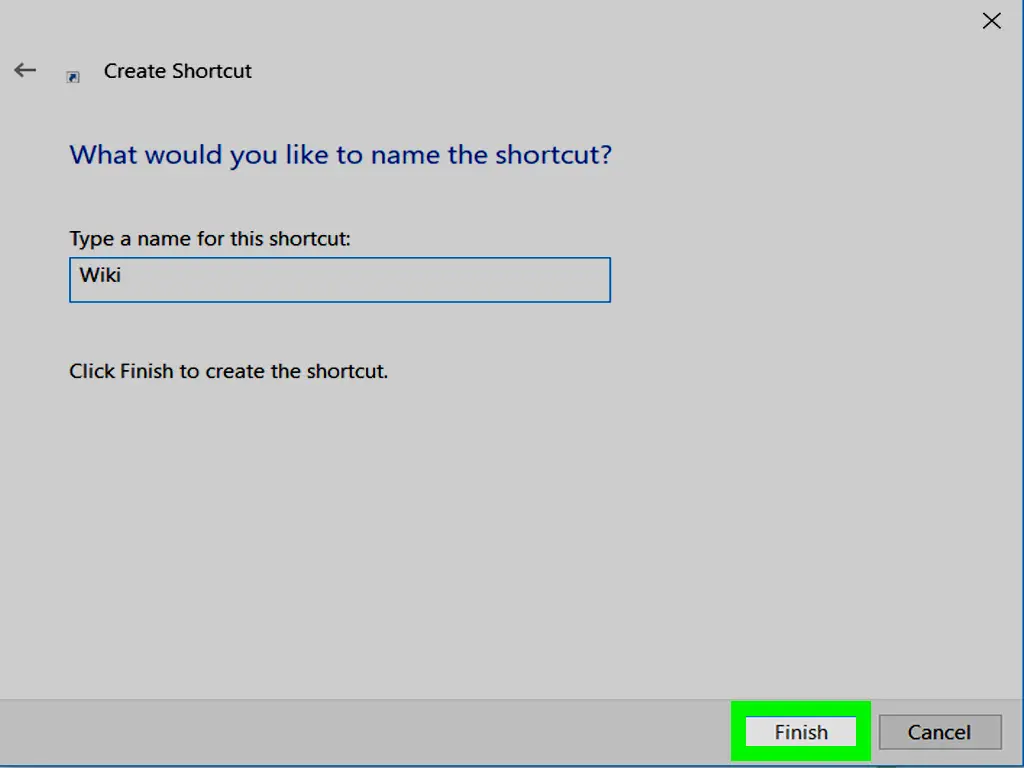
- Cambiar el nombre del acceso directo para que sea más descriptivo.
- Cambiar el icono del acceso directo a uno que te guste más. Para ello, haz clic en el botón cambiar icono y selecciona un icono de tu elección.
- Definir un atajo de teclado para abrir rápidamente el acceso directo. En la pestaña atajo , haz clic en el campo tecla de método abreviado y presiona la combinación de teclas que deseas usar.
Recomendaciones para una Mejor Experiencia
Para aprovechar al máximo los accesos directos, considera estas recomendaciones:
- Organiza tus accesos directos en carpetas en el escritorio para mantenerlo ordenado.
- Crea accesos directos para las páginas web que visitas con frecuencia, como tu correo electrónico, redes sociales, sitios de noticias o páginas de compras online.
- Prueba diferentes opciones de personalización para encontrar la configuración que mejor se adapte a tus necesidades.
Consultas Habituales
¿Puedo crear un acceso directo a una página web específica dentro de un sitio web?
Sí, puedes crear un acceso directo a una página web específica dentro de un sitio web. Simplemente sigue los pasos mencionados anteriormente, pero asegúrate de que la URL en la barra de direcciones corresponda a la página web específica que deseas agregar como acceso directo.
¿Qué pasa si la página web a la que quiero crear un acceso directo cambia de URL?
Si la URL de la página web cambia, el acceso directo dejará de funcionar. En este caso, tendrás que crear un nuevo acceso directo con la URL actualizada.

¿Puedo crear un acceso directo a una página web que no he visitado antes?
Sí, puedes crear un acceso directo a una página web que no has visitado antes. Simplemente copia y pega la URL de la página web en la barra de direcciones de Internet Explorer o Edge y sigue los pasos para crear un acceso directo.
¿Hay alguna otra forma de crear accesos directos a páginas web?
Sí, existen otras formas de crear accesos directos a páginas web. Por ejemplo, puedes utilizar herramientas de gestión de marcadores como Google Chrome Bookmarks, Mozilla Firefox Bookmarks o Microsoft Edge Bookmarks para guardar las páginas web que te interesan y acceder a ellas rápidamente desde la barra de marcadores.
Crear accesos directos a páginas web en Internet Explorer y Edge es una tarea sencilla que puede optimizar tu experiencia de navegación. Con unos pocos pasos, puedes acceder a tus sitios web favoritos de forma rápida y eficiente, sin necesidad de escribir la URL completa cada vez. No dudes en experimentar con las opciones de personalización para encontrar la configuración que mejor se adapte a tus necesidades.
Si quieres conocer otros artículos parecidos a Crea accesos directos a tus webs favoritas en ie y edge puedes visitar la categoría Internet y telefonía.