
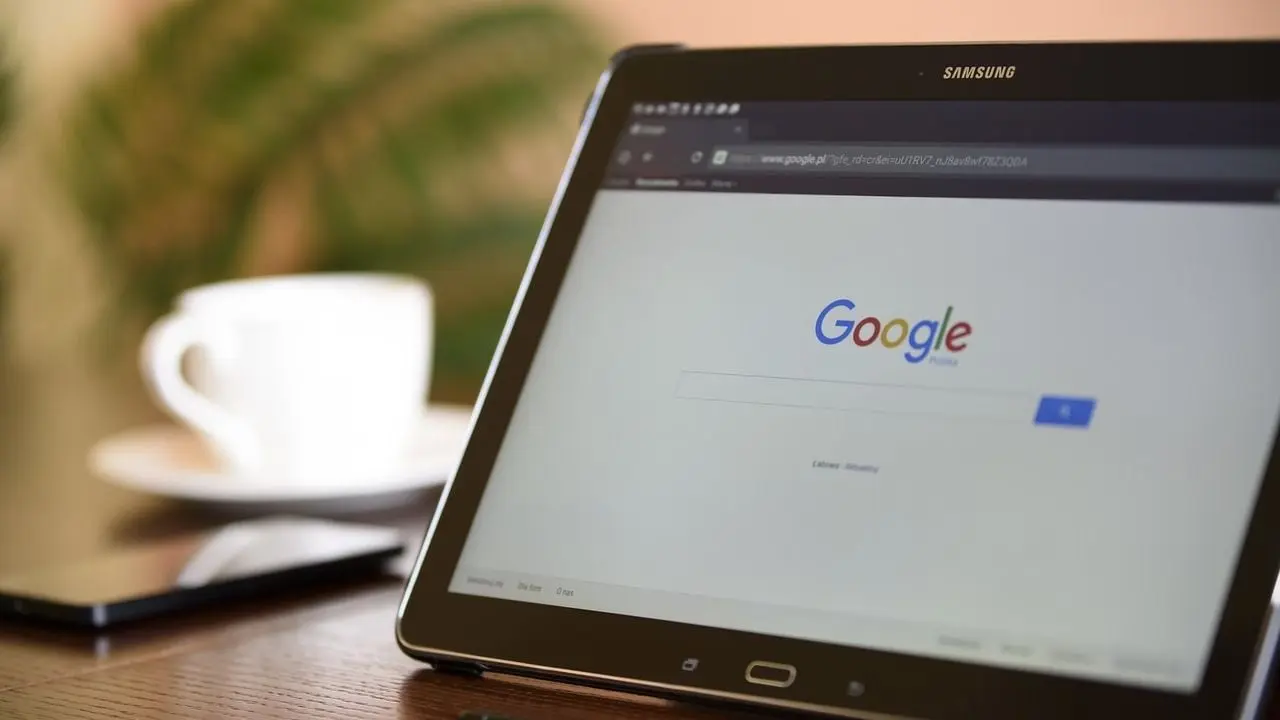
Es frustrante encender tu PC y que, antes de que puedas hacer cualquier otra cosa, una página web específica se abra en tu navegador. Esto puede ocurrir por varias razones, desde una configuración accidental hasta un malware que se ha instalado en tu sistema. En este artículo, te guiaremos a través de las posibles causas de este problema y te proporcionaremos soluciones detalladas para que puedas recuperar el control de tu experiencia de inicio.

¿Qué puede causar que una página web se abra al encender el PC?
Hay varias razones por las que una página web puede abrirse automáticamente al encender tu PC. Algunas de las causas más comunes incluyen:
Programas configurados para abrirse al inicio:
Algunos programas, como navegadores web, aplicaciones de mensajería o software de seguridad, pueden estar configurados para iniciarse automáticamente al encender el PC. Si un navegador web está configurado para abrir una página web específica al inicio, esta página se abrirá automáticamente.
Las extensiones del navegador pueden ser una fuente de problemas de inicio. Algunas extensiones, especialmente aquellas relacionadas con marketing o publicidad, pueden estar configuradas para abrir una página web específica al iniciar el navegador.
Atajos de escritorio:
Si tienes un acceso directo a una página web en tu escritorio, es posible que esta se abra automáticamente al encender el PC. Esto sucede porque el sistema operativo intenta abrir todos los accesos directos que se encuentran en el escritorio al iniciar.
Malware:
En algunos casos, un malware puede ser el culpable. El malware puede modificar la configuración de tu sistema operativo o navegador web para que se abra una página web específica al encender tu PC. Esto puede ser un signo de una infección de malware, por lo que es importante tomar medidas para eliminar el malware de tu sistema.
¿Cómo evitar que una página web se abra al encender el PC?
Ahora que sabemos las posibles causas del problema, podemos comenzar a resolverlo. A continuación, te presentamos una serie de pasos que puedes seguir para evitar que una página web se abra automáticamente al encender tu PC:
Lo primero que debes hacer es verificar la configuración de inicio de tu navegador web. Para ello, sigue estos pasos:
- Google Chrome: Abre Google Chrome y ve a menú > configuración > al iniciar . Desactiva la opción abrir una página específica o un conjunto de páginas y selecciona abrir la página de nueva pestaña o continuar donde lo dejé .
- Mozilla Firefox: Abre Mozilla Firefox y ve a menú > opciones > general . En la sección inicio , selecciona mostrar la página de inicio y elige la página que deseas que se abra al iniciar el navegador.
- Microsoft Edge: Abre Microsoft Edge y ve a menú > configuración > inicio . En la sección al iniciar , selecciona abrir una página específica o un conjunto de páginas y elige la página que deseas que se abra al iniciar el navegador.
Las extensiones del navegador pueden ser una fuente de problemas de inicio. Para deshabilitar las extensiones del navegador, sigue estos pasos:
- Google Chrome: Abre Google Chrome y ve a menú > más herramientas > extensiones . Desactiva las extensiones que crees que podrían estar causando el problema.
- Mozilla Firefox: Abre Mozilla Firefox y ve a menú > complementos . En la pestaña extensiones , deshabilita las extensiones que crees que podrían estar causando el problema.
- Microsoft Edge: Abre Microsoft Edge y ve a menú > extensiones . Desactiva las extensiones que crees que podrían estar causando el problema.
Eliminar accesos directos del escritorio:
Si tienes un acceso directo a una página web en tu escritorio, elimínalo. Esto evitará que la página web se abra automáticamente al encender el PC.
Verificar la configuración de inicio de Windows:
Windows te permite controlar qué programas se inician al encender el PC. Para verificar la configuración de inicio de Windows, sigue estos pasos:
- Presiona las teclas ctrl + alt + supr simultáneamente.
- Selecciona administrador de tareas .
- Ve a la pestaña inicio .
- Desactiva los programas que no quieres que se inicien al encender el PC. Puedes hacer clic derecho sobre un programa y seleccionar deshabilitar .
Escanear tu PC en busca de malware:
Si sospechas que un malware puede estar causando el problema, es importante que escanees tu PC en busca de malware. Puedes utilizar un software antivirus o anti-malware para escanear tu PC. Si encuentras malware, elimínalo de tu sistema.
¿Qué puedo hacer si el problema persiste?
Si has seguido todos los pasos anteriores y el problema persiste, es posible que debas buscar ayuda adicional. Puedes intentar lo siguiente:
- Contactar al soporte técnico del fabricante de tu PC: Es posible que el problema esté relacionado con la configuración de tu PC. El soporte técnico del fabricante de tu PC puede ayudarte a solucionar el problema.
- Buscar ayuda en foros online: Hay muchos foros online donde puedes encontrar ayuda de otros usuarios que han experimentado problemas similares. Puedes buscar en foros como foros de microsoft o foros de google .
Consejos adicionales para evitar problemas de inicio
Además de las soluciones mencionadas anteriormente, aquí hay algunos consejos adicionales para evitar problemas de inicio:
- Desinstala programas que no uses: Si hay programas que no utilizas, desinstálalos. Esto evitará que se inicien al encender el PC.
- Actualiza tu sistema operativo y software: Las actualizaciones de software suelen incluir correcciones de errores y mejoras de seguridad. Asegúrate de mantener tu sistema operativo y software actualizados.
- Ten cuidado con lo que descargas e instalas: Descarga archivos y software solo de fuentes confiables. Evita descargar archivos de sitios web sospechosos o hacer clic en enlaces en correos electrónicos desconocidos.
- Instala un software antivirus y anti-malware: Un software antivirus y anti-malware puede ayudar a proteger tu PC de malware y otros programas dañinos.
Consultas habituales
¿Puedo hacer que una página web se abra automáticamente al encender mi PC?
Sí, puedes hacer que una página web se abra automáticamente al encender tu PC. Puedes hacerlo configurando tu navegador web para que abra una página web específica al inicio. Para ello, sigue los pasos descritos en la sección verificar la configuración de inicio del navegador.
¿Qué pasa si tengo varias cuentas de usuario en mi PC?
Si tienes varias cuentas de usuario en tu PC, el problema de la página web que se abre automáticamente puede estar relacionado con una sola cuenta de usuario. Es importante que revises la configuración de inicio de cada cuenta de usuario para asegurarte de que no haya ninguna página web configurada para abrirse automáticamente.
¿Es seguro deshabilitar los programas que se inician al encender el PC?
En general, es seguro deshabilitar los programas que no necesitas que se inicien al encender el PC. Sin embargo, tener en cuenta que algunos programas pueden ser necesarios para el correcto funcionamiento de tu PC. Si no estás seguro de si un programa es esencial, es mejor dejarlo habilitado.
¿Qué puedo hacer si no puedo encontrar la causa del problema?
Si no puedes encontrar la causa del problema, es posible que debas buscar ayuda adicional. Puedes intentar contactar al soporte técnico del fabricante de tu PC o buscar ayuda en foros online.
Tabla resumen de las posibles causas y soluciones
| Causa | Solución |
|---|---|
| Programa configurado para abrirse al inicio | Verificar la configuración de inicio del navegador y deshabilitar los programas que no quieres que se inicien. |
| Extensiones del navegador | Deshabilitar las extensiones del navegador que crees que podrían estar causando el problema. |
| Atajos de escritorio | Eliminar los accesos directos del escritorio a las páginas web que no quieres que se abran automáticamente. |
| Malware | Escanear tu PC en busca de malware y eliminar cualquier malware que encuentres. |
Recuerda que la información proporcionada en este artículo es para fines informativos generales. Si tienes problemas para solucionar el problema, es posible que debas buscar ayuda adicional.
Si quieres conocer otros artículos parecidos a Página web al encender pc: ¡Soluciona el problema! puedes visitar la categoría Solución de problemas.