
En el entorno del desarrollo de aplicaciones móviles, la depuración es una parte esencial del proceso. Esta tarea crucial nos permite identificar y solucionar errores en el código, asegurando que la aplicación funcione correctamente en diferentes dispositivos y escenarios. Tradicionalmente, la depuración se ha realizado a través de una conexión USB entre el dispositivo Android y la computadora del desarrollador. Sin embargo, con la evolución de las tecnologías, la depuración inalámbrica se ha convertido en una alternativa más conveniente y flexible.

En este artículo, exploraremos el entorno de la depuración inalámbrica de Android, proporcionando una información para que los desarrolladores puedan aprovechar al máximo esta poderosa herramienta. Aprenderemos cómo configurar la depuración inalámbrica, los pasos necesarios para conectarse a un dispositivo Android de forma remota y las ventajas que ofrece esta técnica.
- ¿Qué es la depuración inalámbrica de Android?
- Ventajas de la depuración inalámbrica de Android
- Requisitos para la depuración inalámbrica de Android
- Configuración de la depuración inalámbrica de Android
- Depuración de aplicaciones Android de forma inalámbrica
- Consejos para la depuración inalámbrica de Android
- Solucionar problemas de depuración inalámbrica
- Consultas habituales
- ¿Puedo depurar aplicaciones Android de forma inalámbrica sin un cable USB?
- ¿Cómo puedo obtener la dirección IP de mi dispositivo Android?
- ¿Qué es el código de emparejamiento en la depuración inalámbrica?
- ¿Puedo depurar aplicaciones Android de forma inalámbrica en una red pública?
- ¿Cómo puedo solucionar problemas de conexión en la depuración inalámbrica?
¿Qué es la depuración inalámbrica de Android?
La depuración inalámbrica de Android es un método que permite a los desarrolladores conectar sus dispositivos Android a una computadora de forma remota a través de una red Wi-Fi, sin necesidad de un cable USB. Esto facilita la depuración de aplicaciones en dispositivos Android, especialmente cuando se trabaja con máquinas virtuales o se desea probar la aplicación en diferentes dispositivos simultáneamente.
Ventajas de la depuración inalámbrica de Android
La depuración inalámbrica ofrece una serie de ventajas significativas para los desarrolladores de Android, entre ellas:
- Mayor comodidad: Elimina la necesidad de conectar el dispositivo Android a la computadora mediante un cable USB, lo que permite una mayor flexibilidad en el espacio de trabajo.
- Facilidad de acceso: Permite depurar aplicaciones en dispositivos que se encuentran en diferentes ubicaciones, sin necesidad de estar físicamente cerca de ellos.
- Mejor gestión de múltiples dispositivos: Permite conectar y depurar varios dispositivos Android simultáneamente, lo que es útil para probar la aplicación en diferentes configuraciones.
- Optimización para máquinas virtuales: La depuración inalámbrica se vuelve especialmente útil cuando se trabaja con máquinas virtuales, ya que elimina la necesidad de configurar conexiones USB complejas.
Requisitos para la depuración inalámbrica de Android
Antes de comenzar a depurar aplicaciones Android de forma inalámbrica, asegúrese de cumplir con los siguientes requisitos:
- Dispositivo Android: El dispositivo Android debe ejecutar Android 11 o una versión posterior.
- Herramientas de la plataforma Android SDK: Necesita tener instalado Android SDK Platform-Tools versión 30.0.0 o posterior en su computadora.
- Conexión Wi-Fi: Tanto el dispositivo Android como la computadora deben estar conectados a la misma red Wi-Fi.
- Habilitar la depuración USB: En versiones anteriores a Android 11, es necesario habilitar la depuración USB en el dispositivo Android.
Configuración de la depuración inalámbrica de Android
Para configurar la depuración inalámbrica de Android, siga estos pasos:
Pasos para emparejar dispositivos Android con versiones anteriores a Android 11
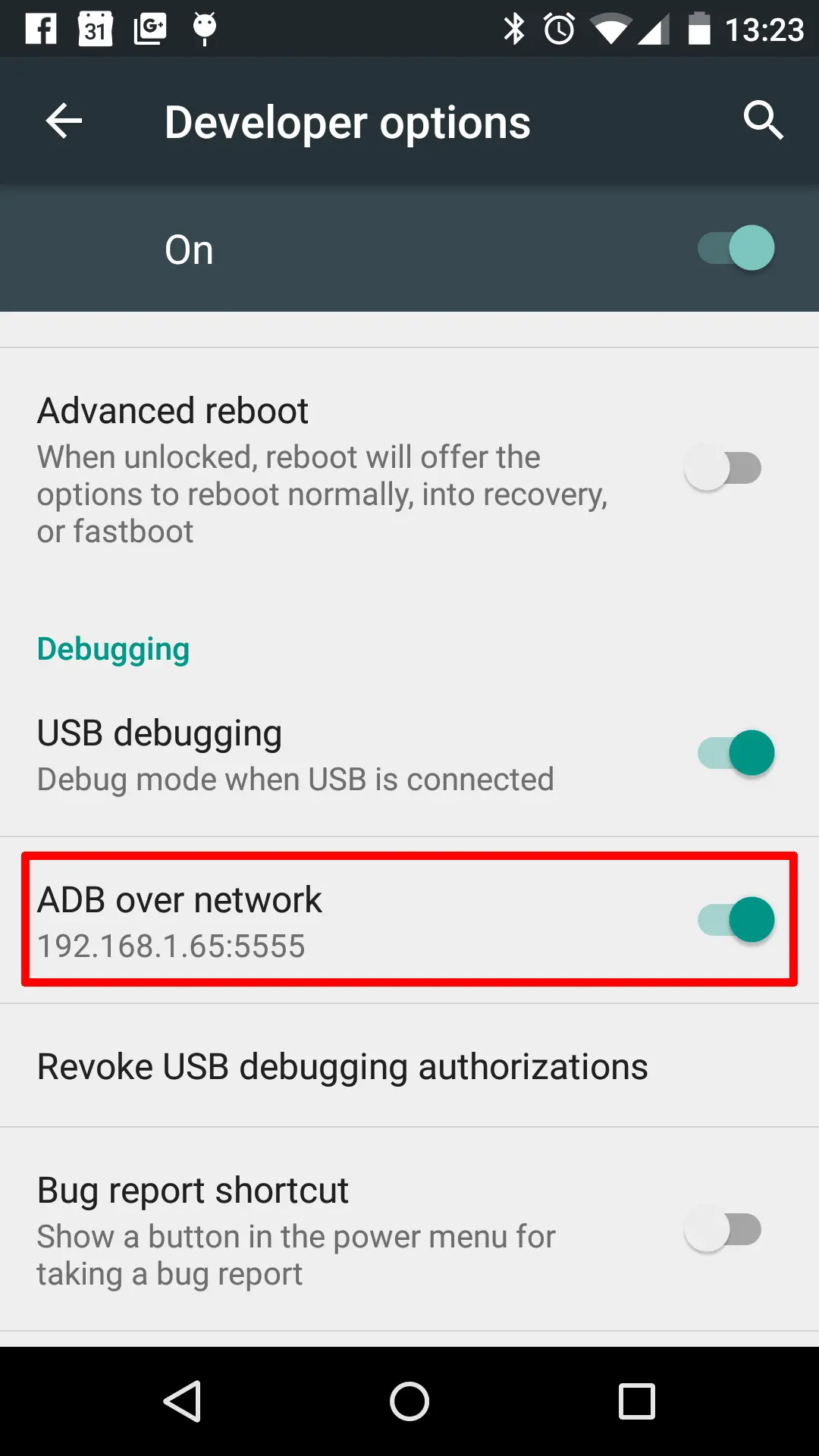
- Habilitar la depuración USB: En su dispositivo Android, vaya a ajustes > opciones de desarrollador y habilite la depuración USB. Si no ve las opciones de desarrollador , deberá habilitarlas primero. Para hacerlo, vaya a ajustes > acerca del teléfono y toque el número de compilación varias veces hasta que aparezca un mensaje que indique que las opciones de desarrollador están habilitadas.
- Conectar el dispositivo a través de USB: Conecte su dispositivo Android a la computadora mediante un cable USB.
- Emparejar el dispositivo: Abra la carpeta platform-tools en su Android SDK y ejecute los siguientes comandos en la línea de comandos:
adb tcpip 5555adb connect 191610:5555(reemplace 191610 con la dirección IP de su dispositivo Android)- Verificar la conexión: Ejecute el comando
adb devicesPara verificar si el dispositivo está conectado correctamente. Debería mostrar la dirección IP y el puerto del dispositivo con el estado de conexión device . - Desconectar el cable USB: Una vez que el dispositivo se haya emparejado correctamente, puede desconectar el cable USB.
Pasos para emparejar dispositivos Android con Android 11 o posterior
- Habilitar la depuración inalámbrica: En su dispositivo Android, vaya a ajustes > opciones de desarrollador y habilite la depuración inalámbrica. Se le pedirá que permita la depuración en la red Wi-Fi actual. Haga clic en permitir para continuar.
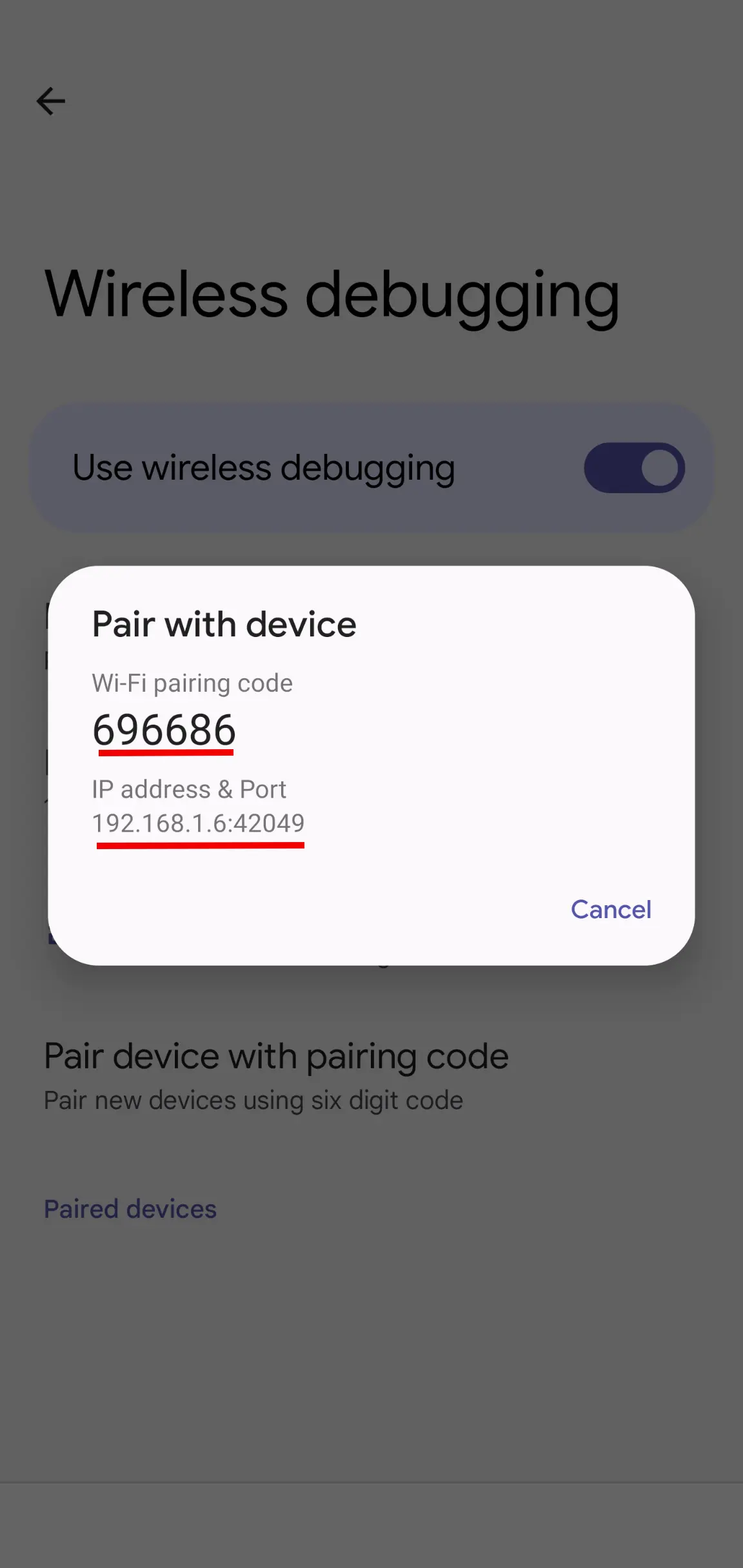
- Obtener el código de emparejamiento: Haga clic en la opción depuración inalámbrica y luego en configuración de depuración inalámbrica . Se mostrará un código de emparejamiento, la dirección IP y el puerto del dispositivo.
- Emparejar el dispositivo: En su computadora, abra la carpeta platform-tools en su Android SDK y ejecute el siguiente comando en la línea de comandos:
adb pair 191610:47539(reemplace 191610 con la dirección IP y 47539 con el puerto de su dispositivo Android)- Ingresar el código de emparejamiento: Se le pedirá que ingrese el código de emparejamiento que se muestra en su dispositivo Android. Ingrese el código y presione Enter.
- Conectar el dispositivo: Ejecute el siguiente comando para conectar el dispositivo:
adb connect 191610:47539(reemplace 191610 con la dirección IP y 47539 con el puerto de su dispositivo Android)- Verificar la conexión: Ejecute el comando
adb devicesPara verificar si el dispositivo está conectado correctamente.
Depuración de aplicaciones Android de forma inalámbrica
Una vez que haya configurado la depuración inalámbrica, puede depurar sus aplicaciones Android de forma remota. El proceso de depuración es similar a la depuración a través de USB. Puede utilizar su IDE favorito, como Android Studio, para establecer puntos de interrupción, inspeccionar variables y ejecutar código paso a paso.
Pasos para depurar aplicaciones Android de forma inalámbrica:
- Inicie su IDE: Abra su IDE favorito, como Android Studio.
- Conecte su dispositivo: Asegúrese de que su dispositivo Android esté conectado a su computadora de forma inalámbrica.
- Seleccione su dispositivo: En su IDE, seleccione el dispositivo Android al que desea depurar.
- Establezca puntos de interrupción: Coloque puntos de interrupción en su código para detener la ejecución en puntos específicos.
- Ejecute su aplicación: Ejecute la aplicación en su dispositivo Android.
- Depure su código: Una vez que se alcanza un punto de interrupción, puede inspeccionar variables, ejecutar código paso a paso y depurar su aplicación como lo haría normalmente con una conexión USB.
Consejos para la depuración inalámbrica de Android
Aquí hay algunos consejos adicionales para optimizar su experiencia de depuración inalámbrica:
- Verifique la conexión Wi-Fi: Asegúrese de que tanto su dispositivo Android como su computadora estén conectados a una red Wi-Fi estable y rápida.
- Reinicie los dispositivos: Si tiene problemas para conectar su dispositivo, intente reiniciar tanto el dispositivo Android como la computadora.
- Actualice las herramientas de la plataforma Android SDK: Asegúrese de tener instalada la versión más reciente de las herramientas de la plataforma Android SDK.
- Desactive el firewall: Si está utilizando un firewall, asegúrese de que no esté bloqueando la conexión ADB.
- Utilice una red privada: Para mayor seguridad, es recomendable depurar aplicaciones Android en una red privada, como su red doméstica, en lugar de una red pública.
Solucionar problemas de depuración inalámbrica
Si tiene problemas para configurar o utilizar la depuración inalámbrica de Android, aquí hay algunos pasos para solucionar problemas comunes:
- Verifique la conexión Wi-Fi: Asegúrese de que su dispositivo Android y su computadora estén conectados a la misma red Wi-Fi.
- Verifique la dirección IP: Asegúrese de que está utilizando la dirección IP correcta de su dispositivo Android en los comandos ADB.
- Reinicie los dispositivos: Reinicie tanto su dispositivo Android como su computadora.
- Desactive el firewall: Desactive temporalmente el firewall de su computadora para ver si está bloqueando la conexión ADB.
- Actualice las herramientas de la plataforma Android SDK: Asegúrese de tener instalada la versión más reciente de las herramientas de la plataforma Android SDK.
- Habilite la depuración USB: Si está utilizando un dispositivo Android con una versión anterior a Android 11, asegúrese de que la depuración USB esté habilitada.
- Verifique los permisos: Asegúrese de que su aplicación tenga los permisos necesarios para acceder a los recursos que necesita.
Consultas habituales
¿Puedo depurar aplicaciones Android de forma inalámbrica sin un cable USB?
Sí, puede depurar aplicaciones Android de forma inalámbrica sin un cable USB utilizando la depuración inalámbrica. Esta función está disponible en dispositivos Android con Android 11 o posterior.
¿Cómo puedo obtener la dirección IP de mi dispositivo Android?
Puede encontrar la dirección IP de su dispositivo Android en ajustes > wi-fi > información o ajustes > acerca del teléfono.
¿Qué es el código de emparejamiento en la depuración inalámbrica?
El código de emparejamiento es un código único que se genera en su dispositivo Android durante el proceso de configuración de la depuración inalámbrica. Este código se utiliza para emparejar su dispositivo con su computadora.
¿Puedo depurar aplicaciones Android de forma inalámbrica en una red pública?
Si bien es posible depurar aplicaciones Android de forma inalámbrica en una red pública, no es recomendable. Las redes públicas pueden ser menos seguras y es posible que otros usuarios puedan acceder a su dispositivo o datos.
¿Cómo puedo solucionar problemas de conexión en la depuración inalámbrica?
Si tiene problemas para conectar su dispositivo Android a su computadora de forma inalámbrica, asegúrese de que ambos dispositivos estén conectados a la misma red Wi-Fi, verifique la dirección IP de su dispositivo y reinicie ambos dispositivos.
La depuración inalámbrica de Android es una herramienta poderosa que mejora la eficiencia y la flexibilidad en el desarrollo de aplicaciones Android. Al eliminar la necesidad de una conexión USB, los desarrolladores pueden depurar aplicaciones en dispositivos remotos, trabajar con máquinas virtuales y optimizar su flujo de trabajo. Con una configuración sencilla y una comprensión básica de los pasos involucrados, los desarrolladores pueden aprovechar al máximo la depuración inalámbrica para crear aplicaciones Android de alta calidad.
Si quieres conocer otros artículos parecidos a Depuración inalámbrica android para devs puedes visitar la categoría Internet y telefonía.