
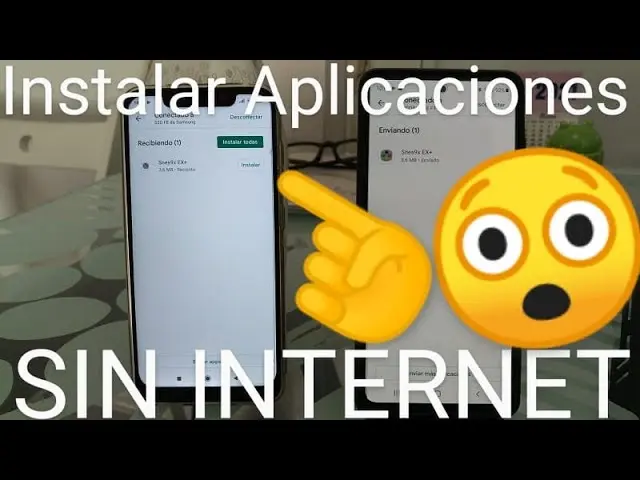
En un entorno donde la conectividad es crucial, la necesidad de descargar aplicaciones sin Wi-Fi surge con frecuencia. Ya sea que te encuentres en un viaje sin acceso a redes inalámbricas o simplemente quieras aprovechar al máximo tus datos móviles, este artículo te guiará a través de las diferentes opciones disponibles para descargar aplicaciones sin depender de una conexión Wi-Fi.

- Opciones para Descargar Apps Sin Wi-Fi
- Solucionar Problemas al Descargar Aplicaciones sin Wi-Fi
- Sobre Descargar Aplicaciones sin Wi-Fi
- ¿Puedo descargar aplicaciones sin Wi-Fi si tengo un plan de datos limitado?
- ¿Puedo descargar juegos grandes sin Wi-Fi?
- ¿Hay alguna forma de descargar aplicaciones sin Wi-Fi sin usar datos móviles?
- ¿Por qué no puedo descargar aplicaciones sin Wi-Fi?
- ¿Qué debo hacer si Play Store no descarga aplicaciones sin Wi-Fi?
Opciones para Descargar Apps Sin Wi-Fi
Existen varias maneras de descargar aplicaciones sin Wi-Fi. Aquí te presentamos las más comunes:
Activar Datos en Segundo Plano para Play Store
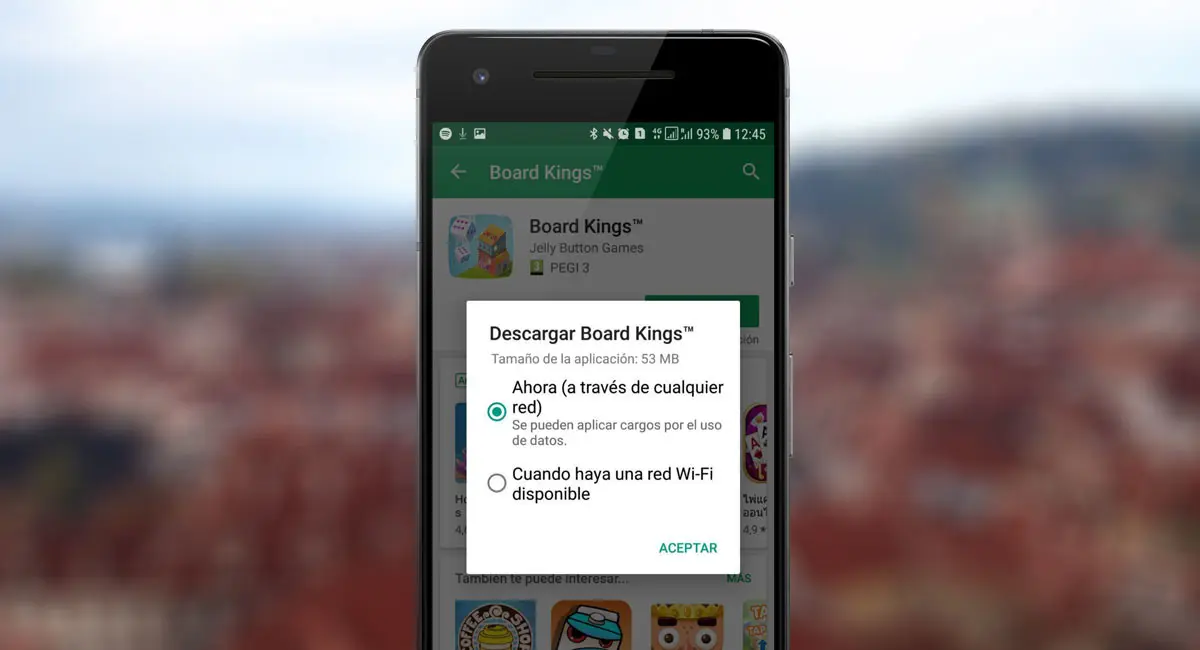
La configuración de tu dispositivo Android juega un papel fundamental en la capacidad de descargar aplicaciones usando datos móviles. Para permitir que Play Store descargue aplicaciones sin Wi-Fi, debes asegurarte de que los datos en segundo plano estén habilitados. Esta función permite que las aplicaciones accedan a internet incluso cuando no las estás utilizando directamente.
Los pasos para activar los datos en segundo plano para Play Store pueden variar dependiendo de la versión de Android que tengas. A continuación, te presentamos una tutorial general:
- Abre la aplicación Ajustes de tu dispositivo.
- Busca la sección redes e internet o conexiones inalámbricas y redes .
- Selecciona uso de datos o uso de datos móviles .
- En la lista de aplicaciones, busca google play store y selecciona la opción datos en segundo plano o uso de datos no restringido .
- Activa la opción permitir datos en segundo plano o uso de datos no restringido .
Si el modo de ahorro de datos está activado, es posible que Play Store se vea afectada. Para evitar esto, puedes seguir estos pasos:
- Abre la aplicación Ajustes de tu dispositivo.
- Selecciona redes e internet o conexiones inalámbricas y redes .
- Toca uso de datos y luego ahorro de datos .
- Si el modo de ahorro de datos está activado, selecciona acceso a datos no restringidos .
- Desplázate hacia abajo y selecciona google play store .
- Activa la opción permitir datos en segundo plano o uso de datos no restringido .
Recuerda que activar los datos en segundo plano para Play Store puede consumir más datos móviles. Si tienes un plan de datos limitado, asegúrate de monitorear tu consumo.
Compartir Aplicaciones a través de Bluetooth y Wi-Fi
Otra opción para descargar aplicaciones sin Wi-Fi es compartirlas directamente desde Play Store utilizando Bluetooth o Wi-Fi. Esta función te permite enviar aplicaciones a otros dispositivos Android cercanos.
Importante: Esta función no está disponible en Corea del Sur ni en Sudáfrica.
Lo que puedes compartir:
- Aplicaciones disponibles sin cargo
- Actualizaciones de aplicaciones
Lo que no puedes compartir:
- Aplicaciones pagadas
- Libros
- Películas
- Aplicaciones inapropiadas para la edad
- Aplicaciones corporativas
Recuerda: Solo puedes compartir aplicaciones con una persona a la vez y ambos dispositivos deben ser Android.
Instrucciones para Compartir Aplicaciones
- Abre la aplicación Google Play Store.
- En la esquina superior derecha, presiona el ícono de perfil.
- Selecciona administrar dispositivo y apps .
- En la pestaña descripción general, junto a comparte apps, presiona enviar .
- Selecciona las aplicaciones que quieres compartir.
- Presiona enviar .
- Elige a quién le enviarás las aplicaciones.
- En el dispositivo del receptor, pídele que presione recibir en Google Play.
- Indícale que siga las instrucciones correspondientes para recibir las aplicaciones.
- Asegúrate de que el código de vinculación que recibas coincida con el del teléfono de tu amigo.
- Después de que tu amigo descargue las aplicaciones, presiona desconectar en la esquina superior derecha.
Instrucciones para Recibir Aplicaciones
- Abre la aplicación Google Play Store.
- En la esquina superior derecha, presiona el ícono de perfil.
- Selecciona administrar dispositivo y apps .
- En la pestaña descripción general, junto a comparte apps, presiona recibir .
- Después de que el remitente comparta las aplicaciones, espera un código de vinculación.
- Si el código coincide con el del teléfono de tu amigo, presiona recibir .
- Instala las aplicaciones.
Descargar Aplicaciones Previamente Descargadas
Si ya has descargado una aplicación anteriormente, puedes volver a descargarla sin necesidad de Wi-Fi. Para ello, puedes acceder a la sección de mis aplicaciones y juegos en Play Store y buscar la aplicación que deseas volver a descargar. Si la aplicación está disponible para su descarga sin conexión, la podrás instalar sin problemas.
Solucionar Problemas al Descargar Aplicaciones sin Wi-Fi
A veces, puede haber problemas al descargar aplicaciones sin Wi-Fi. Aquí te presentamos algunos consejos para solucionarlos:
- Asegúrate de tener suficiente espacio de almacenamiento disponible. Las aplicaciones requieren espacio en tu dispositivo para instalarse. Si no tienes suficiente espacio, puedes liberar espacio eliminando archivos o aplicaciones que ya no uses.
- Verifica la conexión a internet. Asegúrate de que tu conexión a datos móviles esté activa y funcionando correctamente. Puedes intentar reiniciar tu conexión o verificar si hay algún problema con tu proveedor de servicios.
- Reinicia tu dispositivo. Reiniciar tu dispositivo puede solucionar problemas temporales que estén impidiendo la descarga de aplicaciones.
- Actualiza Play Store. Asegúrate de que Play Store esté actualizada a la última versión. Esto puede solucionar errores o problemas de compatibilidad.
- Deshabilita el modo de ahorro de datos. Si el modo de ahorro de datos está activado, puede afectar la descarga de aplicaciones. Desactiva esta opción temporalmente para ver si eso soluciona el problema.
- Borra la caché de Play Store. Borrar la caché de Play Store puede solucionar problemas de almacenamiento o errores de descarga. Para hacerlo, ve a ajustes > aplicaciones y notificaciones > ver todas las aplicaciones > google play store > almacenamiento y caché > borrar caché .
- Desinstala y vuelve a instalar Play Store. En casos extremos, desinstalar y volver a instalar Play Store puede solucionar problemas graves. Sin embargo, ten en cuenta que esto eliminará todos los datos de Play Store, por lo que debes hacer una copia de seguridad de tus datos importantes antes de hacerlo.
Sobre Descargar Aplicaciones sin Wi-Fi
¿Puedo descargar aplicaciones sin Wi-Fi si tengo un plan de datos limitado?
Sí, puedes descargar aplicaciones sin Wi-Fi con un plan de datos limitado, pero debes tener en cuenta el consumo de datos. Las aplicaciones varían en tamaño, y algunas pueden consumir una gran cantidad de datos. Es importante monitorear tu consumo de datos y considerar si es viable descargar aplicaciones usando tu plan de datos.
¿Puedo descargar juegos grandes sin Wi-Fi?
Sí, puedes descargar juegos grandes sin Wi-Fi, pero te recomendamos que tengas una conexión de datos móviles estable y un plan de datos generoso. Los juegos grandes pueden consumir varios gigabytes de datos, por lo que es importante planificar con anticipación y asegurarse de que tienes suficiente espacio de almacenamiento disponible.
¿Hay alguna forma de descargar aplicaciones sin Wi-Fi sin usar datos móviles?
No, no hay forma de descargar aplicaciones sin Wi-Fi sin usar datos móviles. Para descargar una aplicación, necesitas una conexión a internet, ya sea Wi-Fi o datos móviles. Sin embargo, puedes utilizar las opciones de compartir aplicaciones a través de Bluetooth o Wi-Fi para obtener aplicaciones de otros dispositivos Android cercanos.
¿Por qué no puedo descargar aplicaciones sin Wi-Fi?
Hay varias razones por las que no puedes descargar aplicaciones sin Wi-Fi. Algunas de las razones más comunes incluyen:
- No tienes suficiente espacio de almacenamiento disponible.
- Tu conexión a datos móviles no está activa o no funciona correctamente.
- Tienes un plan de datos limitado y no quieres gastar tus datos.
- Play Store no está configurado para descargar aplicaciones sin Wi-Fi.
- Hay un problema con Play Store o tu dispositivo.
¿Qué debo hacer si Play Store no descarga aplicaciones sin Wi-Fi?
Si Play Store no descarga aplicaciones sin Wi-Fi, prueba los siguientes pasos:
- Asegúrate de que los datos en segundo plano estén habilitados para Play Store.
- Reinicia tu dispositivo y tu conexión a datos móviles.
- Actualiza Play Store a la última versión.
- Borra la caché de Play Store.
- Deshabilita el modo de ahorro de datos.
- Desinstala y vuelve a instalar Play Store.
Descargar aplicaciones sin Wi-Fi es posible, pero requiere que configures tu dispositivo Android correctamente y tengas en cuenta el consumo de datos. Con las opciones de compartir aplicaciones a través de Bluetooth o Wi-Fi, puedes obtener aplicaciones de otros dispositivos Android cercanos. Recuerda que siempre es importante monitorear tu consumo de datos y asegurarte de que tengas suficiente espacio de almacenamiento disponible antes de descargar una aplicación.
Si quieres conocer otros artículos parecidos a Descargar apps sin wi-fi: información para android puedes visitar la categoría Internet y telefonía.