
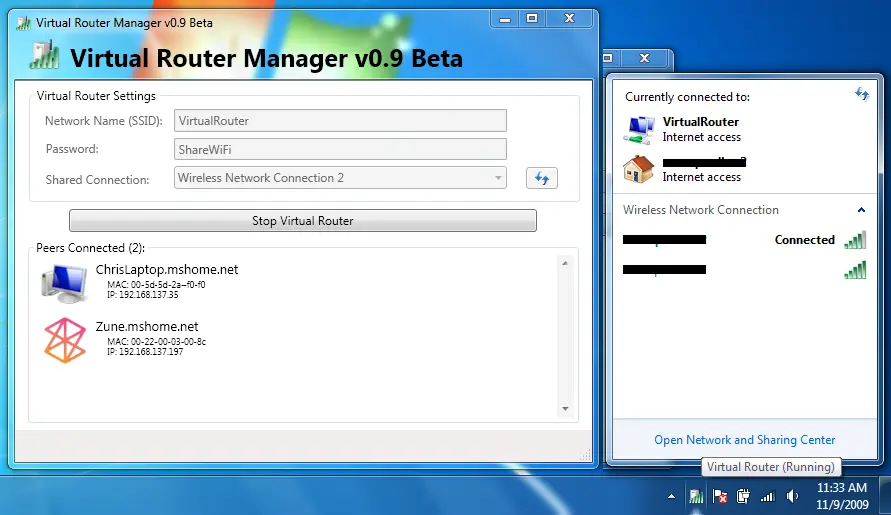
En el entorno digital de hoy, la conectividad es esencial. Ya sea para trabajar desde casa, navegar por internet o disfrutar de juegos en línea, tener acceso a una red WiFi estable es crucial. Pero ¿Qué pasa si no tienes un router WiFi, o necesitas crear una red inalámbrica independiente para compartir internet con otros dispositivos? Aquí es donde entra en juego Microsoft Virtual WiFi, una herramienta poderosa que permite convertir tu computadora con Windows en un punto de acceso WiFi virtual, compartiendo tu conexión a internet con otros dispositivos.
En este artículo, te guiaremos paso a paso por el proceso de descarga, instalación y configuración de Microsoft Virtual WiFi, brindándote una comprensión completa de sus funcionalidades y ventajas. Además, exploraremos las consultas habituales y los posibles problemas que puedes encontrar durante el proceso, equipándote con las herramientas necesarias para disfrutar de una experiencia de conectividad inalámbrica sin problemas.
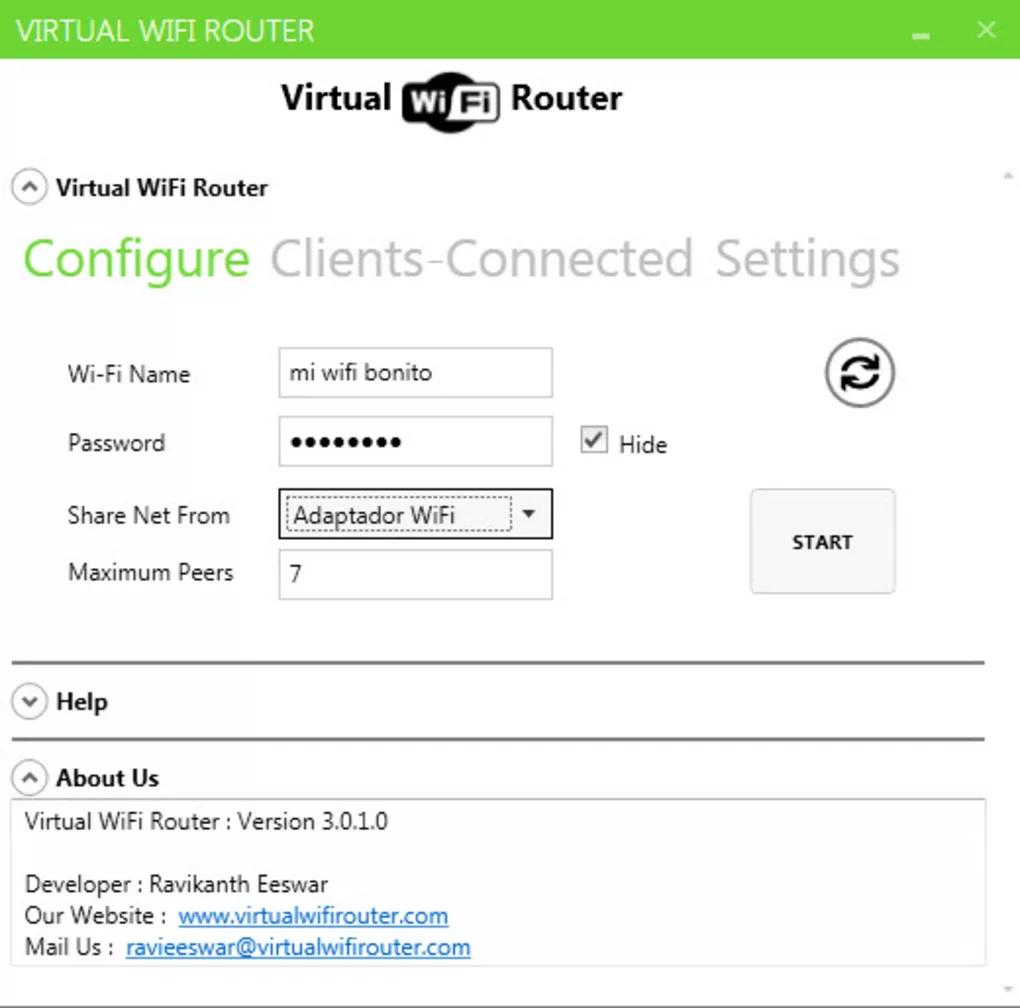
- ¿Qué es Microsoft Virtual WiFi?
- Cómo Descargar e Instalar Microsoft Virtual WiFi
- Configurar Microsoft Virtual WiFi
- Ventajas de Usar Microsoft Virtual WiFi
- Desventajas de Usar Microsoft Virtual WiFi
- Consultas Habituales
- ¿Puedo usar Microsoft Virtual WiFi para compartir internet desde mi teléfono?
- ¿Puedo usar Microsoft Virtual WiFi para conectar más de un dispositivo?
- ¿Cómo puedo detener el punto de acceso inalámbrico?
- ¿Cómo puedo eliminar el punto de acceso inalámbrico?
- ¿Qué debo hacer si tengo problemas con Microsoft Virtual WiFi?
¿Qué es Microsoft Virtual WiFi?
Microsoft Virtual WiFi, también conocido como Virtual WiFi Manager, es una función integrada en ciertos sistemas operativos Windows que permite a los usuarios crear un punto de acceso WiFi virtual. Esto significa que puedes convertir tu computadora con Windows en un router inalámbrico, compartiendo tu conexión a internet con otros dispositivos como teléfonos inteligentes, tabletas, laptops y más.
En esencia, Microsoft Virtual WiFi actúa como un puente entre tu conexión a internet y otros dispositivos, creando una red inalámbrica privada que solo tú y los dispositivos autorizados pueden acceder. Es una solución ideal para:
- Compartir tu conexión a internet con otros dispositivos sin un router físico.
- Crear una red WiFi privada para tu hogar u oficina.
- Probar la seguridad de tu red WiFi.
- Acceder a internet en lugares donde no hay conexión WiFi disponible.
Cómo Descargar e Instalar Microsoft Virtual WiFi
Aunque Microsoft Virtual WiFi no se instala como un programa independiente, es una función integrada en ciertos sistemas operativos Windows. Puedes acceder a ella a través del símbolo del sistema (CMD) o PowerShell. Aquí te explicamos cómo hacerlo:
Verificar la compatibilidad
Microsoft Virtual WiFi está disponible en las siguientes versiones de Windows:
- Windows 7
- Windows 8
- Windows 1
- Windows 10
- Windows 11
Si tu sistema operativo es anterior a Windows 7, es posible que no tengas acceso a esta función. Puedes verificar la versión de Windows que tienes presionando la tecla Windows + R, escribiendo winver en el cuadro de diálogo ejecutar y haciendo clic en aceptar.
Activar la función de punto de acceso inalámbrico
Para activar la función de punto de acceso inalámbrico, sigue estos pasos:
- Abre el símbolo del sistema (CMD) como administrador. Para ello, puedes buscar cmd en la barra de búsqueda de Windows, hacer clic derecho en el resultado y seleccionar ejecutar como administrador .
- En la ventana del símbolo del sistema, escribe el siguiente comando y presiona Enter:
netsh wlan set hostednetwork mode=allow ssid= nombredetured key= contraseñaReemplaza nombredetured con el nombre que deseas para tu red WiFi virtual y contraseña con la contraseña que quieres usar.
- Para verificar que la red ha sido creada correctamente, ejecuta el siguiente comando:
netsh wlan show hostednetwork
Iniciar el punto de acceso inalámbrico
Para iniciar el punto de acceso inalámbrico, ejecuta el siguiente comando en el símbolo del sistema:
netsh wlan start hostednetwork
Puedes verificar que el punto de acceso está activo buscando la red creada en la lista de redes WiFi disponibles en tus dispositivos.
Configurar Microsoft Virtual WiFi
Una vez que hayas creado y iniciado tu punto de acceso inalámbrico, puedes personalizar su configuración para adaptarla a tus necesidades. Aquí te explicamos algunas opciones importantes:
Nombre de la red (SSID)
El nombre de la red (SSID) es el identificador que aparece en la lista de redes WiFi disponibles. Puedes cambiarlo a cualquier nombre que desees usando el siguiente comando:
netsh wlan set hostednetwork ssid= nuevonombredered
Contraseña
La contraseña protege tu red inalámbrica de accesos no autorizados. Puedes cambiarla usando el siguiente comando:
netsh wlan set hostednetwork key= nuevacontraseña
Tipo de seguridad
Microsoft Virtual WiFi admite varios tipos de seguridad, incluyendo WPA2-PSK y WPA3-PSK. Puedes cambiar el tipo de seguridad usando el siguiente comando:
netsh wlan set hostednetwork mode=allow ssid= nombredetured key= contraseña keyUsage=persistent
Dirección IP
Puedes configurar la dirección IP del punto de acceso inalámbrico usando el siguiente comando:
netsh wlan set hostednetwork ipaddress=19161
Reemplaza 19161 con la dirección IP que desees.
Máscara de subred
La máscara de subred define el rango de direcciones IP disponibles para los dispositivos conectados a tu red. Puedes configurarla usando el siguiente comando:
netsh wlan set hostednetwork subnetmask=2525250
Puerta de enlace
La puerta de enlace es la dirección IP del router o dispositivo que conecta tu red a internet. Puedes configurarla usando el siguiente comando:
netsh wlan set hostednetwork gateway=19161
Ventajas de Usar Microsoft Virtual WiFi
Utilizar Microsoft Virtual WiFi ofrece varias ventajas, entre ellas:
- Compartir conexión a internet sin un router físico: Es una solución práctica para compartir internet con otros dispositivos sin necesidad de comprar un router WiFi.
- Crear una red WiFi privada: Permite crear una red inalámbrica privada para tu hogar u oficina, ideal para proteger tu conexión y evitar accesos no autorizados.
- Probar la seguridad de tu red WiFi: Puedes usar Microsoft Virtual WiFi para crear una red de prueba y analizar la seguridad de tu red principal.
- Acceder a internet en lugares sin WiFi: Si estás en un lugar donde no hay conexión WiFi disponible, puedes usar tu computadora como punto de acceso para conectarte a internet.
- Gratuito y fácil de usar: Microsoft Virtual WiFi es una función gratuita y fácil de usar que no requiere la instalación de software adicional.
Desventajas de Usar Microsoft Virtual WiFi
Aunque Microsoft Virtual WiFi ofrece varias ventajas, también tiene algunas desventajas:
- Limitaciones de velocidad: La velocidad de la conexión WiFi virtual puede ser menor que la velocidad de tu conexión a internet principal, ya que la computadora actúa como un puente entre tu conexión y los dispositivos conectados.
- Consumo de recursos: La creación y mantenimiento de un punto de acceso inalámbrico puede consumir recursos de tu computadora, lo que puede afectar el rendimiento de otros programas.
- Seguridad: Si no configuras una contraseña segura para tu red WiFi virtual, podrías ser vulnerable a ataques de seguridad.
- No es una solución permanente: Microsoft Virtual WiFi no es una solución permanente para compartir internet, ya que requiere que tu computadora esté encendida y conectada a internet para que la red WiFi virtual funcione.
Consultas Habituales
¿Puedo usar Microsoft Virtual WiFi para compartir internet desde mi teléfono?
No, Microsoft Virtual WiFi solo funciona en computadoras con Windows. No es posible crear un punto de acceso WiFi virtual desde un teléfono.
¿Puedo usar Microsoft Virtual WiFi para conectar más de un dispositivo?
Sí, puedes conectar varios dispositivos a tu red WiFi virtual. El número máximo de dispositivos que puedes conectar depende de la capacidad de tu computadora y de la velocidad de tu conexión a internet.
¿Cómo puedo detener el punto de acceso inalámbrico?
Para detener el punto de acceso inalámbrico, puedes usar el siguiente comando en el símbolo del sistema:
netsh wlan stop hostednetwork
¿Cómo puedo eliminar el punto de acceso inalámbrico?
Para eliminar el punto de acceso inalámbrico, puedes usar el siguiente comando en el símbolo del sistema:
netsh wlan delete hostednetwork
¿Qué debo hacer si tengo problemas con Microsoft Virtual WiFi?
Si tienes problemas con Microsoft Virtual WiFi, puedes intentar:
- Reiniciar tu computadora.
- Verificar que tu conexión a internet esté activa.
- Reinstalar el controlador de tu tarjeta de red.
- Buscar actualizaciones para Windows.
- Contactar al soporte técnico de Microsoft.
Microsoft Virtual WiFi es una herramienta versátil que te permite convertir tu computadora en un punto de acceso WiFi virtual, compartiendo tu conexión a internet con otros dispositivos. Es una solución práctica, gratuita y fácil de usar, ideal para compartir internet sin un router físico, crear una red WiFi privada, probar la seguridad de tu red WiFi o acceder a internet en lugares sin conexión WiFi disponible. Sin embargo, tener en cuenta las limitaciones de velocidad, el consumo de recursos y la seguridad antes de usar esta función.
Recuerda que la configuración y el uso de Microsoft Virtual WiFi requieren un conocimiento básico de la línea de comandos y la configuración de redes. Si no te sientes cómodo con estos aspectos, es mejor consultar un manual o tutorial más detallado.
Si quieres conocer otros artículos parecidos a Microsoft virtual wifi: información para crear un punto de acceso puedes visitar la categoría Redes inalámbricas.