
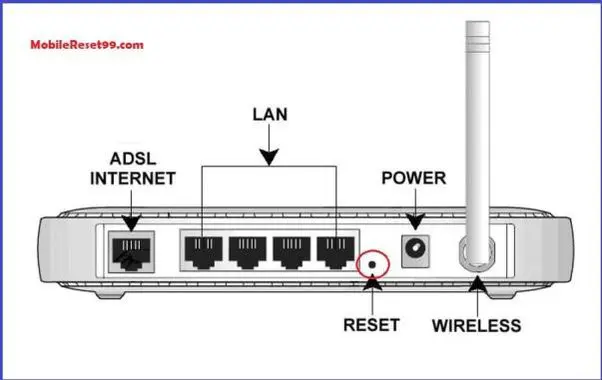
En el entorno digital actual, los routers ADSL WiFi son esenciales para conectar nuestros dispositivos a Internet. Estos dispositivos actúan como intermediarios, gestionando el tráfico de datos entre tu red local y el entorno exterior. Sin embargo, puede haber situaciones en las que necesites desvincular el acceso LAN de tu router WiFi, ya sea por motivos de seguridad, configuración de redes específicas o para solucionar problemas de conexión.
Este artículo te guiará paso a paso a través del proceso de desvincular el acceso LAN de tu router ADSL WiFi, explicando los conceptos clave y las posibles soluciones para que puedas optimizar tu red y disfrutar de una conexión estable y segura.
- ¿Qué significa desvincular el acceso LAN de un router ADSL WiFi?
- Razones para desvincular el acceso LAN de tu router ADSL WiFi
- Pasos para desvincular el acceso LAN de tu router ADSL WiFi
- Configurar direcciones IP estáticas en los dispositivos
- Ventajas y desventajas de desvincular el acceso LAN
- Consultas habituales
- ¿Puedo deshabilitar el servidor DHCP en mi router sin afectar la conexión WiFi?
- ¿Qué sucede si no configuro una dirección IP estática después de deshabilitar el servidor DHCP?
- ¿Hay alguna forma de deshabilitar el servidor DHCP en el router sin acceder al panel de administración?
- ¿Puedo volver a habilitar el servidor DHCP después de deshabilitarlo?
¿Qué significa desvincular el acceso LAN de un router ADSL WiFi?
Desvincular el acceso LAN de un router ADSL WiFi significa deshabilitar la capacidad de los dispositivos conectados a la red LAN para obtener una dirección IP automáticamente del router. En otras palabras, se desactiva el servidor DHCP del router. El servidor DHCP (Dynamic Host Configuration Protocol) es el encargado de asignar direcciones IP dinámicas a los dispositivos conectados a la red, lo que facilita la conexión y la administración de la misma.
Al deshabilitar el servidor DHCP, los dispositivos conectados a la red LAN ya no podrán obtener direcciones IP automáticamente. Esto significa que necesitarás configurar una dirección IP estática manualmente en cada dispositivo que desees conectar a la red.
Razones para desvincular el acceso LAN de tu router ADSL WiFi
Existen varias razones por las que podrías querer desvincular el acceso LAN de tu router ADSL WiFi. Algunas de las más comunes son:
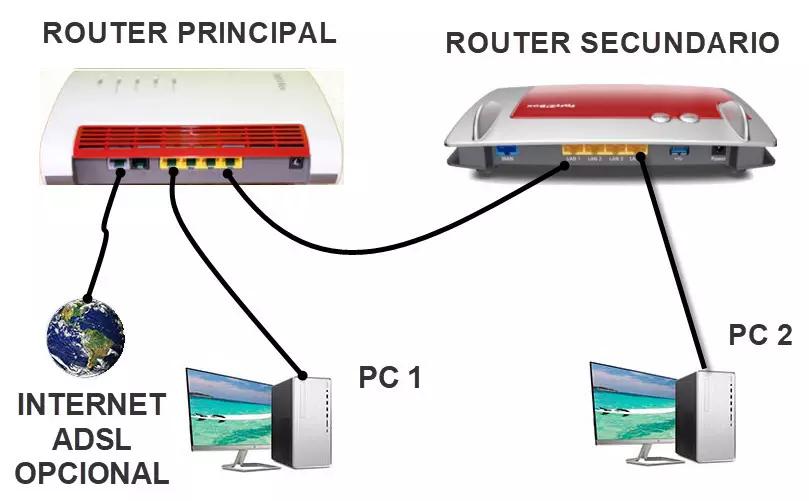
- Seguridad: Deshabilitar el servidor DHCP puede aumentar la seguridad de tu red, ya que evita que dispositivos no autorizados obtengan direcciones IP y accedan a tu red.
- Configuración de redes específicas: En algunos casos, es necesario configurar una red LAN con una configuración de direcciones IP específica, diferente a la que proporciona el servidor DHCP del router.
- Solución de problemas: Si experimentas problemas de conexión en tu red LAN, deshabilitar el servidor DHCP puede ayudar a identificar si el problema está relacionado con la configuración de direcciones IP.
- Uso de un servidor DHCP externo: Si deseas utilizar un servidor DHCP externo, como un servidor DNS, deberás deshabilitar el servidor DHCP del router.
Pasos para desvincular el acceso LAN de tu router ADSL WiFi
Los pasos para desvincular el acceso LAN de tu router ADSL WiFi varían según el modelo de router. Sin embargo, el proceso general suele ser similar. A continuación, te presentamos una tutorial general:
Accede al panel de administración del router
Para acceder al panel de administración del router, debes abrir tu navegador web e ingresar la dirección IP del router. La dirección IP suele ser 19161 o 19160.1, pero puedes encontrarla en la etiqueta del router o en la documentación del mismo.
Una vez que hayas ingresado la dirección IP, te pedirá que ingreses el nombre de usuario y la contraseña del router. Si no los has cambiado, por lo general son admin o usuario para el nombre de usuario y admin o password para la contraseña.
Desactiva el servidor DHCP
Una vez que hayas accedido al panel de administración del router, busca la sección de configuración de red o LAN. Dentro de esta sección, encontrarás la opción para desactivar el servidor DHCP. El nombre de la opción puede variar según el modelo de router, pero generalmente se llama dhcp server, dhcp, servidor dhcp o activar dhcp.
Desmarca la casilla o selecciona desactivado para desactivar el servidor DHCP.
Guarda los cambios
Una vez que hayas desactivado el servidor DHCP, guarda los cambios en la configuración del router. Esto suele hacerse haciendo clic en un botón guardar, aplicar o aceptar.
Configurar direcciones IP estáticas en los dispositivos
Una vez que hayas desactivado el servidor DHCP del router, necesitarás configurar una dirección IP estática en cada dispositivo que desees conectar a la red LAN. Esta configuración variará según el sistema operativo del dispositivo, pero el proceso general es similar.
Configuración de direcciones IP estáticas en Windows
Para configurar una dirección IP estática en Windows, sigue estos pasos:
- Abre el Panel de control y selecciona conexiones de red .
- Haz clic derecho en la conexión de red que quieres configurar y selecciona propiedades .
- Selecciona protocolo de internet versión 4 (tcp/ipv4) y haz clic en propiedades .
- Selecciona usar la siguiente dirección ip y completa los siguientes campos:
- Dirección IP: Ingresa una dirección IP dentro del rango de direcciones IP del router. Por ejemplo, si la dirección IP del router es 19161, puedes usar una dirección IP como 1916
- Máscara de subred: Ingresa la máscara de subred del router. Por lo general, es 2525250.
- Puerta de enlace predeterminada: Ingresa la dirección IP del router.
- Servidor DNS preferido: Ingresa la dirección IP del servidor DNS que quieres utilizar. Puedes obtener esta información de tu proveedor de servicios de Internet o usar los servidores DNS de Google (8 y 4).
- Haz clic en aceptar para guardar los cambios.
Configuración de direcciones IP estáticas en macOS
Para configurar una dirección IP estática en macOS, sigue estos pasos:
- Abre preferencias del sistema y selecciona red .
- Selecciona la conexión de red que quieres configurar y haz clic en avanzado .
- Selecciona la pestaña tcp/ip y selecciona manualmente .
- Completa los siguientes campos:
- Dirección IP: Ingresa una dirección IP dentro del rango de direcciones IP del router.
- Máscara de subred: Ingresa la máscara de subred del router.
- Puerta de enlace predeterminada: Ingresa la dirección IP del router.
- Servidores DNS: Ingresa las direcciones IP de los servidores DNS que quieres utilizar.
- Haz clic en aceptar para guardar los cambios.
Configuración de direcciones IP estáticas en dispositivos móviles
La configuración de direcciones IP estáticas en dispositivos móviles varía según el sistema operativo y el modelo del dispositivo. En general, necesitarás acceder a la configuración de red del dispositivo y buscar la opción para configurar una dirección IP estática.
Ventajas y desventajas de desvincular el acceso LAN
Desvincular el acceso LAN de tu router ADSL WiFi tiene sus ventajas y desventajas. Es importante evaluar cuidadosamente si los beneficios superan los inconvenientes antes de tomar una decisión.
Ventajas
- Mayor seguridad: Deshabilitar el servidor DHCP reduce el riesgo de que dispositivos no autorizados accedan a tu red.
- Control total sobre la configuración de direcciones IP: Puedes asignar direcciones IP específicas a los dispositivos de tu red, lo que facilita la administración y la resolución de problemas.
- Compatibilidad con redes específicas: En algunos casos, es necesario configurar una red LAN con una configuración de direcciones IP específica, lo que no es posible con el servidor DHCP del router.
Desventajas
- Configuración manual: Debes configurar una dirección IP estática en cada dispositivo que desees conectar a la red.
- Posibles problemas de conectividad: Si no configuras correctamente las direcciones IP, puedes experimentar problemas de conectividad en la red.
- Mayor complejidad: La gestión de una red con direcciones IP estáticas puede ser más compleja que una red con servidor DHCP habilitado.
Consultas habituales
¿Puedo deshabilitar el servidor DHCP en mi router sin afectar la conexión WiFi?
Sí, puedes deshabilitar el servidor DHCP en tu router sin afectar la conexión WiFi. El servidor DHCP solo afecta a los dispositivos conectados a la red LAN. Los dispositivos conectados a la red WiFi seguirán recibiendo direcciones IP automáticamente a través del servidor DHCP del router.
¿Qué sucede si no configuro una dirección IP estática después de deshabilitar el servidor DHCP?
Si no configuras una dirección IP estática en los dispositivos que deseas conectar a la red LAN después de deshabilitar el servidor DHCP, estos dispositivos no podrán acceder a Internet ni a otros dispositivos de la red.
¿Hay alguna forma de deshabilitar el servidor DHCP en el router sin acceder al panel de administración?
No hay una forma general de deshabilitar el servidor DHCP en el router sin acceder al panel de administración. La configuración del servidor DHCP se realiza a través de la interfaz web del router. Sin embargo, algunos routers pueden tener opciones de configuración más avanzadas que permiten deshabilitar el servidor DHCP a través de la línea de comandos o de un software de gestión de red.
¿Puedo volver a habilitar el servidor DHCP después de deshabilitarlo?
Sí, puedes volver a habilitar el servidor DHCP en tu router en cualquier momento. Simplemente accede al panel de administración del router, busca la sección de configuración de red o LAN y activa el servidor DHCP.
Desvincular el acceso LAN de tu router ADSL WiFi puede ser una buena opción para aumentar la seguridad de tu red, configurar redes específicas o solucionar problemas de conexión. Sin embargo, es importante considerar las ventajas y desventajas antes de tomar una decisión.
Si decides deshabilitar el servidor DHCP, asegúrate de configurar una dirección IP estática en cada dispositivo que desees conectar a la red LAN.
Recuerda que la configuración del router puede variar según el modelo, por lo que es importante consultar la documentación del router para obtener información específica sobre cómo deshabilitar el servidor DHCP.
Si quieres conocer otros artículos parecidos a Desvincular acceso lan router adsl wifi: tutorial completo puedes visitar la categoría Internet y telefonía.