
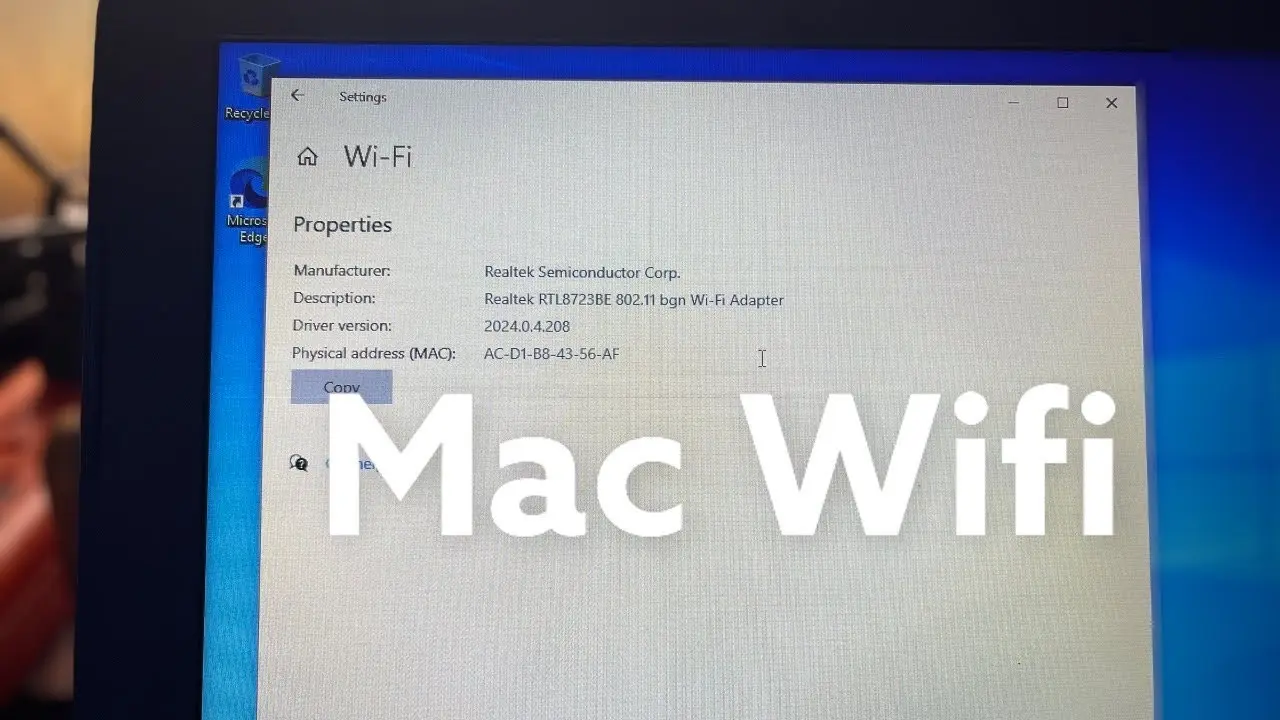
En el entorno digital actual, donde la conectividad es esencial, comprender los detalles técnicos de nuestros dispositivos es crucial. La dirección MAC, un identificador único que acompaña a cada tarjeta de red, juega un papel fundamental en la comunicación entre dispositivos y redes. En este artículo, te adentraremos en el maravilloso entorno de la dirección MAC de tu notebook, investigando su significado, utilidad y cómo encontrarla en diferentes sistemas operativos.
¿Qué es la Dirección MAC?
La dirección MAC, abreviatura de Media Access Control, es una identificación única que se le asigna a cada tarjeta de red. Es como una huella digital digital que permite a los dispositivos comunicarse entre sí y con las redes. Cada tarjeta de red, ya sea para Wi-Fi o Ethernet, tiene su propia dirección MAC.
Estructura de la Dirección MAC
Las direcciones MAC están formadas por 48 bits, representados generalmente por dígitos hexadecimales. Cada hexadecimal equivale a cuatro bits, por lo que la dirección completa se compone de 12 dígitos (48:4=12). Estos dígitos se agrupan en seis parejas separadas por dos puntos ( : ), guiones ( - ) o incluso sin separador. Un ejemplo típico de dirección MAC sería 00:1e:c2:9e:28:6b.
Significado de los Dígitos
La dirección MAC no es aleatoria. Los primeros tres pares de dígitos (en nuestro ejemplo, 00:1e:c2 ) identifican al fabricante de la tarjeta de red. Los últimos tres pares ( 9e:28:6b ) determinan el modelo específico de la tarjeta. Esto significa que las tarjetas de red de un mismo fabricante, incluso dentro de un mismo modelo, tendrán los primeros seis dígitos en común.
¿Por qué es Importante la Dirección MAC?
La dirección MAC juega un papel crucial en la gestión de redes:
- Identificación de Dispositivos: La dirección MAC permite a los routers y otros dispositivos identificar de manera única cada dispositivo conectado a la red.
- Control de Acceso: Los administradores de red pueden utilizar la dirección MAC para permitir o bloquear el acceso a la red de determinados dispositivos. Esto es útil para garantizar la seguridad de la red y evitar el acceso no autorizado.
- Depuración de Problemas: Si se produce un problema de conectividad, la dirección MAC puede ayudar a identificar el dispositivo afectado y a solucionar el problema.
Cómo Encontrar la Dirección MAC de tu Notebook
Encontrar la dirección MAC de tu notebook es un proceso sencillo, pero el método varía ligeramente dependiendo del sistema operativo que uses. Aquí te explicamos cómo hacerlo en los sistemas operativos más comunes:
Windows
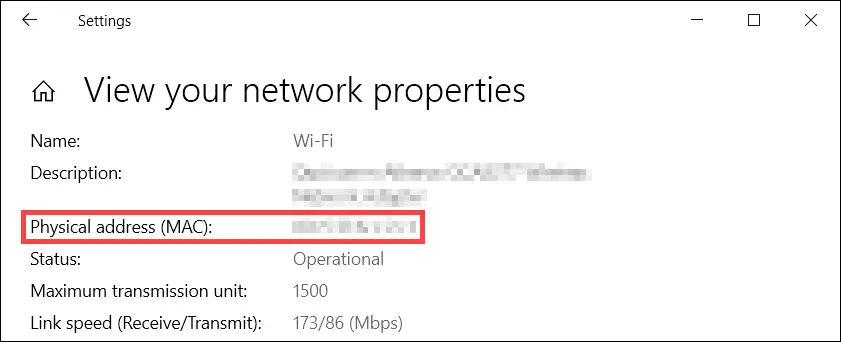
Para encontrar la dirección MAC en Windows, sigue estos pasos:
- Presiona las teclas Windows + R para abrir el cuadro de diálogo Ejecutar .
- Escribe cmd y presiona Enter para abrir la ventana del Símbolo del sistema.
- Escribe el comando ipconfig /all y presiona Enter .
- En la salida del comando, busca la entrada Dirección física . El valor que aparece junto a esta entrada es la dirección MAC de tu tarjeta de red.
MacOS
En macOS, puedes encontrar la dirección MAC de tu notebook siguiendo estos pasos:
- Abre las Preferencias del Sistema .
- Haz clic en Red y selecciona la conexión a la que estás conectado (Wi-Fi o Ethernet) en el panel de la izquierda.
- Haz clic en el botón Avanzado en la parte inferior de la ventana.
- Selecciona la pestaña Hardware . La dirección MAC se mostrará en el campo Dirección .
GNU/Linux
En GNU/Linux, puedes encontrar la dirección MAC de tu notebook utilizando el siguiente comando en la consola:
Ifconfig
La dirección MAC se mostrará en el campo HWaddr.
Android
Para encontrar la dirección MAC de tu dispositivo Android, sigue estos pasos:
- Abre la aplicación Configuración .
- Selecciona Wi-Fi y luego Ajustes avanzados .
- La dirección MAC se mostrará al final de la pantalla, generalmente junto a la etiqueta Dirección MAC o Dirección Wi-Fi .
IOS
En iOS, puedes encontrar la dirección MAC de tu dispositivo siguiendo estos pasos:
- Abre la aplicación Ajustes .
- Selecciona General y luego Información .
- La dirección MAC se mostrará en el campo Dirección Wi-Fi .
Cambiar la Dirección MAC
Aunque las direcciones MAC se consideran generalmente fijas, existen métodos para cambiarlas. Esto puede ser útil en algunos casos, como:
- Evitar Bloqueos de Red: Si la dirección MAC de tu dispositivo ha sido bloqueada en una red, puedes cambiarla para acceder de nuevo.
- Mejora de la Seguridad: Cambiar la dirección MAC puede dificultar que los atacantes rastreen tu dispositivo en línea.
- Uso en Redes Virtuales: En algunos casos, es necesario cambiar la dirección MAC para utilizar redes virtuales o emuladores.
Sin embargo, cambiar la dirección MAC no es un proceso trivial. Requiere conocimientos técnicos y puede afectar el funcionamiento de tu dispositivo. Se recomienda realizarlo solo si es estrictamente necesario y con precaución.
Sobre la Dirección MAC
¿Puedo tener más de una dirección MAC?
Sí, si tu notebook tiene múltiples tarjetas de red (por ejemplo, una para Wi-Fi y otra para Ethernet), cada tarjeta tendrá su propia dirección MAC.
¿Es seguro compartir mi dirección MAC?
En general, compartir tu dirección MAC no es peligroso. Sin embargo, es importante ser consciente de dónde la compartes y con quién. Evita compartirla en sitios web sospechosos o con personas que no conozcas.
¿Puedo cambiar la dirección MAC de mi notebook?
Sí, puedes cambiar la dirección MAC de tu notebook, pero es un proceso técnico que requiere conocimientos avanzados. Se recomienda solo si es necesario y con precaución.
¿Qué puedo hacer si mi dirección MAC está bloqueada en una red?
Si tu dirección MAC está bloqueada en una red, puedes intentar cambiarla o contactar con el administrador de la red para que la desbloquee.
La dirección MAC es un componente crucial de la conectividad de tu notebook. Comprender su significado y utilidad te permite controlar mejor tu dispositivo y tu seguridad en línea. Recuerda que, si bien las direcciones MAC son generalmente fijas, existen métodos para cambiarlas en caso de necesidad. Con este conocimiento, puedes gestionar tu notebook de manera más efectiva y aprovechar al máximo tus experiencias en línea.
Si quieres conocer otros artículos parecidos a Dirección mac notebook: encuentra y cambia tu id puedes visitar la categoría Internet y telefonía.