
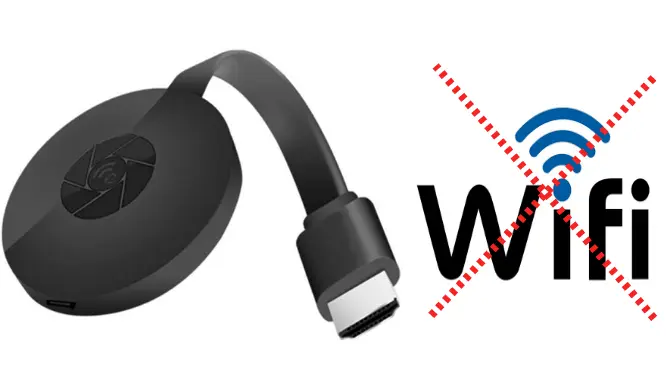
Chromecast es un dispositivo popular que te permite transmitir contenido desde tu teléfono, tableta o computadora a tu televisor. Pero, ¿Necesitas Wi-Fi para usar Chromecast? La respuesta corta es sí, Chromecast necesita Wi-Fi para funcionar.

- ¿Por qué Chromecast necesita Wi-Fi?
- ¿Qué pasa si no tengo Wi-Fi?
- ¿Cómo puedo mejorar la conexión Wi-Fi para Chromecast?
- ¿Qué es la función de Chromecast screen mirroring ?
- ¿Puedo usar Chromecast sin Wi-Fi para Screen Mirroring?
- ¿Cuáles son las ventajas y desventajas de screen mirroring sin Wi-Fi?
- ¿Qué es LetsView?
- ¿Qué es ApowerMirror?
- ¿Puedo usar Chromecast con un punto de acceso móvil?
- ¿Puedo usar Chromecast con un cable Ethernet?
- ¿Cómo puedo solucionar problemas con la conexión Wi-Fi de Chromecast?
- Consultas Habituales
- ¿Chromecast necesita una conexión a Internet para funcionar?
- ¿Qué tipo de conexión a Internet necesito para Chromecast?
- ¿Puedo usar Chromecast con una conexión VPN?
- ¿Puedo usar Chromecast con un punto de acceso móvil?
- ¿Puedo usar Chromecast con un cable Ethernet?
- ¿Cómo puedo conectar Chromecast a mi televisor?
- ¿Cómo puedo controlar Chromecast?
- ¿Puedo usar Chromecast para transmitir contenido desde mi computadora?
- ¿Puedo usar Chromecast para transmitir contenido desde mi teléfono o tableta?
- ¿Puedo usar Chromecast para transmitir contenido desde Netflix, YouTube, Hulu, etc.?
- ¿Cómo puedo solucionar problemas con Chromecast?
- ¿Qué es el Chromecast con Google TV?
¿Por qué Chromecast necesita Wi-Fi?
Chromecast utiliza Wi-Fi para transmitir datos entre tu dispositivo y tu televisor. Esto significa que necesitas una conexión Wi-Fi estable para usar Chromecast. Sin Wi-Fi, no podrás transmitir contenido a tu televisor.
Aquí hay algunas razones por las que Chromecast necesita Wi-Fi:
- Transmisión de datos: Chromecast transmite datos de video y audio desde tu dispositivo a tu televisor. Estos datos deben transmitirse a través de una conexión Wi-Fi.
- Control remoto: Puedes controlar Chromecast desde tu dispositivo utilizando una aplicación. Esta aplicación se conecta a Chromecast a través de Wi-Fi.
- Actualizaciones de software: Chromecast necesita actualizaciones de software para funcionar correctamente. Estas actualizaciones se descargan a través de Wi-Fi.
¿Qué pasa si no tengo Wi-Fi?
Si no tienes Wi-Fi, no podrás usar Chromecast. Sin embargo, hay algunas alternativas que puedes considerar:
- Conexión por cable: Algunos modelos de Chromecast, como Chromecast Ultra, pueden conectarse a tu televisor a través de un cable Ethernet. Esto te permite usar Chromecast sin Wi-Fi.
- Punto de acceso móvil: Puedes crear un punto de acceso móvil desde tu teléfono inteligente o tableta. Esto te permitirá conectar Chromecast a Internet y usarlo.
- Transmisión desde tu dispositivo: Si tu dispositivo tiene una conexión a Internet, puedes transmitir contenido directamente desde tu dispositivo a tu televisor. Esto no requiere Chromecast.
¿Cómo puedo mejorar la conexión Wi-Fi para Chromecast?
Si tienes problemas con la conexión Wi-Fi de Chromecast, puedes intentar lo siguiente:
- Acercar Chromecast a tu router: Cuanto más cerca esté Chromecast de tu router, mejor será la conexión.
- Utilizar una banda de 5 GHz: Si tu router admite una banda de 5 GHz, puedes usarla para obtener una conexión más rápida y estable.
- Reiniciar tu router: Reiniciar tu router puede ayudar a resolver problemas de conexión.
- Actualizar el firmware de tu router: Actualizar el firmware de tu router puede mejorar el rendimiento y la estabilidad de la conexión.
¿Qué es la función de Chromecast screen mirroring ?
La función screen mirroring de Chromecast te permite reflejar la pantalla de tu dispositivo en tu televisor. Esto significa que puedes ver todo lo que está en la pantalla de tu dispositivo, como videos, fotos, juegos y aplicaciones, en tu televisor. Screen Mirroring necesita una conexión Wi-Fi estable para funcionar correctamente.
¿Puedo usar Chromecast sin Wi-Fi para Screen Mirroring?
Si bien Chromecast necesita Wi-Fi para funcionar, hay algunas formas de hacer screen mirroring sin Wi-Fi. Estas opciones dependen del dispositivo que estés usando y de las características que admita:
Conexión por cable
La forma más fácil de hacer screen mirroring sin Wi-Fi es conectar tu dispositivo a tu televisor con un cable HDMI. Esto funciona para dispositivos como computadoras portátiles, tabletas y teléfonos inteligentes.

Para hacer esto, necesitarás:
- Un cable HDMI que sea compatible con tu dispositivo y tu televisor.
- Un puerto HDMI disponible en tu dispositivo y en tu televisor.
Sigue estos pasos para conectar tu dispositivo a tu televisor:
- Conecta un extremo del cable HDMI al puerto HDMI de tu dispositivo.
- Conecta el otro extremo del cable HDMI al puerto HDMI de tu televisor.
- En tu televisor, selecciona la entrada HDMI correspondiente al puerto al que conectaste el cable.
- En tu dispositivo, selecciona la opción screen mirroring o duplicar pantalla .
Conexiones inalámbricas
Si no tienes un cable HDMI, puedes intentar usar una conexión inalámbrica para hacer screen mirroring sin Wi-Fi. Esto es posible con algunos dispositivos, pero no es compatible con todos.
Android
Algunos dispositivos Android pueden hacer screen mirroring a través de Bluetooth. Para hacer esto, necesitarás:
- Un televisor con Bluetooth integrado.
- Un dispositivo Android con Bluetooth.
Sigue estos pasos para conectar tu dispositivo Android a tu televisor:
- En tu televisor, busca la opción bluetooth o screen mirroring en el menú de configuración.
- Activa Bluetooth en tu dispositivo Android y busca dispositivos disponibles.
- Selecciona el nombre de tu televisor en la lista de dispositivos disponibles.
- Es posible que debas introducir un código PIN o confirmar la conexión en tu dispositivo Android.
- Una vez que los dispositivos estén conectados, podrás hacer screen mirroring desde tu dispositivo Android a tu televisor.
IOS
Los dispositivos iOS pueden hacer screen mirroring a través de AirPlay. Para hacer esto, necesitarás:
- Un Apple TV compatible con AirPlay.
- Un dispositivo iOS con AirPlay.
Sigue estos pasos para conectar tu dispositivo iOS a tu Apple TV:
- Asegúrate de que tu Apple TV y tu dispositivo iOS estén conectados a la misma red Wi-Fi.
- En tu dispositivo iOS, abre el Centro de control y busca el icono de AirPlay.
- Selecciona el nombre de tu Apple TV en la lista de dispositivos disponibles.
- Es posible que debas introducir un código PIN o confirmar la conexión en tu dispositivo iOS.
- Una vez que los dispositivos estén conectados, podrás hacer screen mirroring desde tu dispositivo iOS a tu Apple TV.
¿Cuáles son las ventajas y desventajas de screen mirroring sin Wi-Fi?
Ventajas
- No necesitas Wi-Fi: Esta es la principal ventaja de screen mirroring sin Wi-Fi. Puedes disfrutar de contenido en tu televisor sin necesidad de una conexión a Internet.
- Fácil de configurar: En general, configurar screen mirroring sin Wi-Fi es bastante sencillo.
- Mayor calidad de imagen: La calidad de imagen de screen mirroring sin Wi-Fi suele ser mejor que la de screen mirroring con Wi-Fi, ya que no hay compresión de datos.
Desventajas
- Limitaciones de dispositivos: No todos los dispositivos son compatibles con screen mirroring sin Wi-Fi.
- Posibles problemas de conexión: La conexión inalámbrica puede ser menos estable que la conexión por cable, lo que puede provocar problemas de conexión.
- Rango limitado: La conexión inalámbrica tiene un rango limitado, lo que significa que tu dispositivo debe estar cerca de tu televisor para que funcione.
¿Qué es LetsView?
LetsView es una aplicación de transmisión de pantalla que te permite reflejar la pantalla de tu dispositivo en tu televisor, computadora o otro dispositivo. LetsView necesita una conexión Wi-Fi para funcionar.
¿Qué es ApowerMirror?
ApowerMirror es otra aplicación de transmisión de pantalla que te permite reflejar la pantalla de tu dispositivo en tu televisor, computadora u otro dispositivo. ApowerMirror también necesita una conexión Wi-Fi para funcionar.
¿Puedo usar Chromecast con un punto de acceso móvil?
Sí, puedes usar Chromecast con un punto de acceso móvil. Esto te permitirá conectar Chromecast a Internet y usarlo sin necesidad de una conexión Wi-Fi tradicional.
¿Puedo usar Chromecast con un cable Ethernet?
Sí, algunos modelos de Chromecast, como Chromecast Ultra, pueden conectarse a tu televisor a través de un cable Ethernet. Esto te permite usar Chromecast sin Wi-Fi.
¿Cómo puedo solucionar problemas con la conexión Wi-Fi de Chromecast?
Si tienes problemas con la conexión Wi-Fi de Chromecast, puedes intentar lo siguiente:
- Reinicia Chromecast: Desconecta Chromecast de la alimentación y vuelve a conectarlo.
- Reinicia tu router: Desconecta tu router de la alimentación y vuelve a conectarlo.
- Acercar Chromecast a tu router: Cuanto más cerca esté Chromecast de tu router, mejor será la conexión.
- Utilizar una banda de 5 GHz: Si tu router admite una banda de 5 GHz, puedes usarla para obtener una conexión más rápida y estable.
- Actualizar el firmware de tu router: Actualizar el firmware de tu router puede mejorar el rendimiento y la estabilidad de la conexión.
- Comprueba la configuración de Wi-Fi de tu dispositivo: Asegúrate de que tu dispositivo esté conectado a la misma red Wi-Fi que Chromecast.
- Revisa la configuración de seguridad de tu red Wi-Fi: Asegúrate de que la contraseña de tu red Wi-Fi sea correcta.
- Desactiva el firewall de tu dispositivo: El firewall de tu dispositivo puede bloquear la conexión de Chromecast.
- Desactiva el software antivirus de tu dispositivo: El software antivirus de tu dispositivo puede bloquear la conexión de Chromecast.
Consultas Habituales
¿Chromecast necesita una conexión a Internet para funcionar?
Sí, Chromecast necesita una conexión a Internet para funcionar. Esto se debe a que Chromecast transmite datos de video y audio desde tu dispositivo a tu televisor a través de Internet.
¿Qué tipo de conexión a Internet necesito para Chromecast?
Para usar Chromecast, necesitas una conexión a Internet estable. Se recomienda una conexión de al menos 2 Mbps para la transmisión de video de alta calidad.
¿Puedo usar Chromecast con una conexión VPN?
Sí, puedes usar Chromecast con una conexión VPN. Sin embargo, es posible que la calidad de la transmisión se vea afectada si la conexión VPN es lenta.
¿Puedo usar Chromecast con un punto de acceso móvil?
Sí, puedes usar Chromecast con un punto de acceso móvil. Esto te permitirá conectar Chromecast a Internet y usarlo sin necesidad de una conexión Wi-Fi tradicional.
¿Puedo usar Chromecast con un cable Ethernet?
Sí, algunos modelos de Chromecast, como Chromecast Ultra, pueden conectarse a tu televisor a través de un cable Ethernet. Esto te permite usar Chromecast sin Wi-Fi.
¿Cómo puedo conectar Chromecast a mi televisor?
Para conectar Chromecast a tu televisor, necesitarás un puerto HDMI disponible en tu televisor. Conecta un extremo del cable HDMI a Chromecast y el otro extremo al puerto HDMI de tu televisor.
¿Cómo puedo controlar Chromecast?
Puedes controlar Chromecast desde tu dispositivo utilizando la aplicación Google Home. La aplicación Google Home te permite buscar contenido, reproducir contenido, ajustar el volumen y controlar otras funciones de Chromecast.
¿Puedo usar Chromecast para transmitir contenido desde mi computadora?
Sí, puedes usar Chromecast para transmitir contenido desde tu computadora. Para hacer esto, necesitas instalar la extensión Google Cast en tu navegador web. Una vez instalada la extensión, puedes hacer clic en el icono de Google Cast en la página web que quieres transmitir y seleccionar Chromecast como dispositivo de salida.
¿Puedo usar Chromecast para transmitir contenido desde mi teléfono o tableta?
Sí, puedes usar Chromecast para transmitir contenido desde tu teléfono o tableta. Para hacer esto, necesitas instalar la aplicación Google Home en tu dispositivo. Una vez instalada la aplicación, puedes abrir la aplicación y buscar el contenido que quieres transmitir. Luego, selecciona Chromecast como dispositivo de salida.
¿Puedo usar Chromecast para transmitir contenido desde Netflix, YouTube, Hulu, etc.?
Sí, puedes usar Chromecast para transmitir contenido desde una variedad de servicios de streaming, como Netflix, YouTube, Hulu, Amazon Prime Video, Spotify, etc.
¿Cómo puedo solucionar problemas con Chromecast?
Si tienes problemas con Chromecast, puedes intentar lo siguiente:
- Reinicia Chromecast: Desconecta Chromecast de la alimentación y vuelve a conectarlo.
- Reinicia tu router: Desconecta tu router de la alimentación y vuelve a conectarlo.
- Acercar Chromecast a tu router: Cuanto más cerca esté Chromecast de tu router, mejor será la conexión.
- Utilizar una banda de 5 GHz: Si tu router admite una banda de 5 GHz, puedes usarla para obtener una conexión más rápida y estable.
- Actualizar el firmware de tu router: Actualizar el firmware de tu router puede mejorar el rendimiento y la estabilidad de la conexión.
- Comprueba la configuración de Wi-Fi de tu dispositivo: Asegúrate de que tu dispositivo esté conectado a la misma red Wi-Fi que Chromecast.
- Revisa la configuración de seguridad de tu red Wi-Fi: Asegúrate de que la contraseña de tu red Wi-Fi sea correcta.
- Desactiva el firewall de tu dispositivo: El firewall de tu dispositivo puede bloquear la conexión de Chromecast.
- Desactiva el software antivirus de tu dispositivo: El software antivirus de tu dispositivo puede bloquear la conexión de Chromecast.
- Comprueba la configuración de la aplicación Google Home: Asegúrate de que la aplicación Google Home esté configurada correctamente y que Chromecast esté conectado.
¿Qué es el Chromecast con Google TV?
Chromecast con Google TV es una versión actualizada de Chromecast que incluye un sistema operativo integrado. Esto significa que puedes usar Chromecast con Google TV como un dispositivo de streaming independiente, sin necesidad de un teléfono o tableta. Chromecast con Google TV también incluye un control remoto, lo que facilita la navegación por los menús y la búsqueda de contenido.
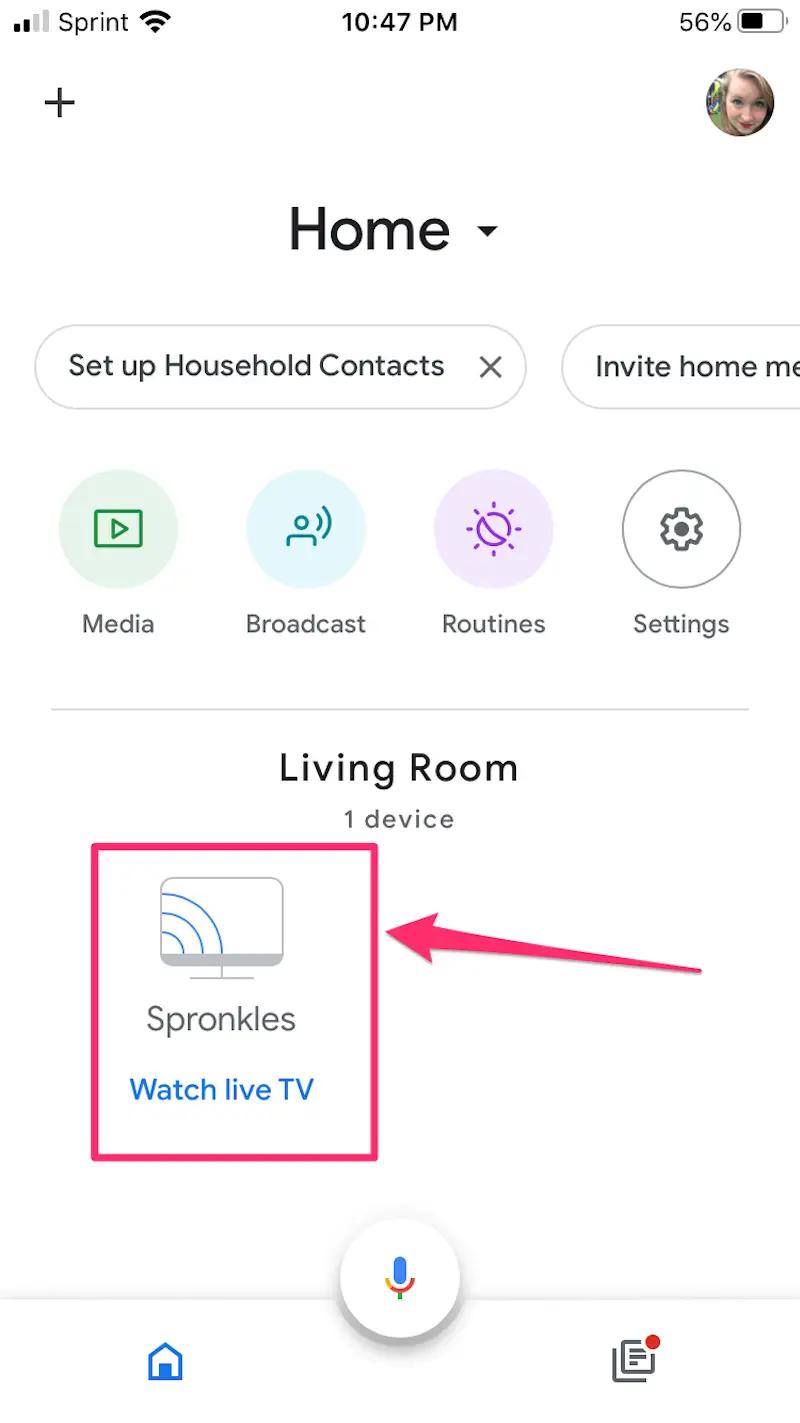
Chromecast es un dispositivo excelente para transmitir contenido desde tu teléfono, tableta o computadora a tu televisor. Sin embargo, necesitas una conexión Wi-Fi estable para usar Chromecast. Si no tienes Wi-Fi, puedes intentar usar una conexión por cable o un punto de acceso móvil.
Si tienes problemas con la conexión Wi-Fi de Chromecast, puedes intentar solucionar los problemas siguiendo los pasos descritos en este artículo.
Si quieres conocer otros artículos parecidos a Chromecast: ¿Necesita wi-fi para funcionar? puedes visitar la categoría Internet y telefonía.