
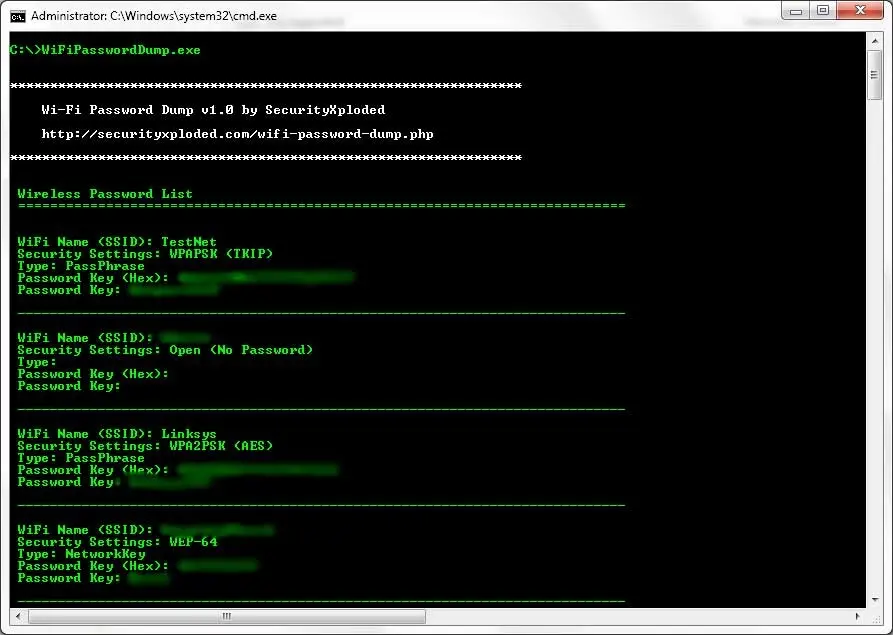
En la era digital actual, las conexiones WiFi se han convertido en un elemento esencial de nuestra vida diaria. Desde navegar por internet hasta trabajar desde casa, la mayoría de nosotros dependemos de redes inalámbricas para mantenernos conectados. Pero, ¿Alguna vez te has preguntado dónde se almacenan las contraseñas de las redes WiFi a las que te conectas en tu computadora con Windows? En este artículo, te guiaremos a través del proceso de encontrar y visualizar estas contraseñas, proporcionándote una comprensión completa de cómo funciona el almacenamiento de claves WiFi en Windows.

¿Dónde se Almacenan las Claves WiFi en Windows?
Windows almacena las contraseñas de las redes WiFi a las que te has conectado en un formato cifrado dentro de un archivo de configuración. Este archivo, conocido como Credenciales de Windows, contiene información sensible como contraseñas de redes WiFi, credenciales de inicio de sesión de sitios web y otras credenciales de acceso. Este enfoque garantiza que las contraseñas estén protegidas y no sean fácilmente accesibles por usuarios no autorizados.
Para acceder a las contraseñas guardadas, Windows utiliza un sistema de cifrado que solo puede descifrarse con la contraseña de tu cuenta de usuario. Esto significa que si alguien intenta acceder a tu computadora sin tu contraseña, no podrá ver las contraseñas de tus redes WiFi.
Cómo Ver las Contraseñas WiFi Guardadas en Windows
Aunque Windows protege tus contraseñas de WiFi con cifrado, hay una forma de visualizarlas si necesitas acceder a ellas. Aquí te explicamos el proceso paso a paso:
- Abre el Panel de Control: Haz clic en el botón inicio en la barra de tareas y escribe panel de control en la barra de búsqueda. Selecciona la opción panel de control de los resultados.
- Busca el Centro de Redes y Recursos Compartidos: En el Panel de Control, busca la opción centro de redes y recursos compartidos y haz clic en ella.
- Selecciona cambiar configuración del adaptador : En la ventana del Centro de Redes y Recursos Compartidos, haz clic en el enlace cambiar configuración del adaptador ubicado en el lado izquierdo de la pantalla.
- Haz clic derecho en el adaptador WiFi: En la ventana conexiones de red , haz clic derecho en el adaptador WiFi al que te quieres conectar y selecciona estado .
- Ve a propiedades inalámbricas : En la ventana estado , haz clic en el botón propiedades inalámbricas .
- Selecciona la pestaña seguridad : En la ventana propiedades inalámbricas , selecciona la pestaña seguridad .
- Muestra los caracteres: En la pestaña seguridad , busca la casilla mostrar caracteres . Marca esta casilla para visualizar la contraseña de la red WiFi.
Al seguir estos pasos, podrás ver la contraseña de la red WiFi en el cuadro de texto de la pestaña seguridad. Recuerda que esta contraseña solo estará visible mientras la casilla mostrar caracteres esté marcada. Si la desmarcas, la contraseña volverá a ocultarse.
Consejos de Seguridad para las Contraseñas WiFi
Si bien es útil saber cómo acceder a las contraseñas de tus redes WiFi, es importante recordar que la seguridad es primordial. Aquí te damos algunos consejos para proteger tus contraseñas de WiFi:
- Utiliza contraseñas fuertes: Las contraseñas fuertes deben ser largas, incluir una combinación de letras mayúsculas y minúsculas, números y símbolos. Evita usar palabras comunes o información personal.
- No compartas tu contraseña: No reveles tu contraseña de WiFi a nadie, incluso a amigos o familiares. Si necesitas compartir el acceso a la red, crea una contraseña separada para los invitados.
- Cambia tu contraseña regularmente: Es recomendable cambiar la contraseña de tu red WiFi cada pocos meses para aumentar la seguridad.
- Habilita la encriptación WPA2/WPA3: Asegúrate de que tu router tenga habilitada la encriptación WPA2 o WPA3 para proteger tu red de intrusos.
- Actualiza el firmware de tu router: Las actualizaciones de firmware suelen incluir mejoras de seguridad. Asegúrate de actualizar el firmware de tu router periódicamente.
Consultas Habituales sobre Contraseñas WiFi en Windows
¿Cómo puedo cambiar la contraseña de mi red WiFi?
Para cambiar la contraseña de tu red WiFi, necesitas acceder a la configuración de tu router. La forma de acceder varía según el modelo de router, pero generalmente puedes hacerlo ingresando la dirección IP del router en tu navegador web. Una vez que hayas accedido a la configuración, busca la opción seguridad o contraseña y cambia la contraseña de la red.
¿Qué sucede si olvido la contraseña de mi red WiFi?
Si olvidas la contraseña de tu red WiFi, tendrás que restablecer el router a su configuración de fábrica. Esto eliminará todas las configuraciones personalizadas, incluida la contraseña de la red. Para restablecer el router, busca un botón pequeño llamado reset en la parte posterior del router. Presiona y mantén presionado el botón durante unos segundos hasta que las luces del router comiencen a parpadear. Una vez que el router se haya reiniciado, puedes configurar una nueva contraseña.
¿Es seguro guardar las contraseñas de WiFi en Windows?
Windows utiliza cifrado para proteger las contraseñas de WiFi almacenadas en tu computadora. Sin embargo, es importante recordar que ningún sistema de seguridad es 100% infalible. Si tu computadora está infectada con malware, es posible que el malware pueda acceder a tus contraseñas guardadas. Por lo tanto, es importante mantener tu computadora actualizada con las últimas actualizaciones de seguridad y utilizar un software antivirus confiable.
En este artículo, hemos explorado el proceso de encontrar y visualizar las contraseñas de las redes WiFi guardadas en Windows. Si bien es útil saber cómo acceder a estas contraseñas, es fundamental priorizar la seguridad y tomar medidas para proteger tus contraseñas de WiFi. Recuerda utilizar contraseñas fuertes, no compartirlas con nadie y actualizar tu router con las últimas actualizaciones de seguridad.
Al seguir estos consejos, puedes mantener tus conexiones WiFi seguras y proteger tu información personal de accesos no autorizados. Recuerda que la seguridad de tu red WiFi es responsabilidad tuya, y tomar medidas proactivas para protegerla es esencial en el entorno digital actual.
Si quieres conocer otros artículos parecidos a Ver contraseñas wifi guardadas en windows puedes visitar la categoría Seguridad wifi.