
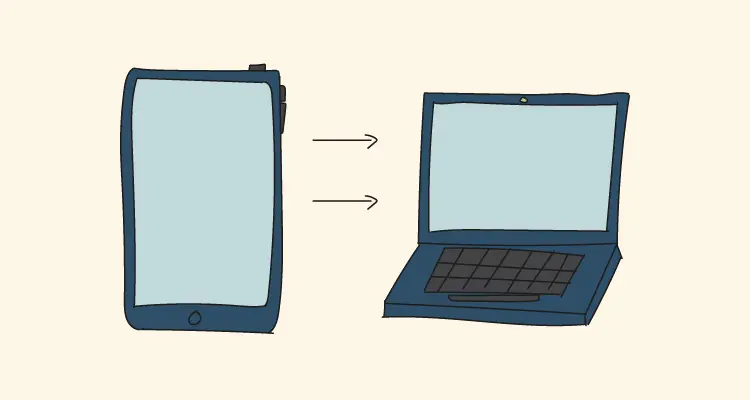
En el entorno actual, nuestros teléfonos inteligentes se han convertido en una extensión de nosotros mismos. Desde navegar por internet hasta jugar juegos, la mayoría de nuestras actividades digitales pasan por la pantalla de nuestro teléfono. Pero a veces necesitamos ver esa pantalla en una superficie más grande, ya sea para disfrutar de contenido multimedia, presentar una presentación o simplemente controlar nuestro teléfono desde la comodidad de nuestra PC. ¡Ahí es donde la duplicación de pantalla entra en juego!
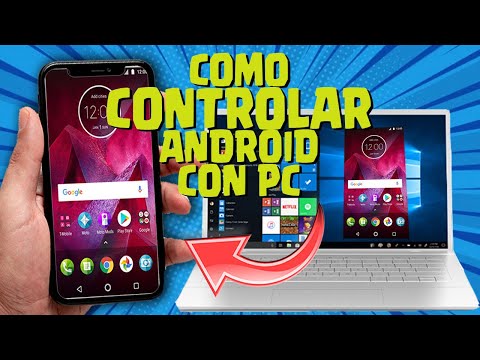
En este artículo, te guiaremos a través de los métodos más populares y efectivos para duplicar la pantalla de tu teléfono en tu PC utilizando una conexión Wi-Fi. Descubrirás cómo configurar tu dispositivo, qué aplicaciones son las mejores para el trabajo y cómo solucionar cualquier problema que puedas encontrar en el camino.
- Ventajas de Duplicar la Pantalla del Teléfono en la PC
- Métodos para Duplicar la Pantalla del Teléfono en la PC por Wi-Fi
- Consejos para Duplicar la Pantalla del Teléfono en la PC
- Solución de Problemas Comunes
- Consultas Habituales
- ¿Qué es la duplicación de pantalla?
- ¿Cómo puedo duplicar la pantalla de mi teléfono en mi PC sin usar aplicaciones?
- ¿Qué tipo de cable USB necesito para duplicar la pantalla de mi teléfono en mi PC?
- ¿Puedo controlar mi teléfono desde mi PC cuando la pantalla está duplicada?
- ¿Qué hacer si la duplicación de pantalla es lenta o entrecortada?
Ventajas de Duplicar la Pantalla del Teléfono en la PC
Duplicar la pantalla de tu teléfono en tu PC ofrece una variedad de beneficios, incluyendo:
- Visualización más grande: Disfruta de fotos, videos y juegos en una pantalla más grande, ideal para compartir contenido con amigos o familiares.
- Control remoto: Controla tu teléfono desde tu PC, perfecto para presentaciones, jugar juegos o incluso para usar tu teléfono si la pantalla está rota.
- Transferencia de archivos: Mueve archivos entre tu teléfono y tu PC de forma rápida y sencilla.
- Multitarea: Usa tu teléfono como un segundo monitor para tu PC, aumentando tu productividad.
Métodos para Duplicar la Pantalla del Teléfono en la PC por Wi-Fi
Existen diferentes métodos para duplicar la pantalla de tu teléfono en tu PC por Wi-Fi. Cada método tiene sus propias ventajas y desventajas, por lo que es importante elegir el que mejor se adapte a tus necesidades.
Utilizando la Función screen mirroring Nativa
Algunos dispositivos Android y iOS tienen una función nativa llamada screen mirroring o screencast que te permite duplicar la pantalla de tu teléfono en un televisor compatible o en una PC. Esta función suele funcionar a través de Wi-Fi y es una opción sencilla para duplicar la pantalla de tu teléfono sin necesidad de aplicaciones de terceros.
Para usar esta función, sigue estos pasos:
- Asegúrate de que tu teléfono y tu PC estén conectados a la misma red Wi-Fi.
- En tu teléfono, abre el Centro de Control o la barra de notificaciones (dependiendo del modelo de tu teléfono).
- Busca la opción screen mirroring o screencast .
- Selecciona tu PC de la lista de dispositivos disponibles.
- La pantalla de tu teléfono ahora debería aparecer en tu PC.
Nota: La disponibilidad y el nombre de esta función pueden variar según el fabricante del teléfono. Es posible que tengas que habilitar la función screen mirroring en la configuración de tu teléfono.
Utilizando Aplicaciones de Terceros
Si la función screen mirroring nativa no está disponible o no funciona correctamente, puedes usar aplicaciones de terceros para duplicar la pantalla de tu teléfono en tu PC. Estas aplicaciones ofrecen una variedad de funciones adicionales, como el control remoto del teléfono, la transferencia de archivos y la grabación de la pantalla.
Aplicaciones Populares para Duplicar Pantalla
Aquí te presentamos algunas de las aplicaciones más populares para duplicar la pantalla del teléfono en la PC:
- AirDroid: Una aplicación veterana que ofrece una amplia gama de funciones, incluyendo duplicación de pantalla, control remoto, transferencia de archivos y gestión de notificaciones. AirDroid es gratuita con limitaciones, pero ofrece una versión Premium con más funciones.
- ApowerMirror: Una opción popular para duplicar la pantalla de Android o iPhone en PC o Mac. Permite el control remoto del teléfono, la grabación de la pantalla y la captura de pantalla.
- Vysor: Una aplicación que te permite ver y controlar la pantalla de tu Android en tu PC. Ofrece una versión gratuita con funciones limitadas y una versión Premium con más funciones.
- Scrcpy: Una aplicación de código abierto que te permite duplicar la pantalla de tu Android en tu PC. Es gratuita y funciona con Windows, Mac y Linux.
- AirMirror: Una aplicación gratuita que te permite duplicar la pantalla de tu Android o iOS en tu PC. Ofrece funciones básicas de duplicación de pantalla y control remoto.
Nota: Algunas aplicaciones pueden requerir que actives la depuración USB en tu teléfono. Esto permite que el teléfono se comunique con la aplicación en tu PC.
Utilizando el Software ready for de Motorola
Si tienes un teléfono inteligente Motorola compatible con la función ready for, puedes duplicar la pantalla de tu teléfono en tu PC o televisor. La función ready for te permite usar tu teléfono como una computadora de escritorio, con un teclado y un mouse, o como una segunda pantalla para tu PC.
Para usar ready for, sigue estos pasos:
- Conecta tu teléfono a tu PC o televisor con un cable USB-C.
- En tu teléfono, abre la aplicación ready for .
- Selecciona la opción duplicar teléfono para duplicar la pantalla de tu teléfono en tu PC o televisor.
Nota: La función ready for solo está disponible para ciertos teléfonos inteligentes Motorola. Asegúrate de que tu teléfono sea compatible con esta función.
Consejos para Duplicar la Pantalla del Teléfono en la PC
Aquí te presentamos algunos consejos para mejorar tu experiencia de duplicación de pantalla:
- Asegúrate de que tu teléfono y tu PC estén conectados a la misma red Wi-Fi. Una conexión Wi-Fi fuerte y estable es esencial para una experiencia de duplicación de pantalla fluida.
- Cierra las aplicaciones que no estás utilizando en tu teléfono. Esto liberará recursos del teléfono y evitará que la duplicación de pantalla se ralentice.
- Ajusta la resolución de la pantalla de tu teléfono. Si la resolución de la pantalla de tu teléfono es demasiado alta, la duplicación de pantalla puede ser lenta o entrecortada. Reduce la resolución de la pantalla de tu teléfono para mejorar el rendimiento.
- Utiliza un cable USB-C de alta calidad. Si estás utilizando un cable USB-C para conectar tu teléfono a tu PC, asegúrate de que sea un cable de alta calidad. Un cable de baja calidad puede causar problemas de conexión o rendimiento.
- Reinicia tu teléfono y tu PC. Si tienes problemas para duplicar la pantalla de tu teléfono, reinicia ambos dispositivos para solucionar cualquier problema temporal.
Solución de Problemas Comunes
Si tienes problemas para duplicar la pantalla de tu teléfono en tu PC, aquí te presentamos algunas soluciones comunes:
- Asegúrate de que tu teléfono y tu PC estén conectados a la misma red Wi-Fi.
- Reinicia tu teléfono y tu PC.
- Desactiva el Bluetooth en tu teléfono y tu PC.
- Actualiza el software de tu teléfono y tu PC.
- Desinstala y reinstala la aplicación de duplicación de pantalla.
- Contáctate con el fabricante de tu teléfono o de la aplicación de duplicación de pantalla para obtener ayuda.
Consultas Habituales
¿Qué es la duplicación de pantalla?
La duplicación de pantalla, también conocida como screen mirroring, es el proceso de mostrar la pantalla de un dispositivo en otro dispositivo. En este caso, estás mostrando la pantalla de tu teléfono en tu PC. La duplicación de pantalla puede ser inalámbrica a través de Wi-Fi o por cable utilizando un cable USB.
¿Cómo puedo duplicar la pantalla de mi teléfono en mi PC sin usar aplicaciones?
Algunos teléfonos Android y iOS tienen una función nativa llamada screen mirroring o screencast que te permite duplicar la pantalla de tu teléfono en un televisor compatible o en una PC. Esta función suele funcionar a través de Wi-Fi y es una opción sencilla para duplicar la pantalla de tu teléfono sin necesidad de aplicaciones de terceros.
¿Qué tipo de cable USB necesito para duplicar la pantalla de mi teléfono en mi PC?
Para duplicar la pantalla de tu teléfono en tu PC utilizando un cable USB, necesitas un cable USB-C a USB-A o un cable USB-C a USB-C. El tipo de cable que necesitas dependerá del puerto USB de tu teléfono y del puerto USB de tu PC.
¿Puedo controlar mi teléfono desde mi PC cuando la pantalla está duplicada?
Sí, la mayoría de las aplicaciones de duplicación de pantalla te permiten controlar tu teléfono desde tu PC. Puedes usar el mouse y el teclado de tu PC para navegar por las aplicaciones de tu teléfono, escribir mensajes, hacer llamadas y más.
¿Qué hacer si la duplicación de pantalla es lenta o entrecortada?
Si la duplicación de pantalla es lenta o entrecortada, puedes intentar lo siguiente:
- Asegúrate de que tu teléfono y tu PC estén conectados a la misma red Wi-Fi.
- Cierra las aplicaciones que no estás utilizando en tu teléfono.
- Ajusta la resolución de la pantalla de tu teléfono.
- Reinicia tu teléfono y tu PC.
- Actualiza el software de tu teléfono y tu PC.
Duplicar la pantalla de tu teléfono en tu PC es una función útil que te permite disfrutar de tu contenido multimedia en una pantalla más grande, controlar tu teléfono desde tu PC y mucho más. Con los métodos y consejos que te hemos presentado en este artículo, podrás duplicar la pantalla de tu teléfono en tu PC sin problemas. ¡Disfruta de una experiencia de duplicación de pantalla fluida y sin complicaciones!
Si quieres conocer otros artículos parecidos a Duplicar pantalla teléfono en pc por wi-fi: tutorial completo puedes visitar la categoría Internet y telefonía.