
En la era digital actual, la conexión a internet es esencial para casi todos los aspectos de nuestra vida. Y, en la mayoría de los casos, esa conexión se realiza a través de una red Wi-Fi. Ya sea en casa, en el trabajo o en un café, la facilidad y comodidad de la conexión inalámbrica es innegable. Sin embargo, a veces nos encontramos con un pequeño problema: ¿Olvidaste la contraseña de tu red Wi-Fi? No te preocupes, ¡No estás solo! Este es un problema común que puede afectar a cualquiera. En este artículo, te guiaremos paso a paso para que puedas recuperar la contraseña de tu red Wi-Fi en Windows.
¿Por qué necesito la contraseña de mi red Wi-Fi?
La contraseña de tu red Wi-Fi es esencial por varias razones:
- Seguridad: La contraseña protege tu red Wi-Fi de accesos no autorizados, evitando que otras personas puedan conectarse a tu red y utilizar tu internet sin tu permiso. Esto es crucial para proteger tu privacidad y seguridad online.
- Control: La contraseña te permite controlar quién puede acceder a tu red Wi-Fi. Puedes elegir permitir el acceso a ciertos dispositivos o personas, y bloquear el acceso a otros.
- Recursos: La contraseña es necesaria para conectar nuevos dispositivos a tu red Wi-Fi, como teléfonos inteligentes, laptops, tablets o impresoras.
Métodos para Encontrar la Contraseña de tu Red Wi-Fi en Windows
Existen varios métodos para recuperar la contraseña de tu red Wi-Fi en Windows. Algunos son más sencillos que otros, y la mejor opción dependerá de tu situación y de la configuración de tu red. A continuación, te presentamos los métodos más comunes:
Consultar el Historial de Conexiones de Windows
Windows guarda un historial de las redes Wi-Fi a las que te has conectado. Si has usado la red Wi-Fi recientemente, es probable que la contraseña esté almacenada en el historial de conexiones. Para acceder a esta información, sigue estos pasos:
- Abre el Panel de Control .
- Haz clic en Red e Internet .
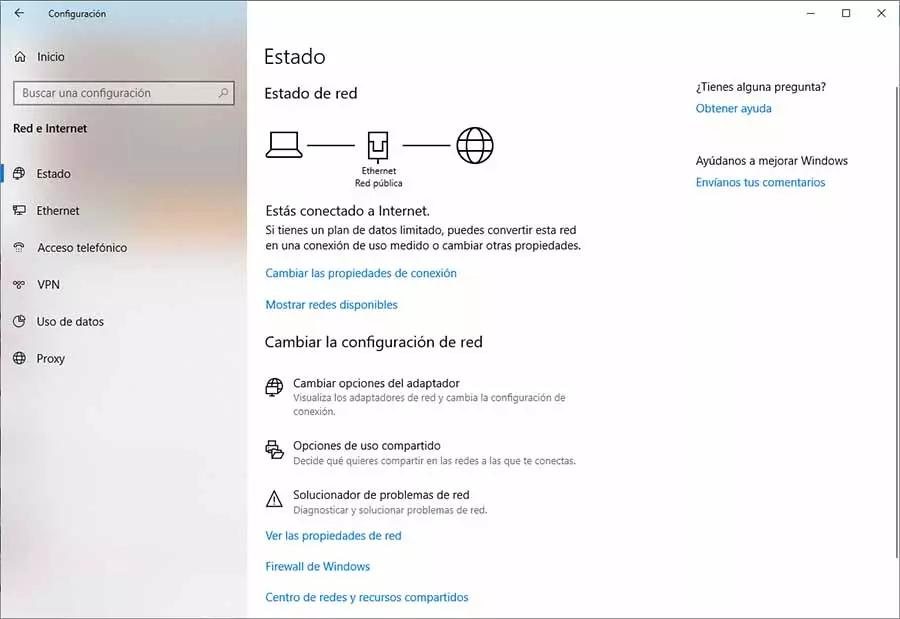
- Selecciona Centro de redes y recursos compartidos .
- En la columna izquierda, haz clic en Cambiar configuración del adaptador .
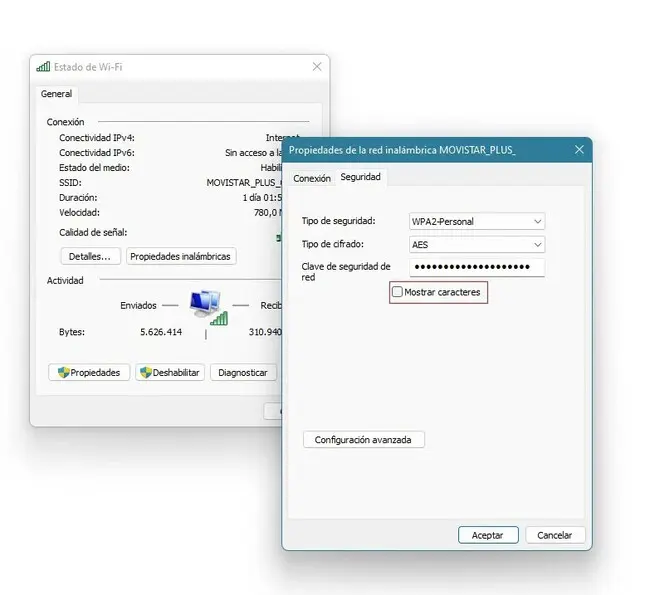
- Haz clic derecho en la conexión Wi-Fi a la que te quieres conectar y selecciona Estado .
- Haz clic en el botón Propiedades inalámbricas .
- En la pestaña Seguridad , marca la casilla Mostrar caracteres . La contraseña de la red aparecerá en el campo Clave de seguridad de red .
Revisar la Configuración del Router
El router es el dispositivo que te permite conectarte a internet de forma inalámbrica. La mayoría de los routers almacenan la contraseña de la red Wi-Fi en su configuración. Para acceder a esta información, debes acceder a la página de administración del router.
- Abre un navegador web en tu computadora.
- Ingresa la dirección IP del router en la barra de direcciones. La dirección IP del router suele estar impresa en la parte inferior o posterior del dispositivo. También puedes encontrarla en la configuración de red de tu computadora.
- Ingresa el nombre de usuario y la contraseña del router. Si no los recuerdas, puedes consultar el manual del router o el sitio web del fabricante.
- Una vez que hayas ingresado a la página de administración del router, busca la sección de configuración inalámbrica. La contraseña de la red Wi-Fi se mostrará en esta sección.
Nota: Las contraseñas de los routers suelen ser sensibles a mayúsculas y minúsculas. Asegúrate de ingresar la contraseña correctamente.
Utilizar Herramientas de Recuperación de Contraseñas
Si los métodos anteriores no funcionan, puedes intentar utilizar herramientas de recuperación de contraseñas. Estas herramientas escanean tu computadora y buscan archivos que contengan la contraseña de la red Wi-Fi. Algunas de las herramientas más populares incluyen:
- WirelessKeyView: Esta herramienta gratuita de NirSoft es una de las más populares para recuperar contraseñas de redes Wi-Fi. Escanea tu computadora y muestra una lista de las redes Wi-Fi a las que te has conectado, junto con sus contraseñas.
- Passview: Esta herramienta también gratuita de NirSoft puede recuperar contraseñas almacenadas en tu computadora, incluyendo las de redes Wi-Fi. Escanea archivos de configuración y bases de datos para encontrar contraseñas.
- Wifi Password Recovery: Esta herramienta de pago ofrece una variedad de funciones para recuperar contraseñas de redes Wi-Fi, incluyendo la posibilidad de recuperar contraseñas de redes protegidas con WPA/WPA
Precaución: Es importante utilizar herramientas de recuperación de contraseñas de fuentes confiables. Algunas herramientas pueden contener malware que puede dañar tu computadora. Asegúrate de descargar las herramientas de sitios web oficiales y de leer las reseñas antes de utilizarlas.
Contactar al Proveedor de Internet
Si todos los métodos anteriores fallan, puedes intentar contactar al proveedor de internet. Es posible que ellos tengan acceso a la contraseña de tu red Wi-Fi.
- Llama al servicio de atención al cliente de tu proveedor de internet.
- Proporciona tu información de cuenta y tu dirección.
- Solicita la contraseña de tu red Wi-Fi.
Nota: Es posible que tu proveedor de internet te pida información de seguridad adicional para verificar tu identidad.
Consejos para Mantener tu Contraseña de Wi-Fi Segura
Una vez que hayas encontrado la contraseña de tu red Wi-Fi, es importante tomar medidas para mantenerla segura. Aquí tienes algunos consejos:
- Utiliza una contraseña fuerte: Una contraseña fuerte debe tener al menos 12 caracteres, incluir una combinación de letras mayúsculas y minúsculas, números y símbolos. Evita utilizar palabras comunes o información personal que sea fácil de adivinar.
- Cambia la contraseña regularmente: Es recomendable cambiar la contraseña de tu red Wi-Fi cada 3-6 meses. Esto ayuda a reducir el riesgo de que alguien acceda a tu red sin tu permiso.
- Activa la encriptación WPA2/WPA3: La encriptación WPA2/WPA3 es el estándar más seguro para las redes Wi-Fi. Asegúrate de que tu router esté configurado para usar este tipo de encriptación.
- Desactiva la función de ssid de transmisión : Esta función permite que otros dispositivos vean el nombre de tu red Wi-Fi. Desactivarla ayuda a reducir el riesgo de que alguien acceda a tu red sin tu permiso.
- Utiliza un administrador de contraseñas: Un administrador de contraseñas puede ayudarte a crear y almacenar contraseñas fuertes para todas tus cuentas online, incluyendo la de tu red Wi-Fi. Esto te ayudará a recordar tus contraseñas y a mantenerlas seguras.
Consultas Habituales
¿Puedo cambiar la contraseña de mi red Wi-Fi en Windows?
No, no puedes cambiar la contraseña de tu red Wi-Fi directamente desde Windows. Para cambiar la contraseña, debes acceder a la configuración del router.
¿Qué pasa si olvido la contraseña del router?
Si olvidaste la contraseña del router, puedes intentar restablecer el router a su configuración de fábrica. Esto borrará todas las configuraciones del router, incluyendo la contraseña. Puedes encontrar instrucciones para restablecer el router en el manual del dispositivo o en el sitio web del fabricante.
¿Es seguro utilizar herramientas de recuperación de contraseñas?
Es importante utilizar herramientas de recuperación de contraseñas de fuentes confiables. Algunas herramientas pueden contener malware que puede dañar tu computadora. Asegúrate de descargar las herramientas de sitios web oficiales y de leer las reseñas antes de utilizarlas.
¿Cómo puedo mejorar la seguridad de mi red Wi-Fi?
Para mejorar la seguridad de tu red Wi-Fi, puedes utilizar una contraseña fuerte, cambiar la contraseña regularmente, activar la encriptación WPA2/WPA3, desactivar la función de ssid de transmisión y utilizar un administrador de contraseñas.
Encontrar la contraseña de tu red Wi-Fi en Windows puede ser un desafío, pero con los métodos correctos, puedes recuperar la contraseña y mantener tu red segura. Recuerda que la seguridad de tu red Wi-Fi es crucial para proteger tu privacidad y seguridad online. Sigue los consejos de este artículo para mantener tu red segura y disfrutar de una conexión a internet confiable y sin problemas.
Si quieres conocer otros artículos parecidos a Recuperar contraseña wi-fi en windows: información puedes visitar la categoría Internet y telefonía.