
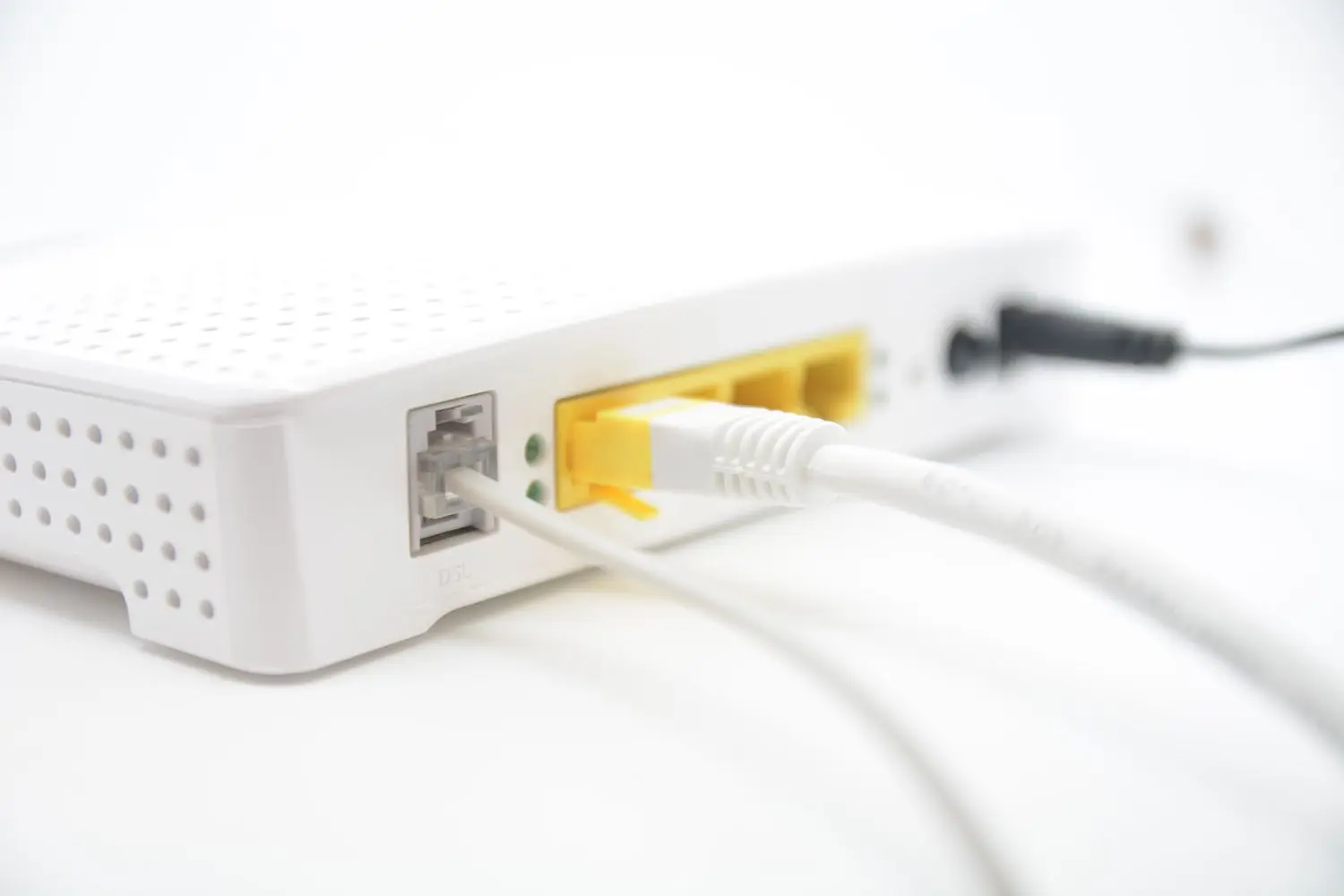
En el entorno digital actual, la conectividad a Internet es esencial para la mayoría de las actividades que realizamos. Ya sea para trabajar, estudiar, comunicarnos con amigos y familiares, o simplemente disfrutar de entretenimiento, una conexión estable y confiable es crucial. Pero, ¿Qué sucede cuando tu módem Ethernet Wi-Fi deja de funcionar? Esta situación puede ser frustrante y generar confusión, dejándote desconectado y sin acceso a tus servicios en línea.

Este artículo te ayudará a comprender las posibles causas de por qué tu módem Ethernet Wi-Fi no funciona y te proporcionará soluciones detalladas para solucionar el problema. Aprenderás a identificar las causas comunes, a realizar pruebas de diagnóstico y a implementar medidas de solución de problemas paso a paso.
Diagnóstico de problemas: ¿Por qué mi módem Ethernet Wi-Fi no funciona?
Para solucionar eficazmente un problema, es fundamental comprender sus posibles causas. En el caso de un módem Ethernet Wi-Fi que no funciona, existen varias causas posibles que pueden estar afectando la conexión. Estas incluyen:
Problemas con el módem
- Módem dañado o defectuoso: Un módem defectuoso puede impedir la conexión a Internet, tanto por Ethernet como por Wi-Fi.
- Problema de alimentación: Asegúrate de que el módem esté enchufado correctamente a una toma de corriente que funcione.
- Sobrecalentamiento: Si el módem está sobrecalentándose, puede experimentar problemas de rendimiento. Asegúrate de que tenga suficiente ventilación.
- Firmware desactualizado: Un firmware desactualizado puede causar incompatibilidades o errores. Actualiza el firmware del módem a la última versión.
Problemas con la conexión Ethernet
- Cable Ethernet dañado: Un cable Ethernet dañado o roto puede impedir la transmisión de datos.
- Puerto Ethernet defectuoso: El puerto Ethernet en el módem o en tu dispositivo puede estar dañado o defectuoso.
- Configuración incorrecta: Asegúrate de que la configuración de la conexión Ethernet en tu dispositivo sea correcta.
Problemas con la conexión Wi-Fi
- Señal Wi-Fi débil: La señal Wi-Fi puede ser demasiado débil para alcanzar tu dispositivo.
- Interferencia de señal: Otros dispositivos inalámbricos, como microondas o teléfonos inalámbricos, pueden interferir con la señal Wi-Fi.
- Problemas de configuración de la red Wi-Fi: La configuración de la red Wi-Fi puede estar incorrecta o haber sido modificada accidentalmente.
- Contraseña incorrecta: Asegúrate de que estés ingresando la contraseña correcta para la red Wi-Fi.
- Dispositivo Wi-Fi deshabilitado: Verifica que el Wi-Fi esté habilitado en tu dispositivo.
Problemas con el proveedor de servicios de Internet (ISP)
- Corte de servicio: Es posible que tu ISP esté experimentando un corte de servicio en tu área.
- Problemas de conexión: Puede haber problemas de conexión en la red de tu ISP.
- Límites de datos: Es posible que hayas excedido tu límite de datos mensual.
Soluciones para problemas de conexión Ethernet Wi-Fi
Una vez que hayas identificado la causa probable del problema, puedes aplicar las siguientes soluciones para restaurar la conexión a Internet:
Comprueba las conexiones físicas
El primer paso para solucionar problemas de conexión es verificar las conexiones físicas. Asegúrate de que:

- El módem esté enchufado a una toma de corriente que funcione.
- El cable Ethernet esté conectado correctamente al módem y a tu dispositivo.
- El cable Ethernet no esté dañado o roto.
- Los puertos Ethernet del módem y del dispositivo estén funcionando correctamente.
Reinicia tu módem y router
Reiniciar tu módem y router puede resolver muchos problemas de conexión. Para hacerlo, sigue estos pasos:
- Desconecta el módem de la toma de corriente.
- Espera al menos 30 segundos.
- Vuelve a conectar el módem a la toma de corriente.
- Espera hasta que el módem se reinicie por completo (generalmente tarda unos minutos).
- Desconecta el router de la toma de corriente.
- Espera al menos 30 segundos.
- Vuelve a conectar el router a la toma de corriente.
- Espera hasta que el router se reinicie por completo.
Verifica la configuración de la conexión Ethernet
La configuración de la conexión Ethernet en tu dispositivo puede estar incorrecta. Para verificar la configuración, sigue estos pasos:

- Abre el Panel de control de tu dispositivo.
- Ve a Conexiones de red o Centro de redes y recursos compartidos.
- Haz clic derecho en la conexión Ethernet y selecciona Propiedades.
- Verifica la configuración de la dirección IP, la máscara de subred y la puerta de enlace predeterminada.
- Si la configuración es incorrecta, intenta obtener una dirección IP automáticamente o ingresa la información manualmente.
Actualiza el firmware del módem
Un firmware desactualizado puede causar incompatibilidades o errores. Para actualizar el firmware del módem, sigue estos pasos:
- Accede al panel de administración del módem a través de un navegador web.
- Ingresa la dirección IP del módem (generalmente se encuentra en la etiqueta del módem).
- Ingresa las credenciales de acceso (usuario y contraseña) del módem.
- Busca la sección de actualización de firmware o software.
- Sigue las instrucciones del fabricante para actualizar el firmware.
Verifica la señal Wi-Fi
Si tu módem Ethernet Wi-Fi no funciona a través de Wi-Fi, es posible que la señal Wi-Fi sea demasiado débil. Para verificar la señal Wi-Fi, sigue estos pasos:
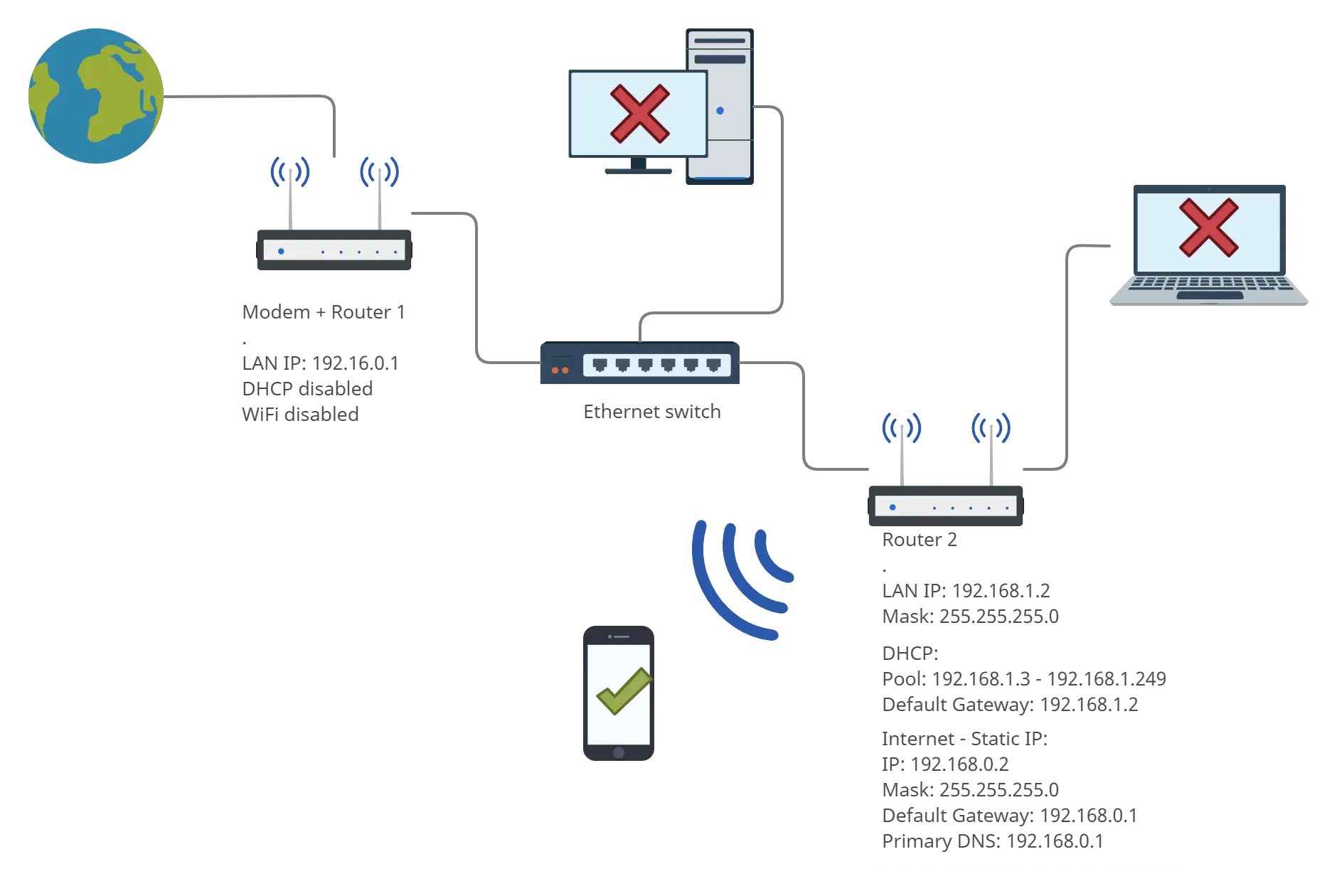
- Utiliza un analizador de Wi-Fi para verificar la fuerza de la señal.
- Acercate al módem para mejorar la señal.
- Utiliza un repetidor Wi-Fi para ampliar la cobertura.
- Cambia el canal Wi-Fi para evitar interferencias.
Comprueba la configuración de la red Wi-Fi
La configuración de la red Wi-Fi puede estar incorrecta o haber sido modificada accidentalmente. Para verificar la configuración, sigue estos pasos:
- Accede al panel de administración del módem a través de un navegador web.
- Ingresa la dirección IP del módem (generalmente se encuentra en la etiqueta del módem).
- Ingresa las credenciales de acceso (usuario y contraseña) del módem.
- Busca la sección de configuración de la red Wi-Fi.
- Verifica la configuración del nombre de la red (SSID), la contraseña y la seguridad.
- Si la configuración es incorrecta, corrígela y guarda los cambios.
Contáctate con tu ISP
Si has probado todas las soluciones anteriores y tu módem Ethernet Wi-Fi aún no funciona, es posible que haya un problema con la red de tu ISP. Contáctate con tu ISP para informar el problema y solicitar asistencia técnica.
Consultas habituales
¿Qué debo hacer si mi módem Ethernet Wi-Fi no funciona después de un apagón?
Si tu módem Ethernet Wi-Fi no funciona después de un apagón, es posible que haya un problema con la alimentación o con el módem. Verifica que el módem esté enchufado correctamente a una toma de corriente que funcione. Si el problema persiste, intenta reiniciar el módem siguiendo los pasos descritos anteriormente.
¿Cómo puedo saber si mi módem Ethernet Wi-Fi está dañado?
Si has probado todas las soluciones anteriores y tu módem Ethernet Wi-Fi aún no funciona, es posible que el módem esté dañado. Puedes intentar conectar el módem a otro dispositivo o a otra red para verificar si funciona. Si el problema persiste, es probable que el módem esté dañado y necesites reemplazarlo.
¿Qué debo hacer si mi módem Ethernet Wi-Fi no funciona después de una actualización de software?
Si tu módem Ethernet Wi-Fi no funciona después de una actualización de software, es posible que la actualización haya causado un error. Intenta revertir la actualización de software o contacta con el fabricante del módem para obtener asistencia técnica.
Un módem Ethernet Wi-Fi que no funciona puede ser un problema frustrante, pero con un enfoque sistemático y soluciones de problemas, puedes identificar y resolver la causa del problema. Al verificar las conexiones físicas, reiniciar el módem y el router, actualizar el firmware, verificar la configuración de la red y contactar con tu ISP, puedes restaurar la conexión a Internet y volver a disfrutar de una experiencia en línea sin problemas.
Si quieres conocer otros artículos parecidos a Solucionar problemas de módem ethernet wi-fi puedes visitar la categoría Solución de problemas.