
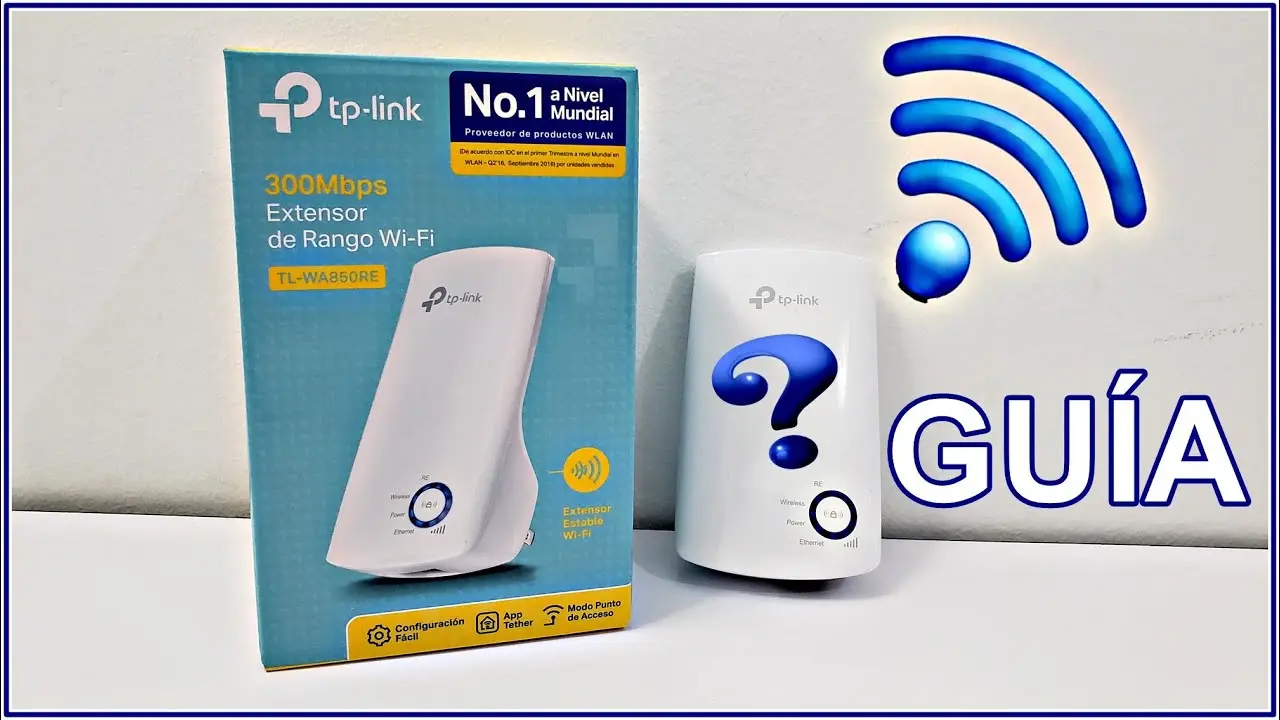
En el entorno digital actual, una conexión a internet estable y de alta velocidad es fundamental para la mayoría de las actividades diarias. Los extensores Wi-Fi, como los de TP-Link, se han convertido en una herramienta esencial para ampliar la cobertura de la señal Wi-Fi y mejorar la experiencia online en hogares y oficinas. Sin embargo, a veces puede ser un poco frustrante cuando no estás seguro de si tu extensor TP-Link está funcionando como debería.

En este artículo, exploraremos las señales clave que indican que tu extensor Wi-Fi TP-Link está funcionando correctamente, y te guiaremos paso a paso para solucionar problemas comunes que pueden surgir. Aprenderás a interpretar las luces del dispositivo, a verificar la conexión inalámbrica y a identificar posibles errores de configuración. Además, te brindaremos consejos para optimizar el rendimiento de tu extensor TP-Link y disfrutar de una conexión Wi-Fi sin interrupciones.
¿Qué significan las luces del extensor TP-Link?
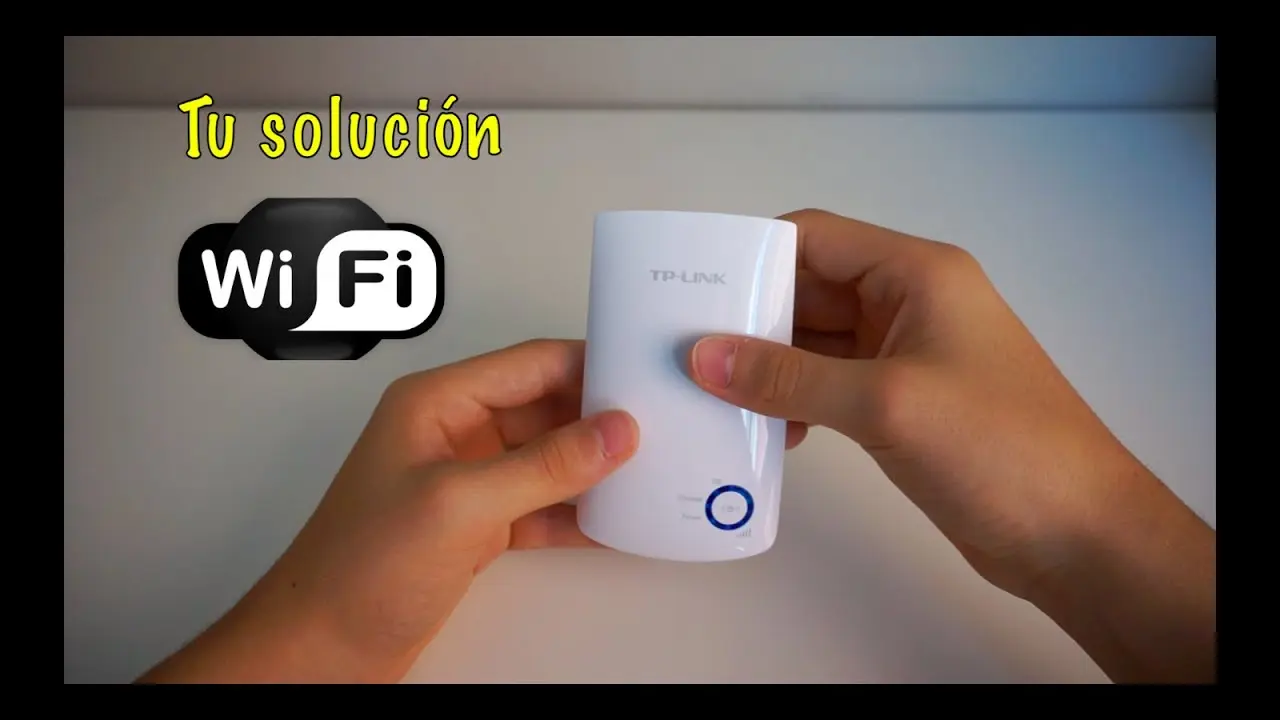
Los extensores Wi-Fi TP-Link suelen contar con una serie de luces LED que proporcionan información sobre el estado del dispositivo. Estas luces pueden variar en color, intensidad y parpadeo, y cada combinación tiene un significado específico.
Luces comunes en los extensores TP-Link:
- Luz verde sólida: Indica que el extensor está encendido y conectado correctamente a la red eléctrica.
- Luz azul sólida: Señaliza que el extensor está conectado correctamente a la red Wi-Fi principal y está funcionando correctamente.
- Luz amarilla sólida: Puede indicar que el extensor está conectado a la red Wi-Fi principal, pero la intensidad de la señal es débil.
- Luz roja sólida: Indica un error o problema con el extensor.
- Luz parpadeante: Generalmente indica que el extensor está buscando una conexión a la red Wi-Fi principal o que está realizando una actualización de software.
Es importante consultar el manual de usuario de tu extensor TP-Link específico para obtener una descripción detallada del significado de las luces LED.
Cómo verificar si el extensor TP-Link está funcionando correctamente
Si te encuentras con problemas de conexión o no estás seguro de si tu extensor TP-Link está funcionando correctamente, puedes realizar una serie de comprobaciones para diagnosticar el problema:
Verifica la conexión física:
- Asegúrate de que el extensor TP-Link esté enchufado a una toma de corriente que funcione correctamente.
- Revisa que el cable Ethernet esté conectado firmemente al extensor y al router principal.
- Si estás utilizando un cable Ethernet para conectar el extensor al router principal, asegúrate de que el cable no esté dañado o doblado.
Comprueba la conexión inalámbrica:
- Intenta conectarte a la red Wi-Fi del extensor desde un dispositivo móvil o un ordenador portátil.
- Verifica que la contraseña de la red Wi-Fi del extensor sea correcta.
- Si tienes problemas para conectarte a la red Wi-Fi del extensor, intenta reiniciarlo.
Verifica la configuración del extensor:
- Accede a la interfaz web del extensor TP-Link (generalmente mediante la dirección IP 19160.1) e ingresa las credenciales de acceso.
- Comprueba que el extensor esté configurado correctamente para conectarse a la red Wi-Fi principal.
- Asegúrate de que el nombre de la red Wi-Fi del extensor sea diferente al de la red Wi-Fi principal.
- Verifica que el canal Wi-Fi del extensor no esté en conflicto con otros dispositivos inalámbricos cercanos.
Solucionar problemas comunes:
Si has verificado las conexiones físicas, inalámbricas y la configuración del extensor, y aún tienes problemas, puedes intentar solucionar los siguientes problemas comunes:
- Reinicia el módem y el router principal: A veces, un simple reinicio de los dispositivos puede resolver problemas de conectividad.
- Actualiza el firmware del extensor TP-Link: Las actualizaciones de firmware pueden solucionar errores o mejorar el rendimiento del dispositivo.
- Cambia la ubicación del extensor: Si el extensor está demasiado lejos del router principal o si hay obstáculos en el camino, puede afectar la intensidad de la señal.
- Evita la interferencia: Otros dispositivos inalámbricos como hornos microondas, teléfonos inalámbricos o dispositivos Bluetooth pueden interferir con la señal Wi-Fi.
Luces rojas: ¿Qué significa y cómo solucionarlas?
Una luz roja sólida en tu extensor TP-Link es una señal de que algo no está funcionando correctamente. Aquí te explicamos las causas más comunes de la luz roja y cómo solucionarlas:
Problemas de conexión:
- Comprueba que el cable Ethernet esté conectado firmemente al extensor y al router principal.
- Asegúrate de que el cable Ethernet no esté dañado o doblado.
- Intenta conectar el extensor a una toma de corriente diferente.
- Reinicia el módem y el router principal.
Error de configuración:
- Accede a la interfaz web del extensor TP-Link e ingresa las credenciales de acceso.
- Verifica que el extensor esté configurado correctamente para conectarse a la red Wi-Fi principal.
- Asegúrate de que la contraseña de la red Wi-Fi del extensor sea correcta.
- Intenta restablecer el extensor a la configuración de fábrica.
Problemas de hardware:
- Si el problema persiste después de verificar las conexiones, la configuración y reiniciar el dispositivo, es posible que el extensor TP-Link tenga un problema de hardware.
- En este caso, es recomendable contactar con el soporte técnico de TP-Link para obtener asistencia.
Consejos para optimizar el rendimiento del extensor TP-Link
Una vez que hayas solucionado los problemas y tu extensor TP-Link esté funcionando correctamente, puedes seguir estos consejos para optimizar su rendimiento y obtener la mejor experiencia Wi-Fi posible:
Ubicación estratégica:
- Coloca el extensor TP-Link en una ubicación centralizada, lejos de obstáculos como paredes gruesas, muebles o dispositivos electrónicos que puedan interferir con la señal.
- Asegúrate de que el extensor esté lo suficientemente cerca del router principal para obtener una señal fuerte.
Canal Wi-Fi adecuado:
- Utiliza un analizador de Wi-Fi para identificar los canales menos congestionados en tu área.
- Configura el extensor TP-Link para que utilice un canal diferente al del router principal.
Seguridad inalámbrica:
- Utiliza una contraseña fuerte para la red Wi-Fi del extensor.
- Activa el cifrado WPA2/WPA3 para proteger tu red inalámbrica.
Actualizaciones de firmware:
- Mantén el firmware del extensor TP-Link actualizado para obtener las últimas mejoras de rendimiento y seguridad.
Consultas habituales
¿Puedo utilizar el extensor TP-Link con cualquier router?
Sí, los extensores TP-Link son compatibles con la mayoría de los routers inalámbricos, siempre y cuando sean compatibles con el estándar Wi-Fi del extensor.
¿Cuántos dispositivos puedo conectar al extensor TP-Link?
La cantidad de dispositivos que puedes conectar al extensor TP-Link depende del modelo específico y de la intensidad de la señal Wi-Fi. La mayoría de los extensores TP-Link pueden admitir entre 10 y 20 dispositivos simultáneamente.
¿El extensor TP-Link reduce la velocidad de internet?
Sí, el extensor TP-Link puede reducir ligeramente la velocidad de internet, ya que la señal Wi-Fi tiene que viajar una distancia adicional. Sin embargo, la reducción de velocidad suele ser mínima, especialmente si el extensor está ubicado cerca del router principal y no hay interferencias.
¿Cómo puedo restablecer el extensor TP-Link a la configuración de fábrica?
La mayoría de los extensores TP-Link tienen un botón de reinicio. Mantén presionado el botón de reinicio durante unos 10 segundos hasta que la luz LED del extensor comience a parpadear. Esto restablecerá el extensor a la configuración de fábrica.
Los extensores Wi-Fi TP-Link son una solución práctica y eficiente para ampliar la cobertura de la señal Wi-Fi y mejorar la experiencia online. Al comprender las luces del dispositivo, verificar la conexión inalámbrica y la configuración, y solucionar problemas comunes, puedes asegurar que tu extensor TP-Link esté funcionando correctamente y te brinde una conexión estable y de alta velocidad.
Recuerda que la ubicación estratégica del extensor, la elección del canal Wi-Fi adecuado, la seguridad inalámbrica y las actualizaciones de firmware son factores clave para optimizar el rendimiento del dispositivo. Con un poco de conocimiento y atención, puedes disfrutar de una conexión Wi-Fi sin interrupciones en todo tu hogar u oficina.
Si quieres conocer otros artículos parecidos a Extensor wi-fi tp-link: tutorial de funcionamiento puedes visitar la categoría Internet y telefonía.