
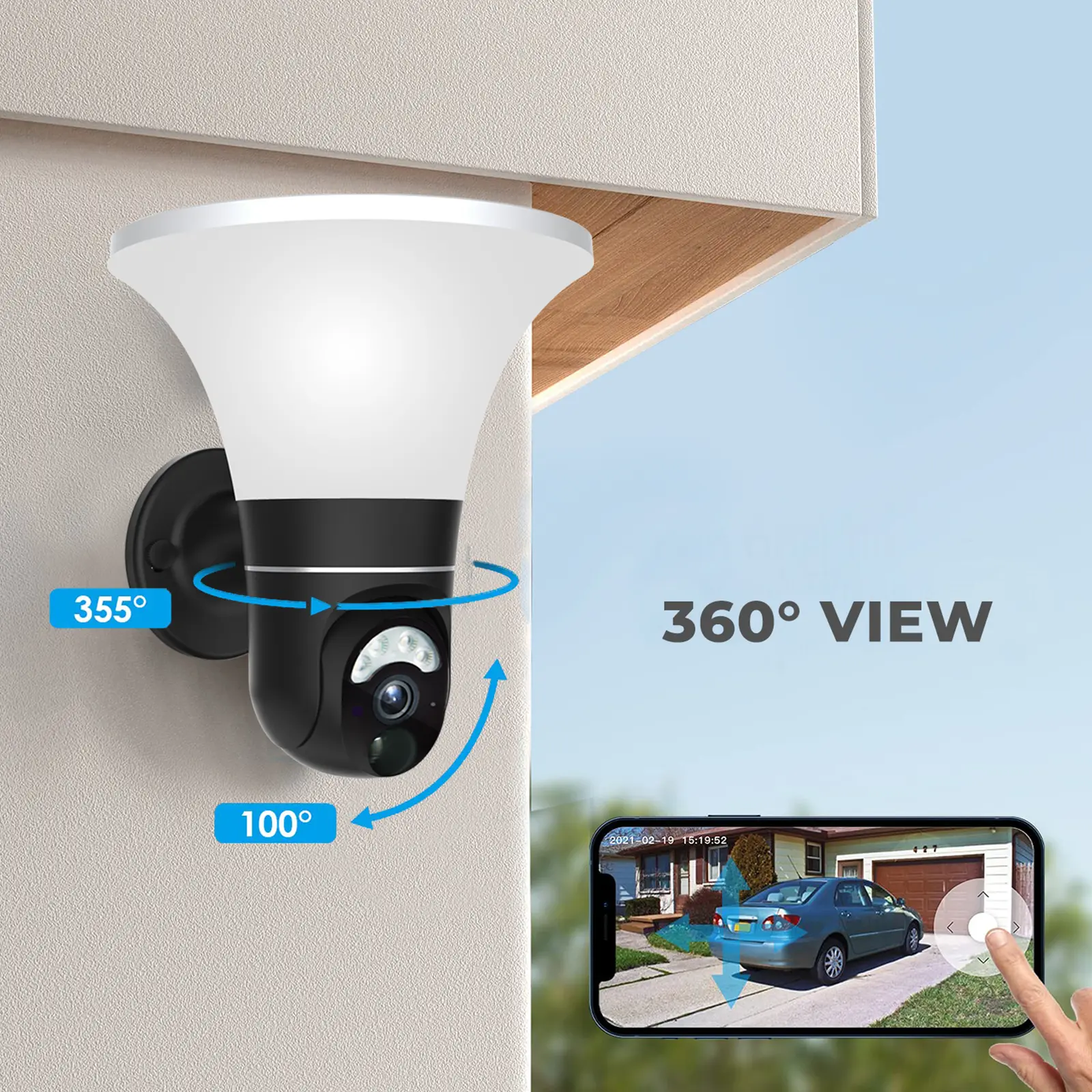
En un entorno cada vez más conectado, la capacidad de monitorear tu hogar de forma remota a través de una cámara WiFi es una ventaja significativa. Ya sea que estés en el trabajo, de vacaciones o simplemente fuera de casa por el día, tener acceso a tu cámara WiFi puede brindarte tranquilidad y mejorar la seguridad. Sin embargo, acceder a tu cámara WiFi desde fuera de casa puede ser un poco desafiante si no estás familiarizado con el proceso. Este artículo te guiará a través de los pasos para acceder a tu cámara WiFi de forma remota, asegurándote de que puedas vigilar tu propiedad sin importar dónde te encuentres.
Entendiendo los Fundamentos
Antes de sumergirnos en los pasos técnicos, es esencial comprender los requisitos básicos para acceder a una cámara WiFi de forma remota. Estos son los componentes clave que necesitarás:
- Cámara WiFi: Asegúrate de que tu cámara admita el acceso remoto. La mayoría de las cámaras WiFi modernas incluyen esta función, pero siempre es bueno verificarlo.
- Conexión a Internet Estable: Tanto tu red doméstica como el dispositivo que estás utilizando para acceder a la cámara necesitan una conexión a Internet estable.
- Aplicación Móvil o Portal Web: La mayoría de las cámaras WiFi vienen con una aplicación móvil dedicada o un portal web que permite el acceso remoto.
- Configuración del Router: A veces, es posible que debas configurar tu router para permitir el acceso remoto a tu cámara.
Tutorial Paso a Paso para Acceder a Tu Cámara WiFi de Forma Remota
Configura Tu Cámara WiFi
El primer paso es configurar correctamente tu cámara WiFi. Sigue las instrucciones del fabricante para conectar la cámara a tu red WiFi doméstica. Asegúrate de que la cámara funcione correctamente y que puedas acceder a ella desde tu red doméstica antes de intentar el acceso remoto.
Crea una Cuenta
La mayoría de las cámaras WiFi requieren que crees una cuenta con el servicio del fabricante. Esta cuenta se utilizará para iniciar sesión en la aplicación móvil o el portal web. Asegúrate de utilizar una contraseña segura y única para proteger tu cuenta.
Descarga la Aplicación Móvil
Descarga la aplicación móvil asociada con tu cámara WiFi. Esta aplicación suele estar disponible tanto en iOS como en Android. Una vez descargada, inicia sesión utilizando la cuenta que creaste en el paso anterior.
Habilita el Acceso Remoto
En la configuración de la cámara dentro de la aplicación móvil, busca una opción para habilitar el acceso remoto. Esta función puede tener un nombre diferente según el fabricante, como visualización remota, acceso en la nube o conexión p2p (peer-to-peer). Habilita esta función para permitir el acceso remoto a tu cámara.
Configura Tu Router (Si es Necesario)
En algunos casos, es posible que debas configurar tu router para permitir el acceso remoto a tu cámara WiFi. Este proceso implica configurar el reenvío de puertos, que dirige el tráfico desde Internet a tu cámara. Aquí te explicamos cómo hacerlo:
- Accede a la Configuración del Router: Inicia sesión en la interfaz web de tu router. Esto generalmente se hace ingresando la dirección IP del router en un navegador web.
- Encuentra la Sección de Reenvío de Puertos: Navega a la sección de reenvío de puertos de la configuración del router.
- Crea una Nueva Regla de Reenvío de Puertos: Ingresa la dirección IP de tu cámara WiFi y el número de puerto que utiliza. Guarda la configuración.
Prueba el Acceso Remoto
Una vez que hayas habilitado el acceso remoto y configurado tu router, prueba la configuración accediendo a tu cámara WiFi desde una red diferente. Utiliza la aplicación móvil o el portal web para iniciar sesión y ver la transmisión de la cámara. Si todo está configurado correctamente, deberías poder ver la transmisión en vivo desde tu cámara.
Solución de Problemas Comunes
A pesar de seguir los pasos anteriores, es posible que encuentres algunos problemas al intentar acceder a tu cámara WiFi de forma remota. Estos son algunos problemas comunes y sus soluciones:
Cámara Desconectada
Si tu cámara aparece desconectada, verifica lo siguiente:
- Asegúrate de que la cámara esté encendida y conectada a tu red WiFi doméstica.
- Reinicia la cámara y tu router.
- Busca actualizaciones de firmware para tu cámara y aplícalas si están disponibles.
Credenciales de Inicio de Sesión Incorrectas
Si no puedes iniciar sesión en la aplicación móvil o el portal web, asegúrate de que estés utilizando el nombre de usuario y la contraseña correctos. Si olvidaste tu contraseña, utiliza la opción de recuperación de contraseña proporcionada por el fabricante.
Problemas de Reenvío de Puertos
Si has configurado el reenvío de puertos pero aún no puedes acceder a tu cámara, verifica lo siguiente:
- Asegúrate de que la dirección IP y el número de puerto ingresados en la configuración del router sean correctos.
- Verifica que tu ISP no bloquee el puerto que estás utilizando.
- Considera usar un número de puerto diferente si el actual no funciona.
La Aplicación Móvil se Cierra
Si la aplicación móvil se cierra o no funciona correctamente, intenta lo siguiente:
- Actualiza la aplicación a la última versión.
- Borra la caché y los datos de la aplicación.
- Vuelve a instalar la aplicación.
Mejorando la Seguridad
Si bien el acceso remoto a tu cámara WiFi es conveniente, también introduce posibles riesgos de seguridad. Estos son algunos consejos para mejorar la seguridad de tu cámara:
Utiliza Contraseñas Fuertes
Asegúrate de que tanto tu cuenta de cámara como tu red WiFi doméstica utilicen contraseñas seguras y únicas. Evita utilizar contraseñas comunes o información fácil de adivinar.
Habilita la Autenticación de Dos Factores
Si el servicio de tu cámara ofrece autenticación de dos factores (2FA), habilítala. La 2FA agrega una capa de seguridad adicional al requerir una segunda forma de verificación además de tu contraseña.
Mantén el Firmware Actualizado
Revisa regularmente las actualizaciones de firmware para tu cámara WiFi y aplícalas con prontitud. Las actualizaciones de firmware a menudo incluyen parches de seguridad que protegen contra vulnerabilidades.
Deshabilita las Funciones No Utilizadas
Si tu cámara tiene funciones que no utilizas, como el acceso remoto o el almacenamiento en la nube, considera deshabilitarlas. Esto reduce la posible superficie de ataque para los hackers.
Monitorea los Registros de Acceso
Algunas cámaras WiFi proporcionan registros de acceso que muestran cuándo y desde dónde se accedió a tu cámara. Revisa estos registros periódicamente para detectar cualquier intento de acceso no autorizado.
Lo que necesits saber
¿Cómo puedo acceder a mi cámara WiFi desde mi teléfono?
Para acceder a tu cámara WiFi desde tu teléfono, necesitarás descargar la aplicación móvil asociada con tu cámara. Una vez que hayas descargado la aplicación, inicia sesión utilizando la cuenta que creaste y habilita el acceso remoto en la configuración de la cámara. Luego, podrás ver la transmisión en vivo desde tu cámara en tu teléfono.
¿Qué debo hacer si mi cámara WiFi no está conectada?
Si tu cámara WiFi no está conectada, verifica que esté encendida y conectada a tu red WiFi doméstica. También puedes intentar reiniciar la cámara y tu router. Si el problema persiste, busca actualizaciones de firmware para tu cámara y aplícalas si están disponibles.
¿Es seguro utilizar una cámara WiFi exterior?
Utilizar una cámara WiFi exterior puede ser seguro si tomas medidas para protegerla. Asegúrate de utilizar una contraseña segura para tu cuenta de cámara y tu red WiFi doméstica. También debes habilitar la autenticación de dos factores y mantener el firmware actualizado. Además, considera instalar la cámara en un lugar que no sea fácilmente accesible y utiliza una carcasa resistente a la intemperie.
¿Cuál es la diferencia entre una cámara WiFi exterior y una cámara con cable?
La principal diferencia entre una cámara WiFi exterior y una cámara con cable es la forma en que se conectan a Internet. Una cámara WiFi exterior se conecta a través de una conexión inalámbrica, mientras que una cámara con cable utiliza un cable Ethernet. Las cámaras WiFi exteriores ofrecen más flexibilidad en términos de ubicación, ya que no requieren cables, pero pueden ser más susceptibles a interferencias inalámbricas.
¿Qué tipos de cámaras WiFi exteriores están disponibles?
Hay una amplia gama de cámaras WiFi exteriores disponibles, que varían en precio, características y funciones. Algunos de los tipos más comunes incluyen:
- Cámaras de seguridad: Diseñadas para monitorear tu propiedad y detectar movimientos sospechosos.
- Cámaras de vigilancia: Ofrecen una vista en vivo de tu propiedad y pueden grabar videos.
- Cámaras de timbre: Combinan una cámara con un timbre de puerta, permitiéndote ver quién está en tu puerta desde tu teléfono.
- Cámaras para bebés: Diseñadas para monitorear a tu bebé mientras duerme.
Acceder a tu cámara WiFi desde fuera de casa es una capacidad valiosa que mejora la seguridad de tu hogar y brinda tranquilidad. Al seguir los pasos descritos en este artículo, puedes configurar y configurar tu cámara para el acceso remoto, solucionar problemas comunes y mejorar la seguridad para proteger tu privacidad. Con la configuración correcta, puedes vigilar tu propiedad sin importar dónde te encuentres, asegurando que tu hogar esté siempre bajo la atenta mirada de las cámaras.
Si quieres conocer otros artículos parecidos a Cámaras wifi exteriores: información para monitoreo remoto puedes visitar la categoría Internet y telefonía.