
En el entorno digital de hoy, la conectividad Wi-Fi es esencial. Ya sea que estés navegando por internet, trabajando desde casa o simplemente disfrutando de tu tiempo libre, una conexión estable a internet es crucial. Pero, ¿Qué pasa cuando necesitas la contraseña de tu red Wi-Fi y no la recuerdas? Si eres usuario de Mac, no te preocupes, hay varias formas de encontrar la contraseña Wi-Fi almacenada en tu dispositivo.
¿Cómo Encontrar la Contraseña Wi-Fi en tu Mac sin Ser Administrador?
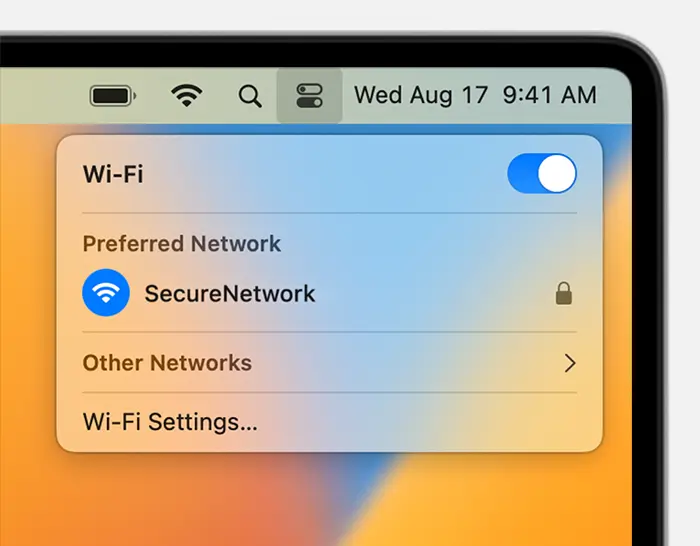
Encontrar la contraseña Wi-Fi en tu Mac sin ser administrador puede parecer una tarea imposible, pero existen algunos métodos que puedes probar. Sin embargo, tener en cuenta que estos métodos pueden no funcionar en todos los casos y pueden requerir acceso a la cuenta de administrador o al archivo de configuración de la red.
Consultar el Keychain Access
Keychain Access es una aplicación integrada en macOS que almacena las contraseñas, claves y certificados digitales de tu Mac. Si te has conectado a una red Wi-Fi en el pasado, es probable que la contraseña esté almacenada en tu Keychain Access.
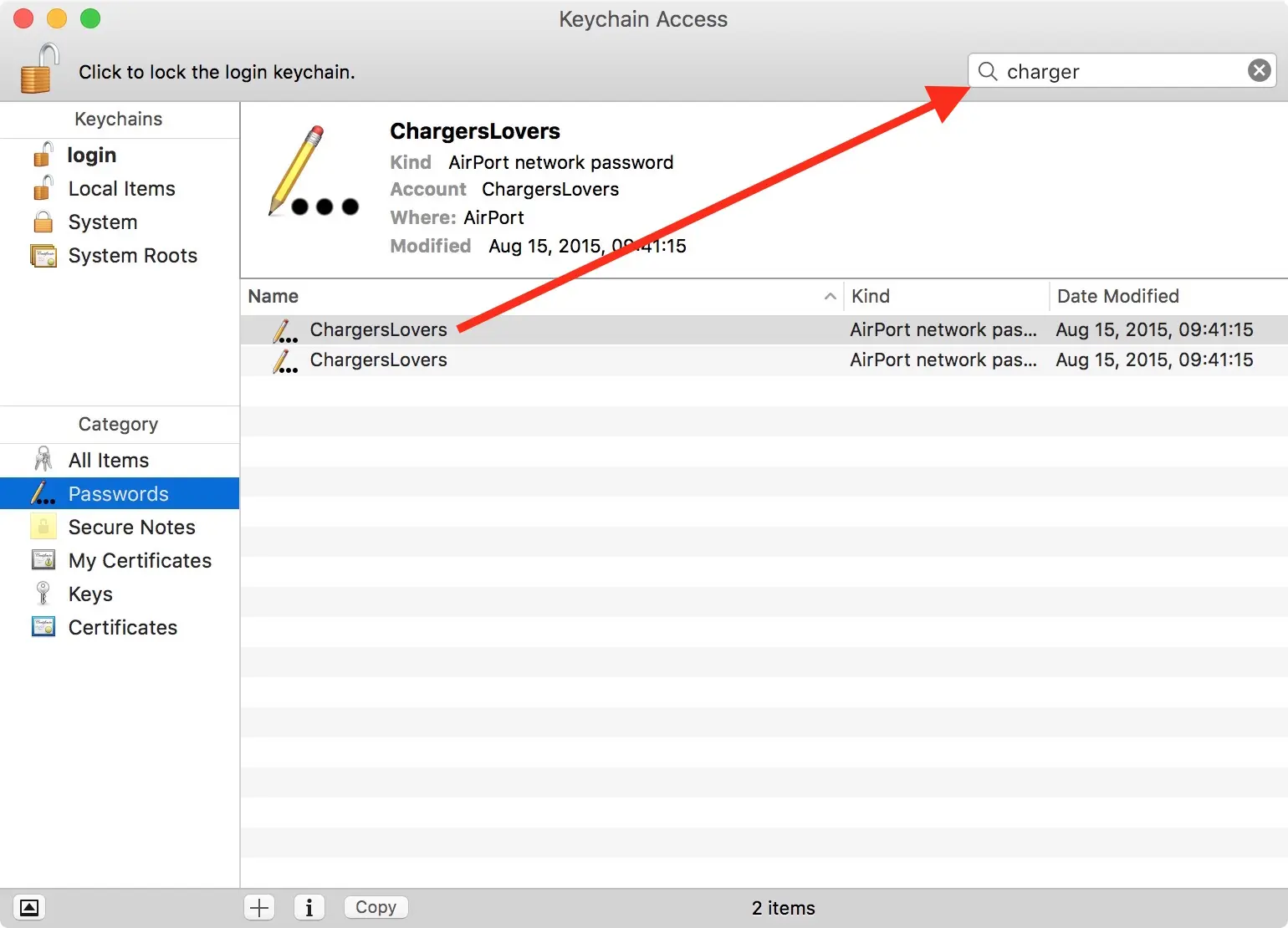
- Abre la aplicación keychain access (puedes encontrarla en la carpeta Aplicaciones > Utilidades).
- En la barra de menú, selecciona ver > mostrar elementos de keychain .
- En la barra de búsqueda, escribe el nombre de tu red Wi-Fi.
- Haz doble clic en la entrada de la red Wi-Fi para abrirla.
- Haz clic en la pestaña acceso .
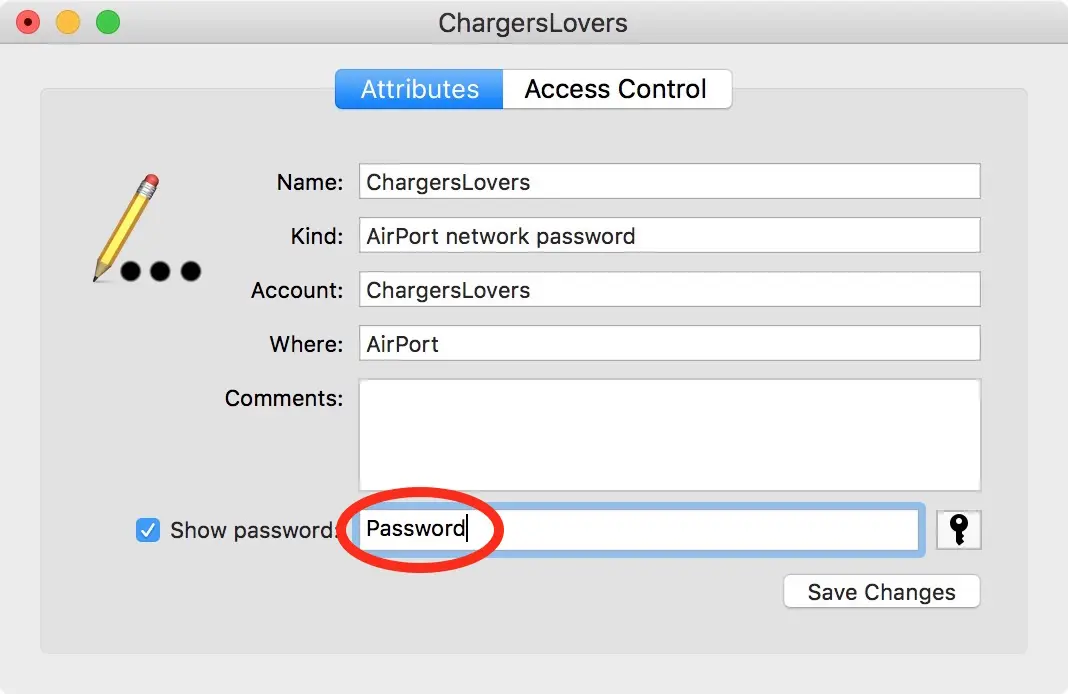
- Si la contraseña está visible, podrás verla en el campo contraseña . Si la contraseña está oculta, haz clic en el cuadro mostrar contraseña y deberás ingresar tu contraseña de inicio de sesión de macOS.
Importante: Algunos usuarios pueden tener la contraseña de la red Wi-Fi oculta en Keychain Access debido a razones de seguridad. En este caso, no podrás verla directamente.
Utilizar una Herramienta de Terceros
Existen herramientas de terceros diseñadas para recuperar contraseñas Wi-Fi almacenadas en tu Mac. Sin embargo, tener precaución al descargar e instalar software de fuentes desconocidas, ya que pueden contener malware o virus. Te recomendamos que solo uses herramientas de desarrolladores confiables y que leas las reseñas antes de descargar cualquier software.
Consultar el Historial de Conexiones
Si has utilizado la red Wi-Fi recientemente, es posible que la contraseña se encuentre en el historial de conexiones de tu navegador web. Abre tu navegador web favorito y busca la opción de historial de navegación. En el historial, busca la entrada de la red Wi-Fi a la que te conectaste. Algunos navegadores pueden mostrar la contraseña junto a la entrada de la red.
Importante: Este método no siempre funciona, ya que algunos navegadores no almacenan las contraseñas de las redes Wi-Fi.
¿Cómo Ver la Contraseña Wi-Fi en tu Apple?
Si te refieres a un dispositivo Apple como un iPhone o iPad, el proceso para encontrar la contraseña Wi-Fi es ligeramente diferente. En los dispositivos iOS, la contraseña se almacena en la configuración de Wi-Fi.
Acceder a la Configuración de Wi-Fi
Abre la aplicación configuración en tu iPhone o iPad. Luego, selecciona wi-fi.
Buscar la Red Wi-Fi
En la lista de redes Wi-Fi disponibles, busca la red a la que te quieres conectar. Si ya estás conectado a la red, la verás con un icono de señal de Wi-Fi.
Ver la Contraseña
Presiona el botón i (información) junto a la red Wi-Fi. En la pantalla de información, podrás ver la contraseña de la red Wi-Fi en el campo contraseña.
Importante: Si no ves la contraseña en el campo contraseña, es posible que no tengas acceso a ella. En este caso, es posible que debas reiniciar la red Wi-Fi o consultar con el administrador de la red.
Consejos para Gestionar tus Contraseñas Wi-Fi
Tener en cuenta que la seguridad de tu red Wi-Fi es crucial. Te recomendamos seguir estos consejos para proteger tu conexión Wi-Fi:
- Utiliza una contraseña fuerte: Una contraseña fuerte debe ser larga, compleja y contener una combinación de letras mayúsculas y minúsculas, números y símbolos.
- Cambia la contraseña regularmente: Es recomendable cambiar la contraseña de tu red Wi-Fi cada tres meses o más a menudo si sospechas que alguien ha tenido acceso a ella.
- Habilita la encriptación WPA2/WPA3: Estos protocolos de encriptación ayudan a proteger tu conexión Wi-Fi de intrusos.
- Desactiva el SSID de emisión: Esto hace que tu red Wi-Fi sea menos visible a los dispositivos que buscan redes Wi-Fi abiertas.
- Utiliza un administrador de contraseñas: Un administrador de contraseñas te ayuda a almacenar y gestionar tus contraseñas de forma segura.
Consultas Habituales
¿Puedo recuperar la contraseña Wi-Fi de un dispositivo que ya no tengo?
Si has perdido o vendido un dispositivo que tenía la contraseña de tu red Wi-Fi almacenada, es posible que no puedas recuperarla. La contraseña se almacena en el Keychain Access del dispositivo, por lo que no podrás acceder a ella desde otro dispositivo. En este caso, tendrás que reiniciar la red Wi-Fi y crear una nueva contraseña.
¿Es seguro compartir la contraseña de mi red Wi-Fi?
No es recomendable compartir la contraseña de tu red Wi-Fi con personas que no conozcas. Si compartes tu contraseña, corres el riesgo de que alguien acceda a tu red y a tus dispositivos conectados. Si necesitas compartir la contraseña, es mejor hacerlo con una contraseña temporal o con un acceso limitado.
¿Qué puedo hacer si olvido la contraseña de mi red Wi-Fi?
Si olvidas la contraseña de tu red Wi-Fi, tendrás que reiniciar la red y crear una nueva contraseña. Para reiniciar la red, busca el botón de reinicio en tu router y mantenlo presionado durante unos segundos. Una vez que el router se haya reiniciado, podrás configurar una nueva contraseña.
Encontrar la contraseña Wi-Fi en tu Mac puede ser una tarea sencilla si la contraseña está almacenada en tu Keychain Access. Si no puedes encontrar la contraseña, puedes intentar utilizar una herramienta de terceros o consultar el historial de conexiones de tu navegador web. Recuerda que la seguridad de tu red Wi-Fi es crucial, por lo que es importante utilizar una contraseña fuerte y cambiar la contraseña regularmente.
Si quieres conocer otros artículos parecidos a Encontrar la Contraseña Wi-Fi en tu Mac puedes visitar la categoría Seguridad wi-fi.