

¿Has olvidado la contraseña de tu red Wi-Fi y necesitas conectarte a internet? No te preocupes, recuperar la contraseña de tu red Wi-Fi puede ser más sencillo de lo que piensas. En este artículo, te guiaremos paso a paso a través de los métodos más comunes para encontrar la contraseña de tu red Wi-Fi, tanto en Windows como en dispositivos Android, iOS y Chromebook.
- ¿Cómo puedo encontrar la contraseña de mi Wi-Fi?
- ¿Puedo encontrar la contraseña de mi Wi-Fi con la dirección IP?
- ¿Cómo puedo encontrar la contraseña de mi Wi-Fi usando CMD?
- ¿Cómo puedo encontrar la contraseña de mi Wi-Fi cuando estoy conectado?
- ¿Cómo puedo encontrar la contraseña de mi Wi-Fi en mi teléfono?
- ¿Cómo puedo encontrar la contraseña de mi Wi-Fi en un Chromebook?
- ¿Cómo puedo encontrar la contraseña de mi router?
- Consultas Habituales
- ¿Es seguro utilizar herramientas de recuperación de contraseñas?
- ¿Puedo encontrar la contraseña de mi Wi-Fi sin tener acceso al router?
- ¿Qué pasa si la contraseña de mi red Wi-Fi no está guardada en mi computadora?
- ¿Es posible que alguien haya cambiado la contraseña de mi red Wi-Fi sin mi conocimiento?
- ¿Qué debo hacer si olvido la contraseña de mi router?
- ¿Hay alguna manera de proteger mi red Wi-Fi de intrusos?
¿Cómo puedo encontrar la contraseña de mi Wi-Fi?
Hay varias maneras de encontrar la contraseña de tu red Wi-Fi, dependiendo de tu sistema operativo y de si tienes acceso físico al router. Aquí te presentamos algunos métodos comunes:
Buscar la contraseña en los ajustes de tu dispositivo
La mayoría de los dispositivos guardan las contraseñas de las redes Wi-Fi a las que se han conectado previamente. Puedes encontrar la contraseña de tu red Wi-Fi en los ajustes de tu dispositivo, siguiendo estos pasos:
- Windows 10: Abre la configuración de Windows (Win + I), ve a red e internet , selecciona wi-fi y haz clic en el nombre de tu red. En la sección propiedades , deberías ver la contraseña bajo clave de seguridad de la red .
- Windows 7: Abre el Panel de control, selecciona centro de redes y recursos compartidos , haz clic en el nombre de tu red y luego en propiedades . En la pestaña seguridad , deberías encontrar la contraseña bajo clave de seguridad de la red .
- Android: Abre la configuración de tu teléfono, ve a wi-fi , selecciona el nombre de tu red y luego en opciones avanzadas . En la sección mostrar contraseña , deberías ver la contraseña de la red. Ten en cuenta que algunos dispositivos Android pueden no tener esta opción.
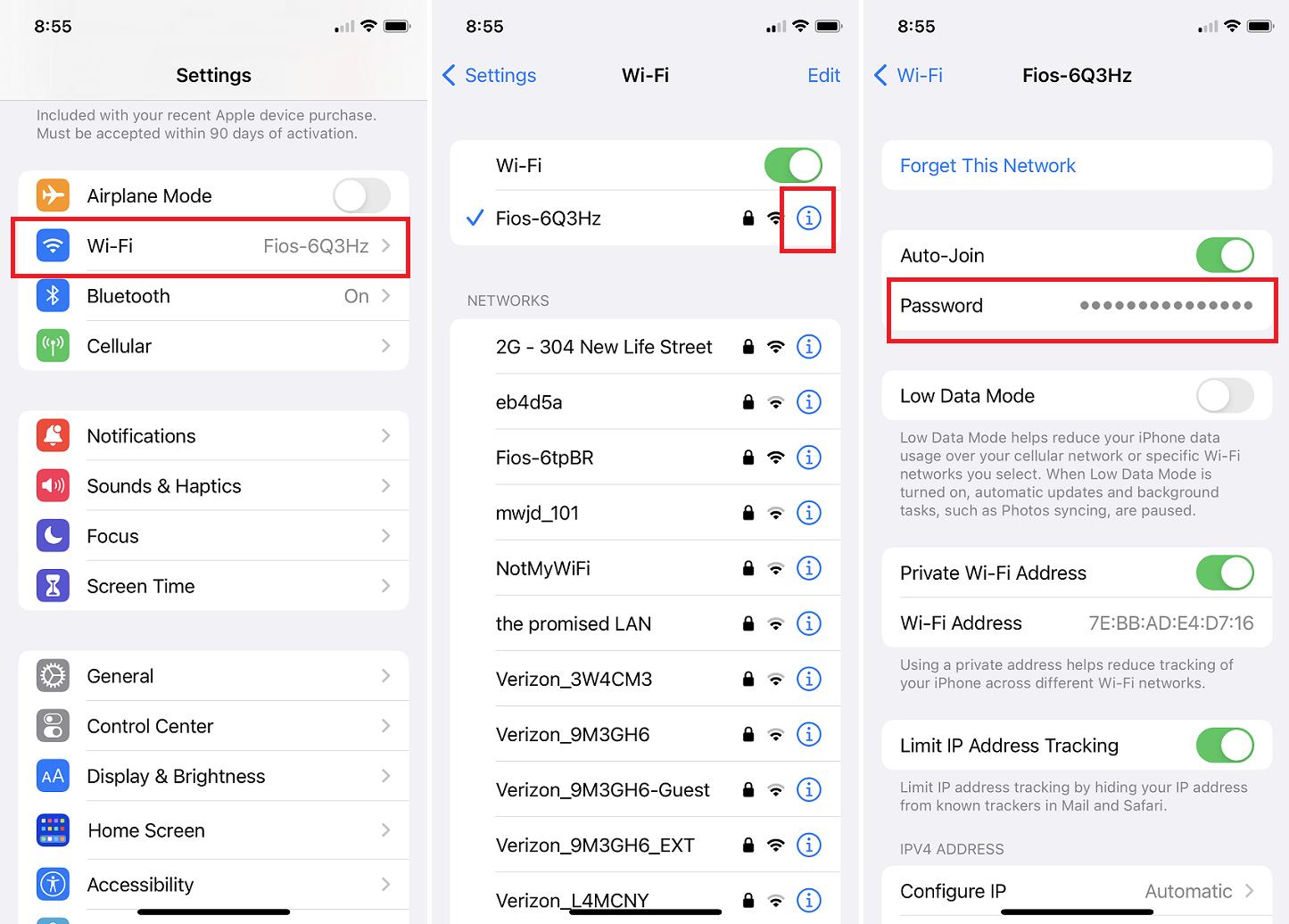
- iOS: Abre la configuración de tu iPhone o iPad, ve a wi-fi , selecciona el nombre de tu red y luego en información . Deberías ver la contraseña de la red bajo contraseña .
- Chromebook: Abre la configuración de tu Chromebook, ve a conectado a la red y selecciona el nombre de tu red. La contraseña debería mostrarse debajo de contraseña .
Acceder al panel de configuración del router
Si tienes acceso físico al router, puedes acceder a su panel de configuración para ver la contraseña de la red Wi-Fi. Para ello, necesitas conocer la dirección IP del router, que generalmente está escrita en la parte inferior del router o en el manual de usuario.
Una vez que tengas la dirección IP, abre un navegador web y escribe la dirección IP en la barra de direcciones. Esto te llevará al panel de configuración del router. Introduce el nombre de usuario y la contraseña del router (generalmente admin para ambos) y busca la sección wi-fi o seguridad inalámbrica. En esta sección, deberías encontrar la contraseña de la red Wi-Fi.
Utilizar herramientas de recuperación de contraseñas
Existen herramientas de recuperación de contraseñas que pueden ayudarte a encontrar la contraseña de tu red Wi-Fi. Estas herramientas funcionan escaneando tu sistema en busca de las contraseñas guardadas y mostrándolas en una lista. Sin embargo, tener en cuenta que estas herramientas pueden ser inseguras y pueden poner en riesgo la seguridad de tus datos.
Si decides utilizar una herramienta de recuperación de contraseñas, asegúrate de descargarla de una fuente confiable y de leer cuidadosamente las condiciones de uso antes de utilizarla.
Restablecer el router
Si todos los métodos anteriores fallan, puedes restablecer el router a su configuración de fábrica. Esto borrará todas las configuraciones, incluida la contraseña de la red Wi-Fi. Para restablecer el router, busca un pequeño botón de reinicio en la parte posterior o inferior del router y mantén presionado el botón durante unos segundos. Una vez que el router se haya reiniciado, puedes acceder al panel de configuración y establecer una nueva contraseña para tu red Wi-Fi.
¿Puedo encontrar la contraseña de mi Wi-Fi con la dirección IP?
Sí, puedes encontrar la contraseña de tu red Wi-Fi con la dirección IP. Si tienes acceso al panel de configuración del router, puedes ver la contraseña de la red Wi-Fi en la sección seguridad inalámbrica. También puedes utilizar herramientas de recuperación de contraseñas que pueden analizar tu sistema en busca de las contraseñas guardadas, incluyendo la contraseña de la red Wi-Fi.
Sin embargo, tener en cuenta que encontrar la contraseña de tu red Wi-Fi con la dirección IP puede ser un proceso complicado y que no siempre funciona. Si no tienes acceso físico al router, es poco probable que puedas encontrar la contraseña con la dirección IP.
¿Cómo puedo encontrar la contraseña de mi Wi-Fi usando CMD?
Puedes utilizar el símbolo del sistema (CMD) para ver la contraseña de tu red Wi-Fi en Windows. Para ello, sigue estos pasos:
- Abre el símbolo del sistema (CMD) como administrador.
- Escribe el siguiente comando y presiona Enter:
netsh wlan show profiles- Este comando mostrará una lista de todos los perfiles de red Wi-Fi que se han guardado en tu computadora. Busca el nombre de tu red Wi-Fi en la lista.
- Escribe el siguiente comando, reemplazando nombre_de_la_red con el nombre de tu red Wi-Fi:
netsh wlan show profile nombre_de_la_red key=clear- Este comando mostrará la contraseña de tu red Wi-Fi si está configurada con WPA2-Personal. Si la red utiliza WEP, este comando no mostrará la contraseña.
Tener en cuenta que este método solo funciona si la contraseña de la red Wi-Fi está guardada en tu computadora. Si la contraseña no está guardada, este método no te ayudará.
¿Cómo puedo encontrar la contraseña de mi Wi-Fi cuando estoy conectado?
Si ya estás conectado a la red Wi-Fi, puedes encontrar la contraseña utilizando los métodos mencionados anteriormente. Puedes acceder al panel de configuración del router, utilizar herramientas de recuperación de contraseñas o utilizar el símbolo del sistema (CMD) para ver la contraseña de la red Wi-Fi.
¿Cómo puedo encontrar la contraseña de mi Wi-Fi en mi teléfono?
Puedes encontrar la contraseña de tu red Wi-Fi en tu teléfono Android o iOS utilizando los ajustes del dispositivo. Para ello, sigue estos pasos:
- Android: Abre la configuración de tu teléfono, ve a wi-fi , selecciona el nombre de tu red y luego en opciones avanzadas . En la sección mostrar contraseña , deberías ver la contraseña de la red.
- iOS: Abre la configuración de tu iPhone o iPad, ve a wi-fi , selecciona el nombre de tu red y luego en información . Deberías ver la contraseña de la red bajo contraseña .
Si no puedes encontrar la contraseña en los ajustes de tu teléfono, puedes utilizar una aplicación de gestión de redes Wi-Fi. Estas aplicaciones te permiten guardar y administrar las contraseñas de las redes Wi-Fi a las que te conectas. Algunas aplicaciones también te permiten ver la contraseña de las redes Wi-Fi a las que ya estás conectado.
¿Cómo puedo encontrar la contraseña de mi Wi-Fi en un Chromebook?
Puedes encontrar la contraseña de tu red Wi-Fi en un Chromebook utilizando los ajustes del dispositivo. Para ello, sigue estos pasos:
- Abre la configuración de tu Chromebook, ve a conectado a la red y selecciona el nombre de tu red.
- La contraseña debería mostrarse debajo de contraseña .
Si no puedes encontrar la contraseña en los ajustes de tu Chromebook, puedes utilizar una aplicación de gestión de redes Wi-Fi. Estas aplicaciones te permiten guardar y administrar las contraseñas de las redes Wi-Fi a las que te conectas. Algunas aplicaciones también te permiten ver la contraseña de las redes Wi-Fi a las que ya estás conectado.
¿Cómo puedo encontrar la contraseña de mi router?
Puedes encontrar la contraseña de tu router utilizando los métodos mencionados anteriormente. Puedes acceder al panel de configuración del router, utilizar herramientas de recuperación de contraseñas o utilizar el símbolo del sistema (CMD) para ver la contraseña de la red Wi-Fi.
Si no recuerdas la contraseña del router, puedes restablecer el router a su configuración de fábrica. Esto borrará todas las configuraciones, incluida la contraseña del router. Para restablecer el router, busca un pequeño botón de reinicio en la parte posterior o inferior del router y mantén presionado el botón durante unos segundos. Una vez que el router se haya reiniciado, puedes acceder al panel de configuración y establecer una nueva contraseña para el router.
Consultas Habituales
¿Es seguro utilizar herramientas de recuperación de contraseñas?
No es recomendable utilizar herramientas de recuperación de contraseñas, ya que pueden ser inseguras y pueden poner en riesgo la seguridad de tus datos. Estas herramientas pueden contener malware o virus que pueden dañar tu computadora o robar tus datos. Si decides utilizar una herramienta de recuperación de contraseñas, asegúrate de descargarla de una fuente confiable y de leer cuidadosamente las condiciones de uso antes de utilizarla.
¿Puedo encontrar la contraseña de mi Wi-Fi sin tener acceso al router?
Si no tienes acceso físico al router, es poco probable que puedas encontrar la contraseña de la red Wi-Fi. Puedes intentar utilizar herramientas de recuperación de contraseñas, pero estas herramientas no siempre funcionan y pueden ser inseguras.
¿Qué pasa si la contraseña de mi red Wi-Fi no está guardada en mi computadora?
Si la contraseña de tu red Wi-Fi no está guardada en tu computadora, puedes intentar acceder al panel de configuración del router o utilizar herramientas de recuperación de contraseñas. Si ninguno de estos métodos funciona, puedes restablecer el router a su configuración de fábrica y establecer una nueva contraseña.
¿Es posible que alguien haya cambiado la contraseña de mi red Wi-Fi sin mi conocimiento?
Sí, es posible que alguien haya cambiado la contraseña de tu red Wi-Fi sin tu conocimiento. Si sospechas que alguien ha cambiado la contraseña, puedes intentar acceder al panel de configuración del router y cambiar la contraseña. También puedes restablecer el router a su configuración de fábrica y establecer una nueva contraseña.
¿Qué debo hacer si olvido la contraseña de mi router?
Si olvidas la contraseña de tu router, puedes restablecer el router a su configuración de fábrica. Esto borrará todas las configuraciones, incluida la contraseña del router. Para restablecer el router, busca un pequeño botón de reinicio en la parte posterior o inferior del router y mantén presionado el botón durante unos segundos. Una vez que el router se haya reiniciado, puedes acceder al panel de configuración y establecer una nueva contraseña para el router.
¿Hay alguna manera de proteger mi red Wi-Fi de intrusos?
Sí, hay varias maneras de proteger tu red Wi-Fi de intrusos. Puedes utilizar una contraseña fuerte y única para tu red Wi-Fi, habilitar el cifrado WPA2/WPA3 y desactivar el SSID de tu red Wi-Fi. También puedes utilizar un firewall para bloquear el acceso no autorizado a tu red.
Recuperar la contraseña de tu red Wi-Fi puede ser un proceso sencillo si sabes dónde buscar. Puedes encontrar la contraseña en los ajustes de tu dispositivo, en el panel de configuración del router o utilizando herramientas de recuperación de contraseñas. Si todos los métodos fallan, puedes restablecer el router a su configuración de fábrica y establecer una nueva contraseña.
Tener en cuenta que utilizar herramientas de recuperación de contraseñas puede ser inseguro y puede poner en riesgo la seguridad de tus datos. Si decides utilizar una herramienta de recuperación de contraseñas, asegúrate de descargarla de una fuente confiable y de leer cuidadosamente las condiciones de uso antes de utilizarla.
Recuerda que la mejor manera de proteger tu red Wi-Fi es utilizar una contraseña fuerte y única y habilitar el cifrado WPA2/WPATambién debes desactivar el SSID de tu red Wi-Fi y utilizar un firewall para bloquear el acceso no autorizado a tu red.
Si quieres conocer otros artículos parecidos a Recuperar contraseña red wi-fi: información puedes visitar la categoría Internet y telefonía.