
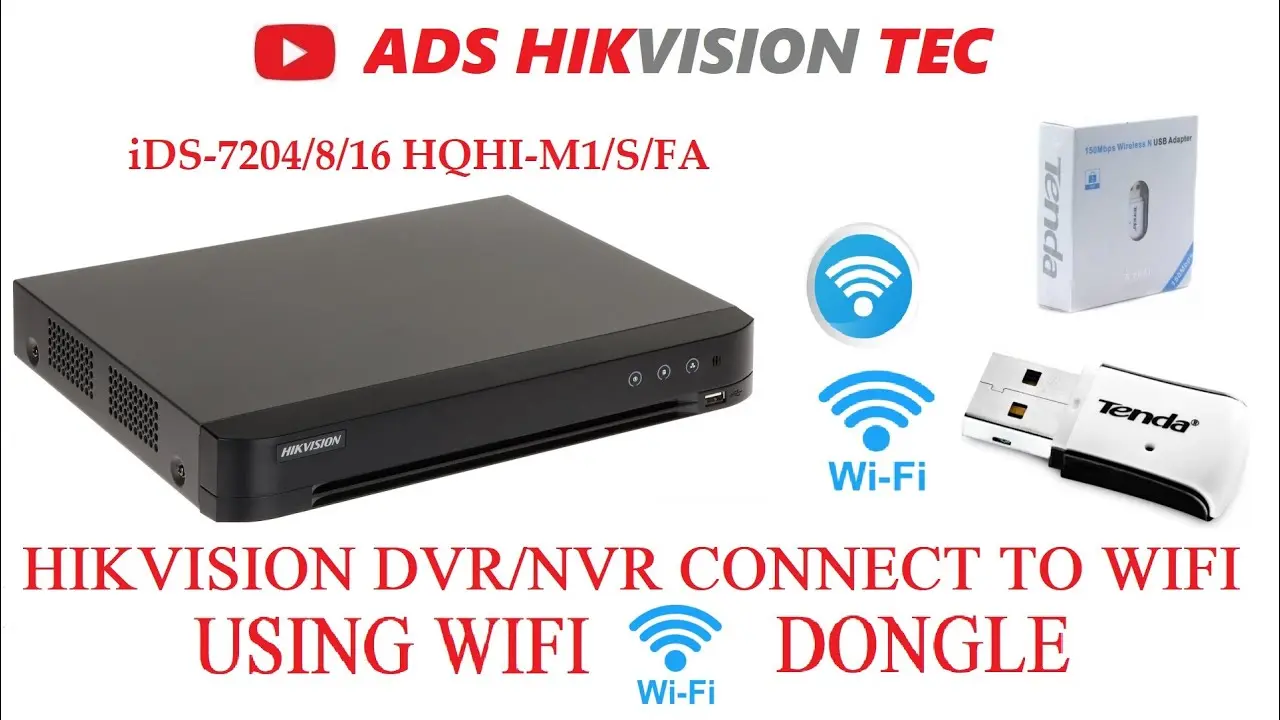
En la era de la tecnología, las cámaras de seguridad se han convertido en una herramienta esencial para proteger nuestros hogares y negocios. Hikvision, una marca líder en el mercado de sistemas de vigilancia, ofrece una amplia gama de cámaras de seguridad con características avanzadas. Una de las características más útiles es la capacidad de conectar tu cámara Hikvision a Wi-Fi, permitiéndote acceder a la transmisión en vivo y grabaciones desde cualquier lugar del entorno.

Este artículo te guiará paso a paso en el proceso de conectar tu cámara Hikvision a Wi-Fi, explicando los diferentes métodos y resolviendo las consultas habituales. ¡Prepárate para disfrutar de la tranquilidad de tener tu hogar o negocio bajo vigilancia constante, sin importar dónde te encuentres!
¿Por qué Conectar tu Cámara Hikvision a Wi-Fi?
Conectar tu cámara Hikvision a Wi-Fi ofrece una serie de ventajas que mejoran significativamente la experiencia de seguridad y monitoreo:
- Acceso Remoto: La posibilidad de acceder a la transmisión en vivo de tu cámara desde cualquier dispositivo con conexión a internet, como tu teléfono móvil, tablet o computadora. Esto te permite monitorear tu hogar o negocio en tiempo real, sin importar dónde te encuentres.
- Configuración Fácil: La conexión Wi-Fi simplifica la configuración inicial de la cámara, eliminando la necesidad de cables complicados y conexiones físicas.
- Flexibilidad de Ubicación: No te limites a ubicar tu cámara cerca de un cable ethernet. Conéctala a Wi-Fi y disfruta de la libertad de colocarla en cualquier lugar de tu hogar o negocio donde la cobertura Wi-Fi sea adecuada.
- Grabaciones en la Nube: Algunas cámaras Hikvision te permiten almacenar las grabaciones en la nube, lo que te da seguridad adicional en caso de que la cámara sea dañada o robada.
Métodos para Conectar tu Cámara Hikvision a Wi-Fi
Existen dos métodos principales para conectar tu cámara Hikvision a Wi-Fi:
Conexión a través de la Aplicación Hik-Connect
La aplicación Hik-Connect es la herramienta oficial de Hikvision para la configuración y administración de las cámaras. Esta aplicación está disponible para dispositivos Android e iOS y te permite conectar tu cámara a Wi-Fi de manera rápida y sencilla.
Pasos para conectar tu cámara Hikvision a Wi-Fi usando la aplicación Hik-Connect:
- Descarga e instala la aplicación Hik-Connect en tu teléfono inteligente o tablet.
- Crea una cuenta de Hik-Connect si aún no la tienes.
- Enciende tu cámara Hikvision y asegúrate de que esté cerca de tu enrutador Wi-Fi.
- Abre la aplicación Hik-Connect y selecciona la opción agregar dispositivo o añadir cámara .
- Escanea el código QR que se encuentra en la cámara o ingresa el ID de la cámara manualmente.
- Selecciona tu red Wi-Fi de la lista de redes disponibles y escribe la contraseña.
- Sigue las instrucciones en pantalla para completar la configuración.
Conexión a través de la Interfaz Web
Si prefieres una configuración más tradicional, puedes conectar tu cámara Hikvision a Wi-Fi a través de la interfaz web. Este método requiere que tu computadora esté conectada a la misma red Wi-Fi que la cámara.
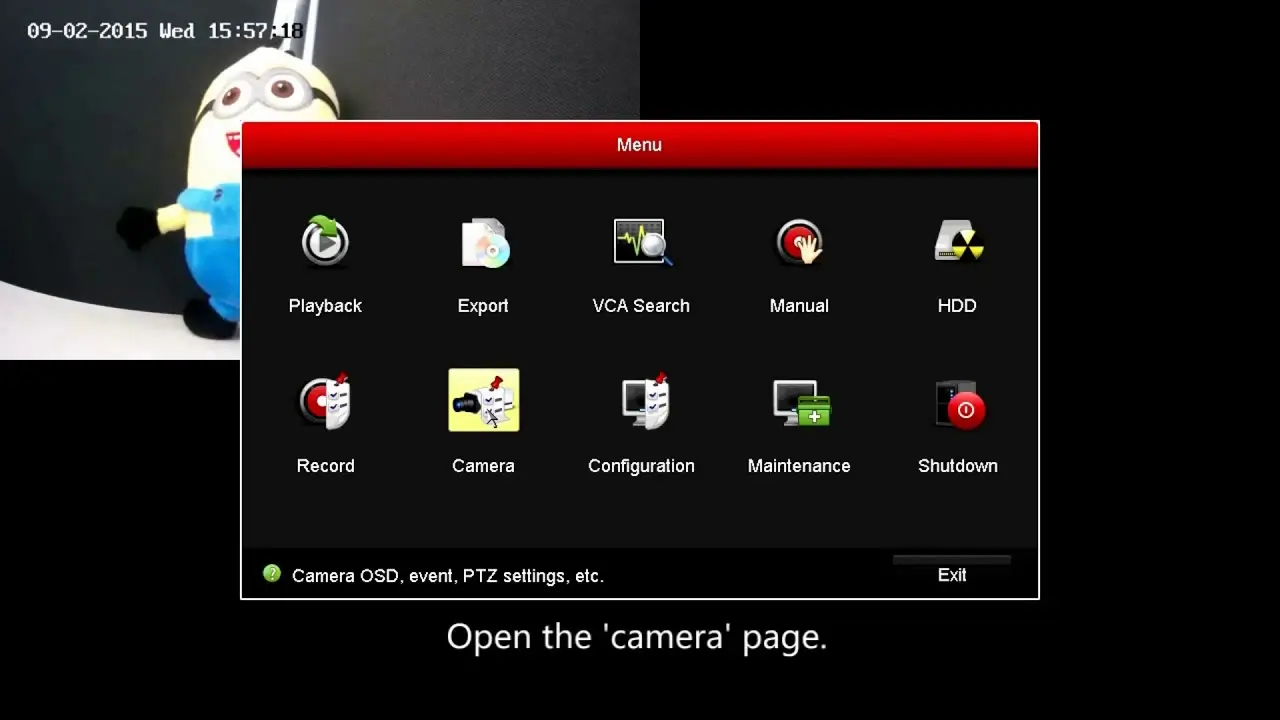
Pasos para conectar tu cámara Hikvision a Wi-Fi usando la interfaz web:
- Conecta tu computadora a la misma red Wi-Fi que la cámara Hikvision.
- Abre un navegador web en tu computadora e ingresa la dirección IP de la cámara. La dirección IP se encuentra en la etiqueta de la cámara o en el manual de usuario.
- Ingresa el nombre de usuario y la contraseña de la cámara. Por lo general, el nombre de usuario es admin y la contraseña es 12345 .
- Navega a la sección de configuración de red de la interfaz web.
- Selecciona tu red Wi-Fi de la lista de redes disponibles y escribe la contraseña.
- Guarda la configuración y reinicia la cámara.
Consultas Habituales
¿Qué hacer si mi cámara Hikvision no se conecta a Wi-Fi?
Si tu cámara Hikvision no se conecta a Wi-Fi, hay varios pasos que puedes intentar:
- Verifica la señal Wi-Fi: Asegúrate de que la señal Wi-Fi sea fuerte en la ubicación de la cámara. Puedes intentar acercar la cámara al enrutador o usar un extensor de rango Wi-Fi.
- Reinicia la cámara y el enrutador: A veces, un simple reinicio puede solucionar problemas de conexión.
- Verifica la contraseña Wi-Fi: Asegúrate de que la contraseña que estás ingresando sea correcta.
- Prueba con otra red Wi-Fi: Si estás usando una red Wi-Fi de 5 GHz, intenta conectarte a una red de 4 GHz. Algunas cámaras Hikvision tienen dificultades para conectarse a redes de 5 GHz.
- Actualiza el firmware de la cámara: La actualización del firmware de la cámara puede solucionar errores de conexión.
- Contacta al soporte técnico de Hikvision: Si has probado todos estos pasos y tu cámara aún no se conecta, contacta al soporte técnico de Hikvision para obtener ayuda.
¿Cómo puedo acceder a mi cámara Hikvision desde internet?
Para acceder a tu cámara Hikvision desde internet, necesitas configurar la redirección de puertos en tu enrutador. La redirección de puertos permite que tu cámara se comunique con internet a través de tu enrutador.
Pasos para configurar la redirección de puertos:
- Accede a la configuración de tu enrutador a través de un navegador web. La dirección IP del enrutador se encuentra en la etiqueta del enrutador o en el manual de usuario.
- Busca la sección de redirección de puertos o NAT.
- Crea una nueva regla de redirección de puertos .
- Nombre: Puedes elegir cualquier nombre para la regla.
- Puerto interno: 80 (para HTTP) o 443 (para HTTPS).
- Puerto externo: El mismo puerto que el puerto interno.
- Protocolo: TCP o UDP.
- Dirección IP: La dirección IP de tu cámara Hikvision.
- Guarda la configuración y reinicia el enrutador.
¿Qué es la aplicación Hik-Connect y cómo funciona?
Hik-Connect es la aplicación oficial de Hikvision para la configuración, administración y visualización de cámaras Hikvision. Esta aplicación te permite:
- Agregar y configurar cámaras Hikvision.
- Ver la transmisión en vivo de tus cámaras.
- Reproducir grabaciones de tus cámaras.
- Controlar las funciones de la cámara , como el zoom, el pan y la inclinación.
- Recibir notificaciones de eventos, como detección de movimiento o intrusión.
Hik-Connect es una aplicación fácil de usar y está disponible para dispositivos Android e iOS. Puedes descargarla desde la Play Store o la App Store.
Conectar tu cámara Hikvision a Wi-Fi te permite disfrutar de la seguridad y la tranquilidad de tener tu hogar o negocio bajo vigilancia constante, sin importar dónde te encuentres. Sigue los pasos detallados en este artículo para conectar tu cámara a Wi-Fi y disfrutar de todas las ventajas que ofrece la tecnología de Hikvision.
Recuerda que la seguridad es un asunto serio, y la elección de una cámara Hikvision y su correcta configuración es un paso importante para proteger lo que más te importa.
Si quieres conocer otros artículos parecidos a Conectar cámara hikvision a wi-fi: información puedes visitar la categoría Internet y telefonía.