
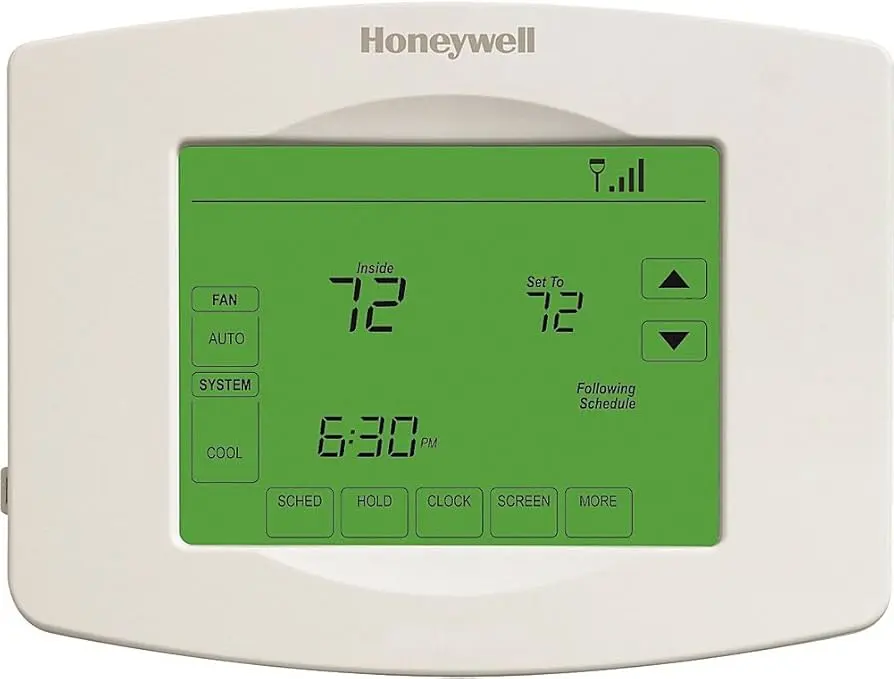
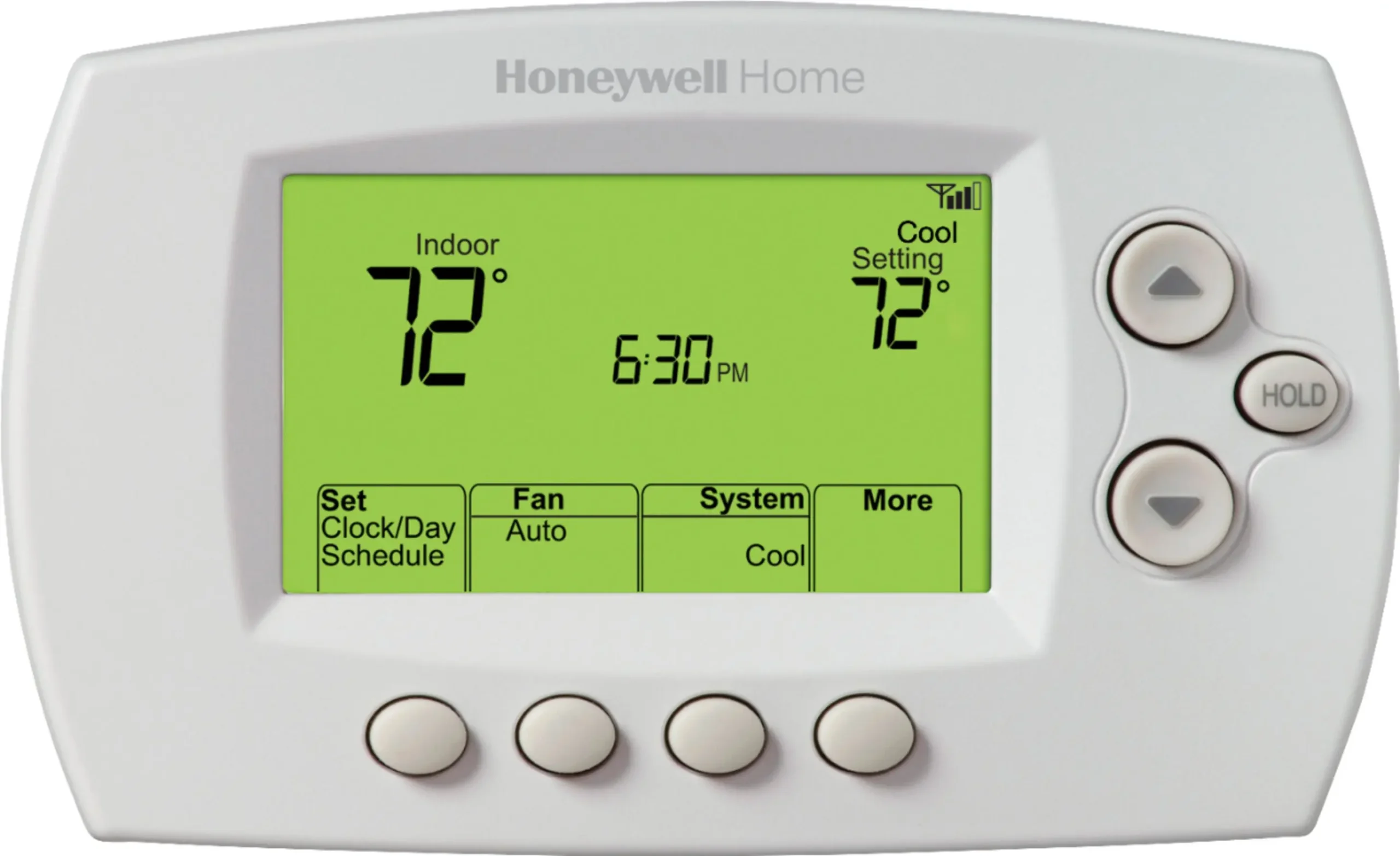
En el entorno de la tecnología doméstica, los termostatos inteligentes se han convertido en una necesidad para quienes buscan comodidad, eficiencia y control sobre su consumo energético. Entre los líderes en este campo se encuentra Honeywell, reconocido por sus innovadores productos de calefacción, ventilación y aire acondicionado (HVAC). Su termostato WiFi programable con pantalla táctil, un dispositivo de vanguardia, ofrece una experiencia personalizada y conectada para controlar la temperatura de tu hogar.
- ¿Por qué elegir un termostato Honeywell WiFi programable con pantalla táctil?
- Cómo funciona un termostato Honeywell WiFi programable con pantalla táctil
- Instalación del termostato Honeywell WiFi programable con pantalla táctil
- Cómo programar un termostato Honeywell con pantalla táctil
- Cómo conectar tu termostato Honeywell a WiFi
- Solución de problemas comunes del termostato Honeywell
- Códigos de error específicos del termostato Honeywell
- Consultas habituales
- ¿Cómo puedo restablecer mi termostato Honeywell con pantalla táctil?
- ¿Puedo usar mi termostato Honeywell con pantalla táctil sin WiFi?
- ¿Cómo puedo actualizar el firmware de mi termostato Honeywell con pantalla táctil?
- ¿Qué tipo de baterías necesito para mi termostato Honeywell con pantalla táctil?
- ¿Cómo puedo cambiar la temperatura establecida en mi termostato Honeywell con pantalla táctil?
¿Por qué elegir un termostato Honeywell WiFi programable con pantalla táctil?
El termostato Honeywell WiFi programable con pantalla táctil, como el modelo Lyric T5 o el T6 Pro, ofrece una serie de ventajas que lo convierten en una opción atractiva para los propietarios de viviendas:
- Control remoto: Desde tu teléfono inteligente o tableta, puedes ajustar la temperatura de tu casa, programar horarios y monitorear el consumo energético, estés donde estés.
- Programabilidad: Crea horarios personalizados para diferentes días de la semana, ajustando la temperatura de acuerdo a tus necesidades y hábitos.
- Eficiencia energética: Al programar la temperatura de manera inteligente, puedes reducir el consumo de energía y ahorrar en tus facturas de calefacción y refrigeración.
- Pantalla táctil intuitiva: La interfaz fácil de usar te permite navegar por las opciones y configurar el termostato de forma rápida y sencilla.
- Integración con dispositivos inteligentes: Algunos modelos son compatibles con sistemas de automatización del hogar como Amazon Alexa y Google Assistant, permitiéndote controlar el termostato con tu voz.
- Monitoreo de la temperatura: Obtén información sobre la temperatura actual de tu hogar y los patrones de consumo energético.
- Alertas y notificaciones: Recibe alertas sobre posibles problemas con el sistema HVAC, cambios de temperatura inesperados o cuando la batería del termostato está baja.
Cómo funciona un termostato Honeywell WiFi programable con pantalla táctil
El termostato Honeywell WiFi programable con pantalla táctil funciona de la siguiente manera:
- Conexión WiFi: El termostato se conecta a tu red WiFi doméstica para permitir el control remoto y la comunicación con la aplicación móvil.
- Programación: Puedes configurar horarios personalizados para ajustar la temperatura de acuerdo a tus necesidades y hábitos diarios.
- Monitoreo: El termostato monitorea la temperatura ambiente y la compara con los ajustes programados.
- Control del sistema HVAC: Cuando la temperatura ambiente se desvía de los ajustes programados, el termostato envía señales al sistema HVAC para encender o apagar el aire acondicionado o la calefacción.
- Comunicación con la aplicación móvil: La aplicación móvil te permite controlar el termostato de forma remota, ajustar la temperatura, ver el historial de consumo energético y recibir notificaciones.
Instalación del termostato Honeywell WiFi programable con pantalla táctil
La instalación de un termostato Honeywell WiFi programable con pantalla táctil generalmente es sencilla y puede realizarse por un usuario con conocimientos básicos de electricidad. Sin embargo, se recomienda consultar el manual de usuario para obtener instrucciones específicas y, si no te sientes cómodo realizando la instalación, es mejor contratar a un profesional.
Estos son los pasos generales para la instalación:
- Apaga la alimentación del sistema HVAC: Asegúrate de que el interruptor de circuito del sistema HVAC esté apagado para evitar descargas eléctricas.
- Retira el termostato antiguo: Desconecta los cables del termostato antiguo y retíralo de la pared.
- Conecta los cables al nuevo termostato: Conecta los cables del sistema HVAC al nuevo termostato, asegurándote de que cada cable esté conectado al terminal correcto.
- Monta el termostato en la pared: Instala el termostato en la pared utilizando los tornillos y la plantilla proporcionados.
- Enciende la alimentación del sistema HVAC: Enciende el interruptor de circuito del sistema HVAC y verifica que el termostato esté funcionando correctamente.
- Configura el termostato: Sigue las instrucciones del manual de usuario para configurar el termostato, incluyendo la conexión WiFi, la configuración de horarios y la personalización de las preferencias.
Cómo programar un termostato Honeywell con pantalla táctil
Programar un termostato Honeywell con pantalla táctil es un proceso sencillo que te permite personalizar la temperatura de tu hogar según tus necesidades. Estos son los pasos generales:
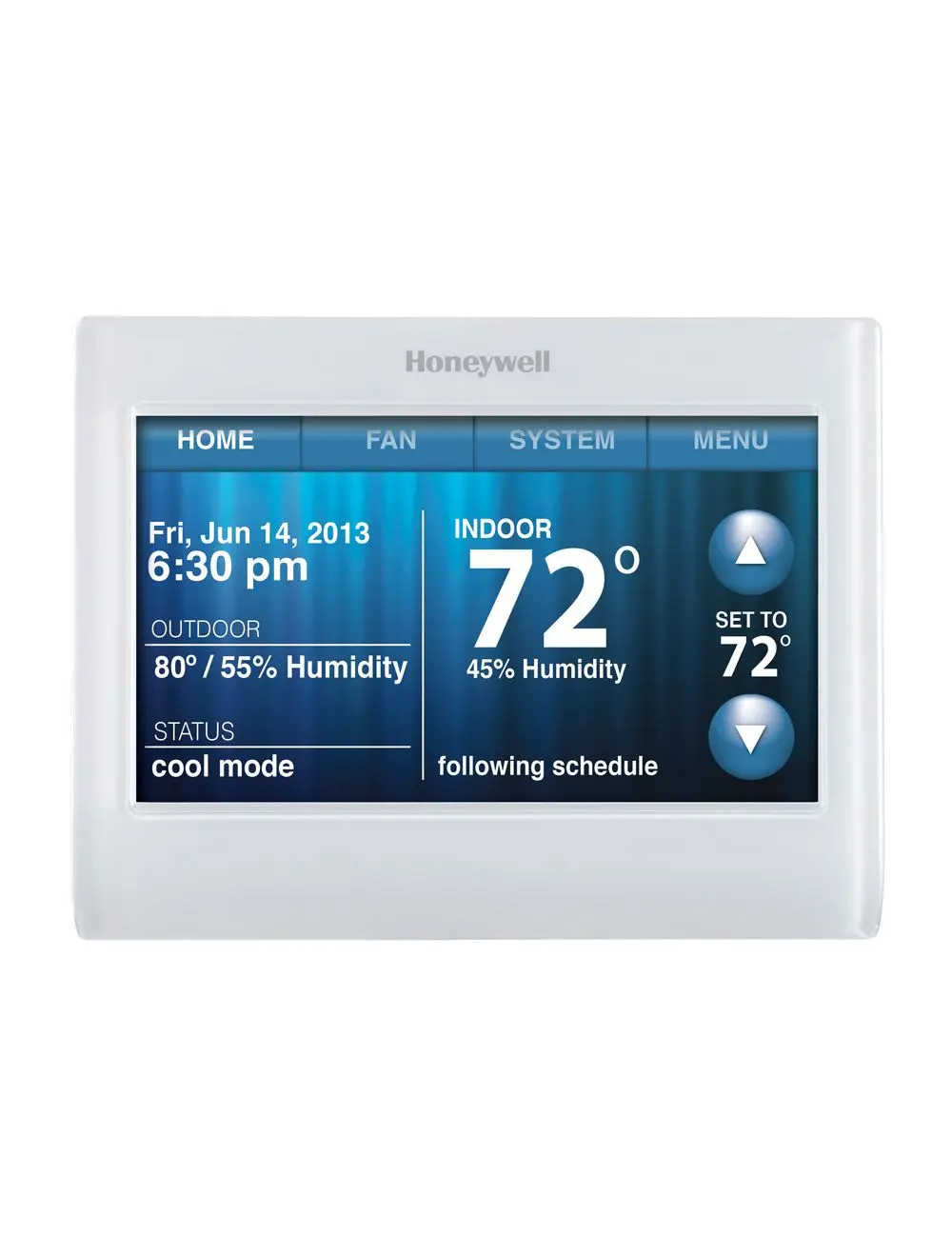
- Accede al menú de programación: En la pantalla táctil del termostato, busca el icono o la opción de programación. Esto puede variar según el modelo.
- Selecciona el modo de programación: Elige entre diferentes modos de programación, como programación diaria , programación semanal o programación personalizada .
- Establece los horarios: Define los horarios para cada día de la semana, ajustando la temperatura deseada para cada período. Por ejemplo, puedes programar temperaturas más bajas durante la noche o cuando estás fuera de casa.
- Guarda la programación: Una vez que hayas configurado los horarios y temperaturas deseados, guarda la programación para que el termostato los ejecute automáticamente.
Cómo conectar tu termostato Honeywell a WiFi
Para aprovechar al máximo las funciones inteligentes de tu termostato Honeywell, debes conectarlo a tu red WiFi. Estos son los pasos generales:
- Accede al menú de configuración WiFi: En la pantalla táctil del termostato, busca el icono o la opción de configuración WiFi.
- Selecciona tu red WiFi: El termostato mostrará una lista de las redes WiFi disponibles. Selecciona tu red WiFi doméstica.
- Ingresa la contraseña: Ingresa la contraseña de tu red WiFi cuando se te solicite.
- Confirma la conexión: El termostato intentará conectarse a la red WiFi. Una vez que la conexión sea exitosa, se mostrará un mensaje de confirmación.
Solución de problemas comunes del termostato Honeywell
Aunque los termostatos Honeywell son productos de alta calidad, pueden experimentar problemas ocasionales. Estos son algunos problemas comunes y cómo solucionarlos:
Pantalla en blanco
- Revisa las baterías: Si el termostato utiliza baterías, asegúrate de que estén instaladas correctamente y que no estén agotadas.
- Verifica la alimentación: Asegúrate de que el interruptor de circuito del sistema HVAC esté encendido.
- Comprueba las conexiones: Verifica que los cables del termostato estén conectados correctamente.
- Revisa el termostato: En algunos casos, el termostato puede estar defectuoso y necesitar ser reemplazado.
La unidad de calefacción o refrigeración no arranca
- Verifica el modo: Asegúrate de que el termostato esté configurado en el modo correcto, calentar o enfriar .
- Ajusta la temperatura: Si el termostato está en modo calentar , asegúrate de que la temperatura establecida sea superior a la temperatura ambiente. Si está en modo enfriar , asegúrate de que la temperatura establecida sea inferior a la temperatura ambiente.
- Comprueba la alimentación: Asegúrate de que el interruptor de circuito del sistema HVAC esté encendido.
- Revisa los fusibles: Verifica si hay fusibles quemados en el cuadro de fusibles.
- Verifica el sistema HVAC: Es posible que el sistema HVAC tenga un problema que impida que se inicie.
Calentar o enfriar parpadea
- Verifica el modo: Asegúrate de que el termostato esté configurado en el modo correcto, calentar o enfriar .
- Comprueba el retraso: El parpadeo puede indicar un retraso de 5 minutos para evitar que el sistema HVAC se encienda y apague con demasiada frecuencia. Espera unos minutos para ver si el sistema se inicia.
Códigos de error específicos del termostato Honeywell
Los termostatos Honeywell muestran códigos de error para indicar problemas específicos. Estos son algunos de los códigos de error más comunes y sus significados:
Honeywell Lyric™ T5 Wi-Fi (RCHT8612WF/RCHT9510WFW)
- 164: La bomba de calor requiere servicio. Comunícate con un técnico de HVAC.
- 168: Error de radio WiFi. Comunícate con el soporte técnico de Lyric.
- 170: Error de memoria interna. Comunícate con el soporte técnico de Lyric.
- 171: Establecer fecha y hora. Completa esta configuración para que la programación funcione.
- 173: Error del sensor de temperatura del termostato. Comunícate con el soporte técnico de Lyric.
- 175: Se restauró la alimentación de CA. No se requiere ninguna acción.
- 181/182: Instala un nuevo filtro de aire. Borra la pantalla tocando descartar después de instalar un filtro nuevo.
- 184: Instala una nueva almohadilla para humidificador. Borra la pantalla tocando descartar después de instalar una almohadilla nueva.
- 185: Instala un nuevo filtro para deshumidificador. Borra la pantalla tocando descartar después de instalar un filtro nuevo.
- 187: Lava o instala un nuevo filtro para el ventilador. Borra la pantalla tocando descartar después de instalar un filtro nuevo.
- 188/189: Instala una nueva bombilla UV. Comunícate con un técnico de HVAC.
- 210: Regístrate en línea para obtener la temperatura exterior. Utiliza la aplicación Lyric para completar este paso y garantizar el funcionamiento correcto del termostato.
- 388: Regístrate en línea para obtener acceso remoto y la temperatura exterior. Utiliza la aplicación Lyric para completar este paso y garantizar el funcionamiento correcto del termostato.
- 399: Sin Internet. Verifica la configuración de tu red.
- 400: Sin señal WiFi. Espera a que el termostato se vuelva a conectar o elige una nueva red WiFi.
- 508: WiFi no configurado. Utiliza la aplicación Lyric y sigue el procedimiento para conectar tu termostato.
Honeywell T6 Pro Smart Programmable Thermostat (TH411OU2005)
- 164: La bomba de calor requiere servicio. Comunícate con un técnico de HVAC.
- 168: Error de radio WiFi. Comunícate con un técnico de HVAC.
- 170: Error de memoria interna. Comunícate con un técnico de HVAC.
- 171: Establecer fecha y hora. Completa esta configuración para que la programación funcione.
- 173: Error del sensor de temperatura del termostato. Comunícate con un técnico de HVAC.
- 175: Se restauró la alimentación de CA. No se requiere ninguna acción.
- 177: Error del sensor de temperatura interior. Comunícate con un técnico de HVAC.
- 178: Error del sensor de temperatura exterior. Comunícate con un técnico de HVAC.
- 181/182: Instala un nuevo filtro de aire. Borra la pantalla tocando descartar después de instalar un filtro nuevo.
- 183: Enjuaga el tanque del humidificador e instala un nuevo filtro de agua. Borra la pantalla tocando descartar después de completar estos pasos.
- 184: Instala una nueva almohadilla para humidificador. Borra la pantalla tocando descartar después de instalar una almohadilla nueva.
- 185: Instala un nuevo filtro para deshumidificador. Borra la pantalla tocando descartar después de instalar un filtro nuevo.
- 186: Enjuaga el núcleo del ventilador. Borra la pantalla tocando descartar después de completar esta tarea.
- 187: Enjuaga o instala un nuevo filtro para el ventilador. Borra la pantalla tocando descartar después de instalar un filtro nuevo.
- 188/189: Instala una nueva bombilla UV. Comunícate con un técnico de HVAC.
- 210: Regístrate en línea para obtener la temperatura exterior. Utiliza la aplicación Lyric para completar este paso y garantizar el funcionamiento correcto del termostato.
- 388: Regístrate en línea para obtener acceso remoto y la temperatura exterior. Utiliza la aplicación Lyric para completar este paso y garantizar el funcionamiento correcto del termostato.
- 399: Sin Internet. Verifica la configuración de tu red.
- 400: Sin señal WiFi. Espera a que el termostato se vuelva a conectar o elige una nueva red WiFi.
- 508: WiFi no configurado. Utiliza la aplicación Lyric y sigue el procedimiento para conectar tu termostato.
Consultas habituales
¿Cómo puedo restablecer mi termostato Honeywell con pantalla táctil?
Para restablecer un termostato Honeywell con pantalla táctil, consulta el manual de usuario para obtener instrucciones específicas. Generalmente, puedes restablecer el termostato presionando y manteniendo presionado el botón de encendido o un botón específico de restablecimiento durante unos segundos.
¿Puedo usar mi termostato Honeywell con pantalla táctil sin WiFi?
Sí, puedes usar tu termostato Honeywell con pantalla táctil sin WiFi, pero no podrás acceder a las funciones inteligentes como el control remoto o el monitoreo de energía. El termostato funcionará como un termostato programable tradicional.
¿Cómo puedo actualizar el firmware de mi termostato Honeywell con pantalla táctil?
Para actualizar el firmware de tu termostato Honeywell con pantalla táctil, consulta el manual de usuario o la aplicación móvil para obtener instrucciones específicas. Generalmente, puedes actualizar el firmware a través de la conexión WiFi del termostato.
¿Qué tipo de baterías necesito para mi termostato Honeywell con pantalla táctil?
El tipo de baterías que necesitas para tu termostato Honeywell con pantalla táctil varía según el modelo. Consulta el manual de usuario o la etiqueta del termostato para obtener información sobre el tipo y tamaño de baterías necesarios.
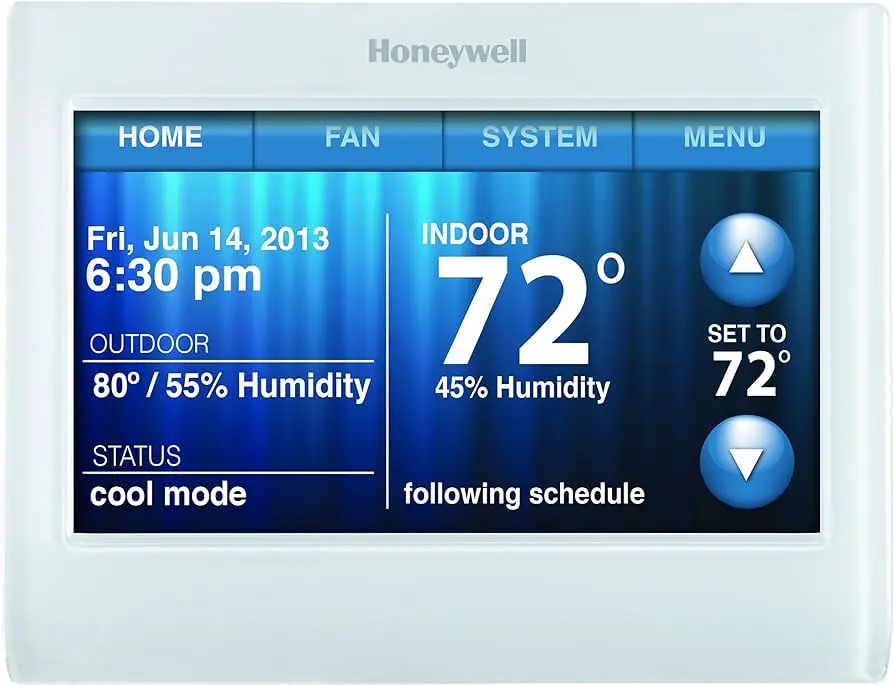
¿Cómo puedo cambiar la temperatura establecida en mi termostato Honeywell con pantalla táctil?
Para cambiar la temperatura establecida en tu termostato Honeywell con pantalla táctil, simplemente toca la pantalla y ajusta la temperatura usando los botones de flecha o el control deslizante. Guarda los cambios presionando el botón aceptar o guardar.
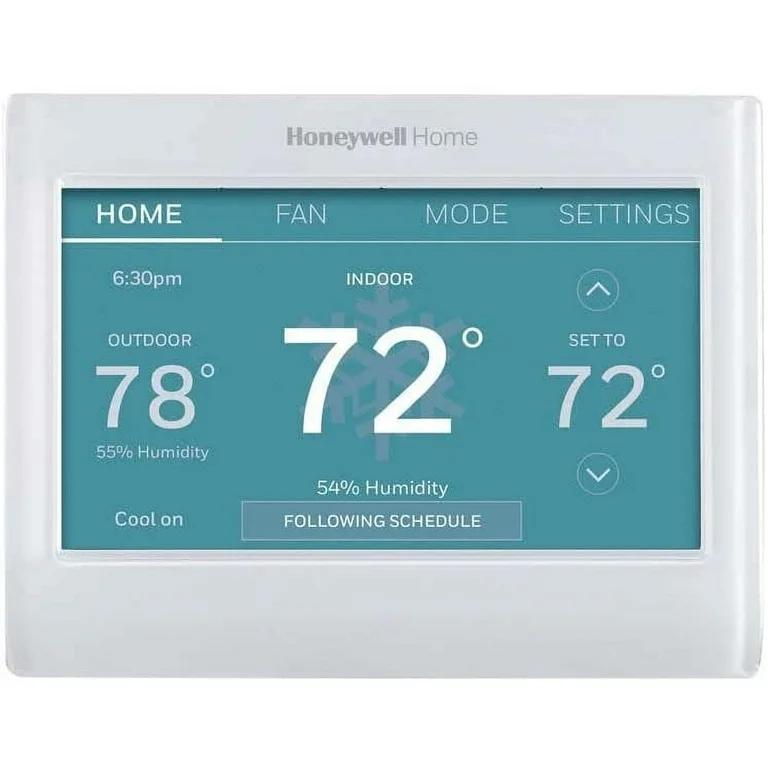
El termostato Honeywell WiFi programable con pantalla táctil es una excelente opción para quienes buscan un control inteligente y eficiente sobre la temperatura de su hogar. Con su interfaz fácil de usar, funciones inteligentes y opciones de programación personalizadas, este termostato puede ayudarte a ahorrar energía, mejorar la comodidad y mantener un ambiente agradable en tu casa.
Si tienes alguna pregunta o problema con tu termostato Honeywell, consulta el manual de usuario o contacta con el soporte técnico de Honeywell para obtener asistencia.
Si quieres conocer otros artículos parecidos a El Control Termostático Honeywell WiFi Programable con Pantalla Táctil puedes visitar la categoría Internet y telefonía.