
¿Te has encontrado con que la hora de los mensajes de WhatsApp en tu teléfono no coincide con la realidad? O tal vez la hora de última vez de tus contactos está completamente desfasada. Esto puede ser frustrante, especialmente si necesitas saber cuándo alguien estuvo en línea por última vez o si necesitas verificar la fecha de un mensaje importante. Afortunadamente, este problema tiene solución, y en este artículo te guiaremos paso a paso para que puedas corregir la hora de tu WhatsApp y volver a tener una experiencia fluida.

- ¿Por qué la Hora de WhatsApp está Mal?
- Soluciones para Corregir la Hora de WhatsApp
- ¿Cómo Cambiar la Hora de la Última Conexión en WhatsApp?
- ¿Cómo Modificar la Hora en WhatsApp Web?
- Consultas Habituales
- ¿Por qué la hora de WhatsApp no coincide con la hora de mi teléfono?
- ¿Cómo puedo saber si la hora de WhatsApp está mal?
- ¿Puedo cambiar la hora de WhatsApp a una hora diferente?
- ¿Por qué la hora de última vez de mis contactos está mal?
- ¿Qué puedo hacer si no puedo solucionar el problema de la hora de WhatsApp?
¿Por qué la Hora de WhatsApp está Mal?
Existen varias razones por las que la hora de tu WhatsApp puede estar desfasada. Las más comunes son:
- Configuración de Fecha y Hora Incorrecta: Es posible que tu teléfono tenga la fecha y la hora configuradas de forma incorrecta, lo que afectará a todas las aplicaciones, incluyendo WhatsApp.
- Problemas de Sincronización con la Red: Tu teléfono puede estar teniendo problemas para sincronizarse con la red para obtener la hora y la fecha correctas.
- Error en la Aplicación de WhatsApp: En ocasiones, la propia aplicación de WhatsApp puede presentar errores que causen problemas con la hora.
- Caché y Datos de WhatsApp: Con el tiempo, la aplicación de WhatsApp acumula archivos temporales y datos en caché que pueden afectar su rendimiento y causar errores, incluyendo problemas con la hora.
Soluciones para Corregir la Hora de WhatsApp
A continuación, te presentamos una serie de soluciones que puedes probar para corregir la hora de tu WhatsApp. Sigue los pasos con cuidado y prueba cada solución hasta que encuentres la que funcione para ti:
Solución 1: Verifica la Configuración de Fecha y Hora
Lo primero que debes hacer es asegurarte de que la fecha y la hora de tu teléfono están configuradas correctamente. Esto es fundamental para que todas las aplicaciones, incluyendo WhatsApp, funcionen correctamente.
Para Android:
- Abre la aplicación ajustes en tu teléfono.
- Busca la opción gestión general o sistema .
- Selecciona fecha y hora o hora y fecha .
- Activa las opciones fecha y hora automáticas y zona horaria automática .
- Si la hora no se corrige automáticamente, puedes actualizarla manualmente.
Para iPhone:
- Abre la aplicación ajustes en tu iPhone.
- Selecciona general .
- Toca fecha y hora .
- Activa la opción establecer automáticamente .
- Si la hora no se ajusta automáticamente, puedes cambiarla manualmente a la hora correcta.
Solución 2: Borra la Caché y los Datos de WhatsApp
Borrar la caché y los datos de WhatsApp puede ayudar a resolver problemas de la aplicación, incluyendo problemas con la hora. Este proceso restablece la aplicación a su estado predeterminado, eliminando archivos temporales y configuraciones que pueden estar causando errores.
Para Android:
- Abre la aplicación ajustes en tu teléfono.
- Busca la opción aplicaciones y notificaciones o aplicaciones .
- Selecciona whatsapp .
- Toca almacenamiento y caché .
- Selecciona borrar caché para eliminar los archivos temporales.
- Selecciona borrar datos para eliminar todos los datos de la aplicación, incluyendo mensajes, contactos y archivos multimedia. Ten en cuenta que esto eliminará permanentemente todos los datos de WhatsApp.
Para iPhone:
En los iPhones, no es posible borrar la caché y los datos de WhatsApp directamente desde la configuración del dispositivo. Sin embargo, puedes desinstalar y reinstalar la aplicación para lograr un efecto similar.
Solución 3: Desinstala y Reinstala WhatsApp
Si las soluciones anteriores no han funcionado, puedes intentar desinstalar y reinstalar WhatsApp. Este proceso elimina la aplicación por completo de tu dispositivo y la instala de nuevo desde cero, lo que puede solucionar errores o problemas de configuración.
Para Android:
- Mantén presionado el icono de WhatsApp en la pantalla de inicio.
- Selecciona desinstalar en el menú que aparece.
- Confirma la desinstalación.
- Abre la Play Store y busca whatsapp .
- Selecciona instalar para reinstalar la aplicación.
Para iPhone:
- Mantén presionado el icono de WhatsApp en la pantalla de inicio.
- Selecciona eliminar aplicación en el menú que aparece.
- Confirma la eliminación.
- Abre la App Store y busca whatsapp .
- Selecciona obtener para reinstalar la aplicación.
Solución 4: Actualiza WhatsApp a la Última Versión
Las actualizaciones de aplicaciones suelen incluir correcciones de errores y mejoras de rendimiento. Si estás utilizando una versión antigua de WhatsApp, es posible que la hora no esté funcionando correctamente. Asegúrate de tener la última versión de la aplicación instalada.
Para Android:
- Abre la Play Store.
- Toca el icono de tu perfil en la esquina superior derecha.
- Selecciona mis aplicaciones y juegos .
- Busca whatsapp en la lista de aplicaciones.
- Si hay una actualización disponible, selecciona actualizar .
Para iPhone:
- Abre la App Store.
- Toca el icono de tu perfil en la esquina superior derecha.
- Busca whatsapp en la lista de actualizaciones disponibles.
- Si hay una actualización disponible, selecciona actualizar .
Solución 5: Contacta con el Soporte de WhatsApp
Si ninguna de las soluciones anteriores ha funcionado, puedes contactar con el soporte de WhatsApp para obtener ayuda adicional. El equipo de soporte de WhatsApp puede ayudarte a solucionar problemas específicos y encontrar una solución para que la hora de tu aplicación vuelva a funcionar correctamente.
Para Android:
- Abre WhatsApp.
- Toca los tres puntos en la esquina superior derecha.
- Selecciona ajustes .
- Toca ayuda .
- Selecciona contáctanos .
- Describe tu problema y envía un mensaje al equipo de soporte.
Para iPhone:
- Abre WhatsApp.
- Toca ajustes en la esquina inferior derecha.
- Toca ayuda .
- Selecciona contáctanos .
- Describe tu problema y envía un mensaje al equipo de soporte.
¿Cómo Cambiar la Hora de la Última Conexión en WhatsApp?
La hora de última vez en WhatsApp es una función que te permite a ti y a tus contactos saber cuándo fue la última vez que alguien estuvo en línea. Si deseas controlar quién puede ver tu hora de última vez, puedes ajustarla desde la configuración de privacidad de la aplicación.
- Abre WhatsApp.
- Toca los tres puntos en la esquina superior derecha (Android) o ajustes en la esquina inferior derecha (iPhone).
- Selecciona privacidad .
- Toca hora de últ. Vez .
- Tienes las siguientes opciones:
- Todos: Todos tus contactos pueden ver tu hora de última vez .
- Mis contactos: Solo tus contactos pueden ver tu hora de última vez .
- Mis contactos, excepto…: Puedes elegir qué contactos no pueden ver tu hora de última vez .
- Nadie: Nadie puede ver tu hora de última vez .
¿Cómo Modificar la Hora en WhatsApp Web?
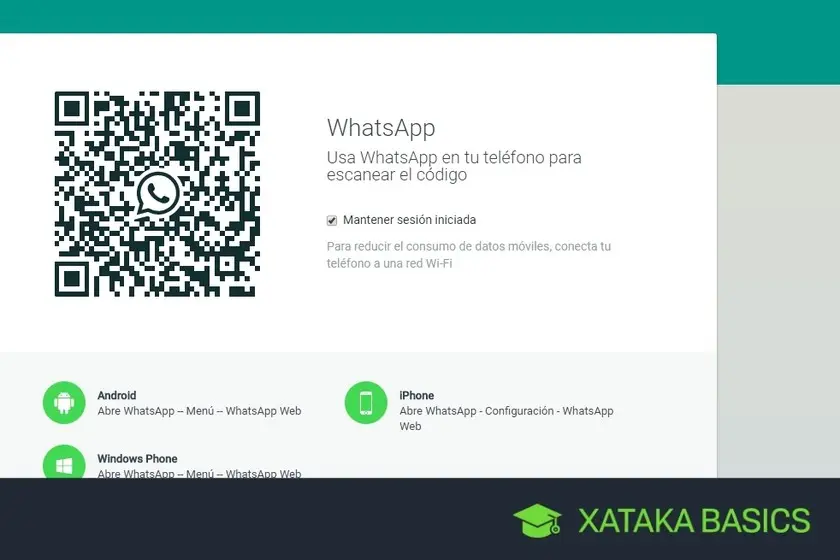
WhatsApp Web es la versión de escritorio de WhatsApp, que te permite acceder a la aplicación desde tu ordenador. No puedes modificar la hora en WhatsApp Web directamente. La hora en WhatsApp Web se sincroniza con la hora de tu teléfono. Si la hora en tu teléfono está mal, la hora en WhatsApp Web también estará mal.
Consultas Habituales
¿Por qué la hora de WhatsApp no coincide con la hora de mi teléfono?
Si la hora de tu WhatsApp no coincide con la hora de tu teléfono, es posible que tu teléfono tenga la fecha y la hora configuradas de forma incorrecta, o que haya un problema de sincronización con la red. También puede haber un error en la aplicación de WhatsApp. Sigue las soluciones descritas en este artículo para solucionar el problema.
¿Cómo puedo saber si la hora de WhatsApp está mal?
Puedes saber si la hora de WhatsApp está mal comparando la hora de los mensajes con la hora real en tu teléfono. Si la hora no coincide, es probable que haya un problema con la hora de WhatsApp.
¿Puedo cambiar la hora de WhatsApp a una hora diferente?
No puedes cambiar la hora de WhatsApp a una hora diferente. La hora de WhatsApp se sincroniza con la hora de tu teléfono. Si necesitas cambiar la hora de WhatsApp, debes cambiar la hora de tu teléfono.
¿Por qué la hora de última vez de mis contactos está mal?
La hora de última vez de tus contactos puede estar mal por varias razones. Es posible que su teléfono tenga la fecha y la hora configuradas de forma incorrecta, o que haya un problema de sincronización con la red. También puede haber un error en la aplicación de WhatsApp. Si el problema persiste, pídeles a tus contactos que revisen la configuración de su teléfono y la aplicación de WhatsApp.
¿Qué puedo hacer si no puedo solucionar el problema de la hora de WhatsApp?
Si ninguna de las soluciones descritas en este artículo ha funcionado, puedes contactar con el soporte de WhatsApp para obtener ayuda adicional. El equipo de soporte puede ayudarte a solucionar problemas específicos y encontrar una solución para que la hora de tu aplicación vuelva a funcionar correctamente.
Tener la hora de WhatsApp correcta es esencial para una experiencia fluida y precisa. Si la hora de tu WhatsApp está mal, sigue las soluciones descritas en este artículo para solucionarlo. Desde verificar la configuración de fecha y hora hasta actualizar la aplicación, hay varias opciones que puedes probar. Si ninguna de estas soluciones funciona, no dudes en contactar con el soporte de WhatsApp para obtener ayuda adicional.
Si quieres conocer otros artículos parecidos a Soluciónar hora incorrecta en whatsapp puedes visitar la categoría Internet y telefonía.