
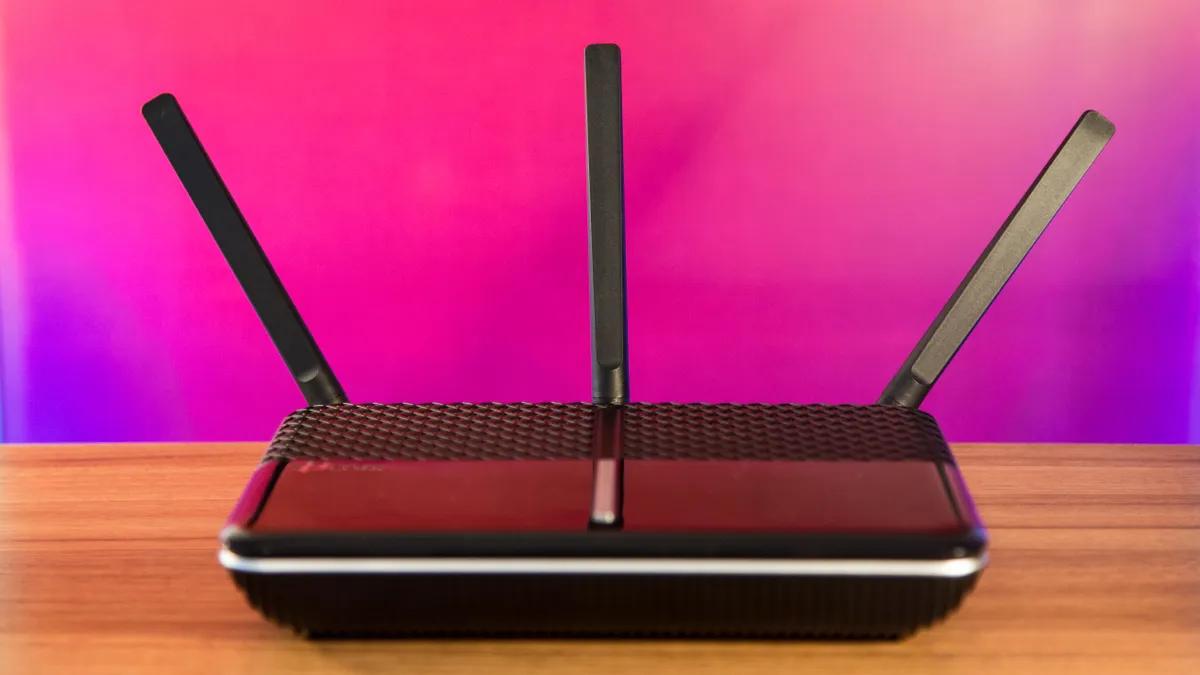
Proteger tu router inalámbrico con una contraseña sólida puede evitar que los vecinos molestos roben, y reduzcan la velocidad de, tu conexión a internet. Pero lo que es más importante, también evita que los hackers accedan a los dispositivos, cuentas y datos de tu red Wi-Fi. Aquí te explicamos cómo protegerte:
https://www.youtube.com/watch?v=QBIGxEvV6vs
- Paso 1: Encuentra tu dirección IP
- Paso 2: Agrega una contraseña
- ¿Puedo configurar mi propia contraseña Wi-Fi?
- Cambiaste tu contraseña Wi-Fi, ¿Y ahora qué?
- Consultas habituales
- ¿Qué es una contraseña Wi-Fi?
- ¿Por qué necesito una contraseña Wi-Fi?
- ¿Cómo puedo crear una contraseña Wi-Fi segura?
- ¿Qué debo hacer si olvido mi contraseña Wi-Fi?
- ¿Puedo usar la misma contraseña Wi-Fi para todos mis dispositivos?
- ¿Qué sucede si alguien más usa mi contraseña Wi-Fi?
- ¿Cómo puedo cambiar mi contraseña Wi-Fi?
- ¿Con qué frecuencia debo cambiar mi contraseña Wi-Fi?
- ¿Qué es WPA2-PSK (AES)?
Paso 1: Encuentra tu dirección IP
Cualquier persona que use internet a través de tu router tendrá la misma dirección de Protocolo de Internet, o IP. Este conjunto único de números identifica la actividad en línea de tu dispositivo. Si un hacker usa tu red para hacer algo ilegal, tú podrías ser el responsable, razón de más para crear una contraseña segura.
Necesitarás la dirección IP de tu router para comenzar. Para encontrarla, sigue estos pasos:
Windows
- Haz clic en el menú Inicio > Configuración > Red e Internet > Centro de redes y recursos compartidos.
- Selecciona tu red Wi-Fi y luego haz clic en Detalles en la ventana que aparece.
- La dirección IP de tu router se muestra junto a Puerta de enlace predeterminada IPv4 en la ventana de configuración.
Mac
- Desde la esquina superior izquierda, haz clic en el icono de Apple > Preferencias del sistema > Red.
- Selecciona tu red Wi-Fi y luego haz clic en Avanzado > TCP/IP.
- La dirección IP de tu router se muestra en la ventana de configuración.
Paso 2: Agrega una contraseña
Una vez que tengas la dirección IP de tu router, inicia sesión y configura una contraseña.
- Abre un navegador web e ingresa la dirección IP de tu router en la barra de direcciones.
- Ingresa tu nombre de usuario y contraseña. El nombre de usuario y la contraseña de tu router generalmente están escritos en la parte inferior del router.
- Una vez que hayas iniciado sesión, encuentra la página de configuración inalámbrica.
- Selecciona WPA2-PSK (AES). Algunos routers pueden mostrar WPA2 o WPA2-PSK en su lugar.
- Ingresa una nueva contraseña y guarda los cambios.
- Asegúrate de crear una contraseña segura: te recomendamos usar una combinación de 8 o más letras mayúsculas y minúsculas, números y caracteres especiales.
Si necesitas más ayuda para asegurar tu router o tienes preguntas sobre cómo protegerlo, ponte en contacto con un experto de Yahoo Plus Protect Home. Están disponibles las 24 horas del día, los 7 días de la semana para responder a tus preguntas sobre tecnología y proteger tus dispositivos.
¿Puedo configurar mi propia contraseña Wi-Fi?
Apuesto a que cuando te mudaste a tu casa o propiedad de alquiler, configuraste tu router con un nombre y una contraseña, y aún no has vuelto a pensar en ello. ¿Estoy en lo cierto? Bueno, estoy aquí para decirte que es un buen hábito cambiar esa contraseña de forma semirregular, incluso si actualmente tienes una contraseña segura para la red Wi-Fi de tu hogar.
Asumo que si estás leyendo esto, es porque te gustaría cambiar la contraseña Wi-Fi de tu hogar, ¡Genial!, pero tal vez no estés seguro de cómo hacerlo. No hay problema: cambiar la contraseña de tu red es mucho más fácil de lo que piensas. Y si ha pasado un tiempo desde que te metías con tu router, probablemente sea más fácil que la última vez que lo intentaste.
Además de eso, mantener una contraseña segura para la red Wi-Fi de tu hogar es más importante que nunca, ya que muchos de nosotros seguimos trabajando desde casa y llenando el lugar con todo tipo de dispositivos y artilugios conectados. Una buena contraseña ayudará a mantener tus dispositivos seguros y evitará que la gente use tu red sin que te des cuenta. Aquí te explicamos cómo actualizar la tuya.
Localización de proveedores de internet locales
¿Tu router o ISP ofrece una aplicación donde puedes cambiar tu contraseña?
Casi todos los routers de hoy en día vienen con una aplicación complementaria para ayudarte a guiarte a través de la configuración, y aplicaciones como esas generalmente te permitirán iniciar sesión para acceder a la configuración de tu router, también, incluyendo el nombre de la red y la contraseña. Además, la mayoría de los proveedores de servicios de internet ofrecen una aplicación para administrar tu cuenta, y si alquilas tu router o puerta de enlace a tu ISP, esa aplicación probablemente incluirá acceso rápido a la configuración de tu red.
En cualquier caso, descargar la aplicación correspondiente e iniciar sesión será la forma más rápida y fácil de cambiar la contraseña de tu red.
La mayoría de los routers vienen con una aplicación complementaria gratuita que te guiará a través de la configuración y te ofrecerá acceso rápido a la configuración de la red. Por lo general, eso incluye la posibilidad de actualizar el nombre de tu red y la contraseña.
He incluido enlaces a las aplicaciones de control de red más comunes a continuación, solo averigua qué tipo de router estás usando y luego toca Android o iOS dependiendo del tipo de teléfono o tableta en el que estés descargando la aplicación. Una vez que se haya descargado, abre la aplicación mientras estás conectado a la red de tu router y luego sigue las instrucciones para crear una cuenta e iniciar sesión. Desde allí, la opción de cambiar el nombre y la contraseña de tu red debería aparecer de forma destacada en la sección de configuración de la aplicación.
Localización de proveedores de internet locales
Si estás alquilando un router o dispositivo de puerta de enlace a tu proveedor de servicios de internet, descarga la aplicación de ese proveedor para modificar la configuración de tu red.
| Proveedor | Android | iOS |
|---|---|---|
| Charter Communications | Android | iOS |
| Asus | Android | iOS |
| AT&T | Android | iOS |
| CenturyLink | Android | iOS |
| D-Link | Android | iOS |
| Eero | Android | iOS |
| Frontier | Android | iOS |
| Google Nest | Android | iOS |
| Linksys | Android | iOS |
| Netgear Nighthawk | Android | iOS |
| Netgear Orbi | Android | iOS |
| Spectrum | Android | iOS |
| TP-Link | Android | iOS |
| TP-Link Deco | Android | iOS |
| Ubiquiti AmpliFi | Android | iOS |
| Verizon Fios | Android | iOS |
| Xfinity | Android | iOS |
¿No hay aplicación? No hay problema. Accede a la configuración de tu router
Si tu router no ofrece una aplicación, o si simplemente no quieres usarla, entonces tendrás que acceder a la configuración de tu router a través de la web. La mayoría de los fabricantes mantienen un sitio web que te permitirá hacer exactamente eso, tu dispositivo solo necesita estar conectado a la red que tu router está emitiendo actualmente cuando intentes iniciar sesión (ya sea una conexión cableada o inalámbrica está bien).
Aquí tienes algunos enlaces específicos del fabricante a esos sitios web:
- Asus
- D-Link
- Linksys
- Netgear
- TP-Link
- Ubiquiti
En la mayoría de los casos, también puedes navegar a la configuración de tu router en un navegador web escribiendo su dirección IP en la barra de direcciones (de hecho, el enlace de Linksys de arriba simplemente te redirige a la dirección IP predeterminada para los routers Linksys). Para encontrar la dirección IP específica de tu router, conéctate a su red en tu computadora, teléfono o tableta y luego dirígete a la configuración de red en ese dispositivo. Abre los detalles de la red del router y deberías poder encontrar la dirección IP del router junto a router o puerta de enlace predeterminada.
Con la mayoría de los routers, puedes encontrar la información de inicio de sesión predeterminada impresa en la parte inferior. Si tienes problemas para conectarte, esa información de inicio de sesión debería funcionar después de un restablecimiento completo (es posible que necesites un clip para eso). Chris Monroe/CNET
Si es la primera vez que inicias sesión para ajustar la configuración de tu router, es posible que se te pida que crees una contraseña de administrador, que es una contraseña independiente de la que te permite unirte a la red (la que estás intentando cambiar actualmente). Si ya se ha establecido una contraseña de administrador como esa, tendrás que introducirla para acceder a la configuración de tu router. Si la utiliza, tu router debería tener el nombre de usuario y la contraseña de administrador predeterminados impresos en la parte inferior del dispositivo, si esos no funcionan, significa que la información de inicio de sesión ya se cambió a otra cosa (tal vez por ti, la última vez que intentaste iniciar sesión).
¿No recuerdas cuál es esa contraseña de administrador? No te preocupes, puedes restablecer las credenciales de administrador originales dando al router un restablecimiento completo, lo que probablemente requiera mantener presionado un botón con un clip durante unos segundos. Solo asegúrate de volver a cambiar a una contraseña de administrador más segura después de que hayas iniciado sesión, y esta vez, escríbela en una nota adhesiva y pégala en la parte inferior del router. Tu futuro yo te lo agradecerá mucho.
Una vez que hayas iniciado sesión a través del portal web de tu router, deberías encontrar un acceso fácil a todas tus configuraciones de red básicas, incluida la opción de cambiar el nombre de la red (SSID) o la contraseña. Después de hacerlo, asegúrate de buscar un botón que guarde tu nueva configuración, una vez que hagas clic en él, deberías estar listo.
Cambiaste tu contraseña Wi-Fi, ¿Y ahora qué?
Ahora llega la tarea un poco molesta de volver a conectar todos los dispositivos Wi-Fi de tu hogar con la nueva contraseña actualizada. Esto no era un gran problema en el pasado, cuando las únicas cosas que la mayoría de la gente conectaba a sus redes domésticas eran una o dos computadoras y quizás una impresora. Ahora, con dispositivos móviles para cada miembro de la familia, consolas de juegos, sistemas de seguridad y dispositivos de transmisión que dependen de una conexión constante a la web, y una pizca de dispositivos inteligentes para el hogar dispersos por la mayoría de los hogares en estos días, volver a conectar todo es un juego completamente nuevo.
Sí, iniciar sesión en todos esos dispositivos y actualizar la contraseña para que puedan conectarse una vez más es un poco tedioso, pero por favor, no dejes que eso te impida actualizar la contraseña de la red de tu hogar cuando llegue el momento. Actualizar tu contraseña Wi-Fi en realidad crea una oportunidad perfecta para ajustar la configuración del dispositivo y actualizar el firmware de toda la tecnología de tu hogar, lo cual es otro buen hábito tecnológico.
Pensarlo como una tarea anual similar a la limpieza de primavera (o limpieza de cualquier temporada) se siente apropiado, y como cualquier buena sesión de limpieza de primavera, una vez que hayas terminado tu trabajo, deberías sentirte libre de sentarte, relajarte y darte una palmada en la espalda por haber tachado uno de la lista.
Consultas habituales
¿Qué es una contraseña Wi-Fi?
Una contraseña Wi-Fi es una cadena de caracteres que se utiliza para proteger tu red inalámbrica de intrusos no autorizados. Cuando te conectas a una red Wi-Fi, se te pedirá que ingreses la contraseña para acceder a la red.
¿Por qué necesito una contraseña Wi-Fi?
Tener una contraseña Wi-Fi para proteger tu red inalámbrica de accesos no autorizados. Sin una contraseña, cualquiera podría conectarse a tu red y acceder a tus datos, incluidos tus archivos personales, tu historial de navegación y tus contraseñas.
¿Cómo puedo crear una contraseña Wi-Fi segura?
Para crear una contraseña Wi-Fi segura, debes usar una combinación de letras mayúsculas y minúsculas, números y símbolos. También debes asegurarte de que la contraseña sea lo suficientemente larga, al menos 12 caracteres.
¿Qué debo hacer si olvido mi contraseña Wi-Fi?
Si olvidas tu contraseña Wi-Fi, puedes intentar recuperarla usando la información de inicio de sesión de tu router. Si no puedes recuperarla, tendrás que restablecer tu router a la configuración de fábrica, lo que eliminará todas las contraseñas y configuraciones de tu red.
¿Puedo usar la misma contraseña Wi-Fi para todos mis dispositivos?
Sí, puedes usar la misma contraseña Wi-Fi para todos tus dispositivos, pero es recomendable que uses contraseñas diferentes para cada dispositivo, especialmente para dispositivos que almacenan información confidencial, como tu computadora portátil o tu teléfono inteligente.
¿Qué sucede si alguien más usa mi contraseña Wi-Fi?
Si alguien más usa tu contraseña Wi-Fi, podría tener acceso a tus datos, incluidos tus archivos personales, tu historial de navegación y tus contraseñas. También podrían usar tu red para realizar actividades ilegales, lo que podría poner en riesgo tu seguridad.
¿Cómo puedo cambiar mi contraseña Wi-Fi?
Puedes cambiar tu contraseña Wi-Fi accediendo a la configuración de tu router. La forma de acceder a la configuración de tu router varía según el fabricante, pero generalmente puedes hacerlo ingresando la dirección IP de tu router en un navegador web.
¿Con qué frecuencia debo cambiar mi contraseña Wi-Fi?
Es recomendable cambiar tu contraseña Wi-Fi al menos una vez al año, o más a menudo si sospechas que alguien más podría tener acceso a ella.
¿Qué es WPA2-PSK (AES)?
WPA2-PSK (AES) es un protocolo de seguridad que se utiliza para proteger las redes inalámbricas. Es el protocolo más seguro disponible y se recomienda usarlo para proteger tu red Wi-Fi.
Si quieres conocer otros artículos parecidos a Cómo cambiar la contraseña de tu wi-fi: tutorial paso a paso puedes visitar la categoría Seguridad wi-fi.