
En un entorno donde la conectividad inalámbrica es esencial, proteger tu red Wi-Fi es crucial. Una contraseña robusta es la primera línea de defensa contra accesos no autorizados y posibles amenazas de seguridad. Si necesitas cambiar la contraseña de tu red Wi-Fi Flow, has llegado al lugar correcto. Esta tutorial te proporcionará una explicación clara y concisa de cómo hacerlo, cubriendo tanto el cambio de la contraseña de la red Wi-Fi como la de la aplicación Flow.

Cambiar la contraseña de tu red Wi-Fi Flow
Para cambiar la contraseña de tu red Wi-Fi Flow, necesitarás acceder al panel de administración de tu router. Este panel te permite configurar y administrar tu red inalámbrica, incluyendo la contraseña. Aquí te explicamos los pasos:
Encuentra la dirección IP de tu router
La dirección IP de tu router es la puerta de entrada al panel de administración. Puedes encontrarla de varias maneras:
- Mirando la etiqueta del router: La mayoría de los routers tienen una etiqueta en la parte inferior o posterior que muestra la dirección IP.
- Consultando la configuración de red de tu computadora: En Windows, puedes acceder a la configuración de red y ver la dirección IP del gateway predeterminado. En macOS, puedes abrir preferencias del sistema y ver la información de red.
- Utilizando la aplicación Flow: Si estás utilizando la aplicación Flow, es posible que puedas encontrar la dirección IP del router dentro de la configuración de la aplicación.
Accede al panel de administración
Una vez que tengas la dirección IP, abre tu navegador web y escribe la dirección en la barra de direcciones. Presiona Enter y se te pedirá que ingreses un nombre de usuario y una contraseña. Por lo general, el nombre de usuario es admin y la contraseña es admin o password. Si no recuerdas la contraseña, consulta el manual de tu router o contacta al fabricante para obtener ayuda.
Cambia la contraseña de la red Wi-Fi
Una vez dentro del panel de administración, busca la sección configuración inalámbrica o wi-fi. Dentro de esta sección, encontrarás la configuración de la contraseña de tu red Wi-Fi. En la mayoría de los casos, se denomina contraseña o clave de seguridad.
Ingresa la nueva contraseña que deseas utilizar. Asegúrate de que sea una contraseña segura, que incluya una combinación de letras mayúsculas y minúsculas, números y símbolos.

Guarda los cambios y reinicia el router para que la nueva contraseña entre en vigor.
Cambiar la contraseña de la aplicación Flow
La aplicación Flow te permite gestionar tu red Wi-Fi y controlar tus dispositivos conectados. Si necesitas cambiar la contraseña de la aplicación Flow, sigue estos pasos:
Inicia sesión en la aplicación Flow
Abre la aplicación Flow en tu dispositivo móvil y inicia sesión con tu nombre de usuario y contraseña actuales.
Accede a la configuración de la cuenta
Dentro de la aplicación Flow, busca la opción de configuración de la cuenta. Esta opción suele estar ubicada en el menú principal o en el perfil de usuario.
Cambia la contraseña
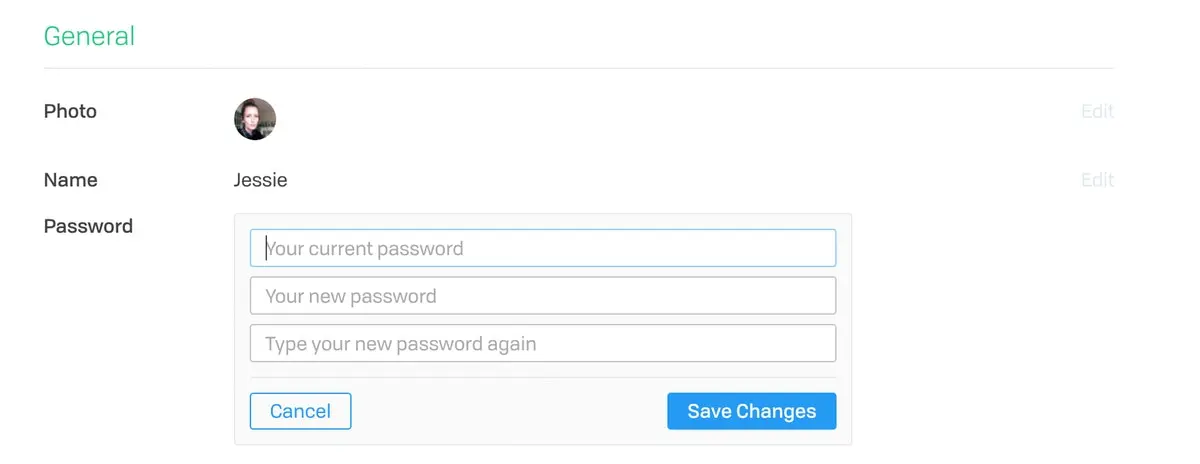
En la configuración de la cuenta, encontrarás la opción para cambiar la contraseña. Ingresa la contraseña actual y luego la nueva contraseña que deseas utilizar. Confirma la nueva contraseña y guarda los cambios.
Una vez que hayas cambiado la contraseña de la aplicación Flow, deberás iniciar sesión con la nueva contraseña para acceder a la aplicación y gestionar tu red Wi-Fi.
Consejos para una contraseña Wi-Fi segura
Para proteger tu red Wi-Fi, es esencial utilizar una contraseña segura. Aquí tienes algunos consejos para crear una contraseña fuerte:
- Utiliza una combinación de letras mayúsculas y minúsculas, números y símbolos.
- Evita utilizar palabras comunes o información personal.
- Crea una contraseña que sea fácil de recordar para ti, pero difícil de adivinar para otros.
- No compartas tu contraseña con nadie.
- Cambia tu contraseña periódicamente.
Consultas habituales
¿Qué pasa si olvido la contraseña de mi router?
Si olvidaste la contraseña de tu router, puedes intentar restablecerlo a la configuración de fábrica. Esta acción borrará todas las configuraciones personalizadas, incluida la contraseña. Para restablecer el router, busca un pequeño botón de reseteo en la parte posterior o inferior del dispositivo. Presiona y mantén presionado el botón durante unos segundos hasta que el router se reinicie. Después de reiniciar, la contraseña del router volverá a su configuración predeterminada, que puedes encontrar en el manual del dispositivo.
¿Cómo puedo saber si alguien está usando mi Wi-Fi sin mi permiso?
Hay varias formas de saber si alguien está usando tu Wi-Fi sin tu permiso. Puedes:
- Ver la lista de dispositivos conectados: En el panel de administración de tu router, puedes ver la lista de dispositivos que están conectados a tu red Wi-Fi. Si ves dispositivos desconocidos, es posible que alguien esté usando tu Wi-Fi sin tu permiso.
- Utilizar una aplicación de escaneo de red: Hay varias aplicaciones disponibles que pueden escanear tu red Wi-Fi y detectar dispositivos desconocidos. Estas aplicaciones pueden ayudarte a identificar si alguien está usando tu red sin tu permiso.
- Monitorear el uso de datos: Si notas un aumento inusual en el uso de datos, es posible que alguien esté usando tu Wi-Fi sin tu permiso.
¿Qué puedo hacer si alguien está usando mi Wi-Fi sin mi permiso?
Si descubres que alguien está usando tu Wi-Fi sin tu permiso, puedes tomar medidas para evitarlo. Puedes:
- Cambiar la contraseña de tu red Wi-Fi: Esto evitará que los usuarios no autorizados accedan a tu red.
- Bloquear dispositivos específicos: En el panel de administración de tu router, puedes bloquear dispositivos específicos para que no puedan conectarse a tu red.
- Habilitar el filtrado de direcciones MAC: Esta función te permite especificar las direcciones MAC de los dispositivos que tienen permiso para conectarse a tu red. Los dispositivos con direcciones MAC no autorizadas no podrán conectarse.
Cambiar la contraseña de tu red Wi-Fi Flow es un paso importante para proteger tu privacidad y seguridad. Siguiendo los pasos descritos en esta tutorial, puedes cambiar la contraseña de tu red Wi-Fi y la contraseña de la aplicación Flow con facilidad. Recuerda utilizar una contraseña segura y cambiarla periódicamente para mantener tu red segura.
Si quieres conocer otros artículos parecidos a Cambiar contraseña wi-fi flow: tutorial paso a paso puedes visitar la categoría Seguridad wi-fi.